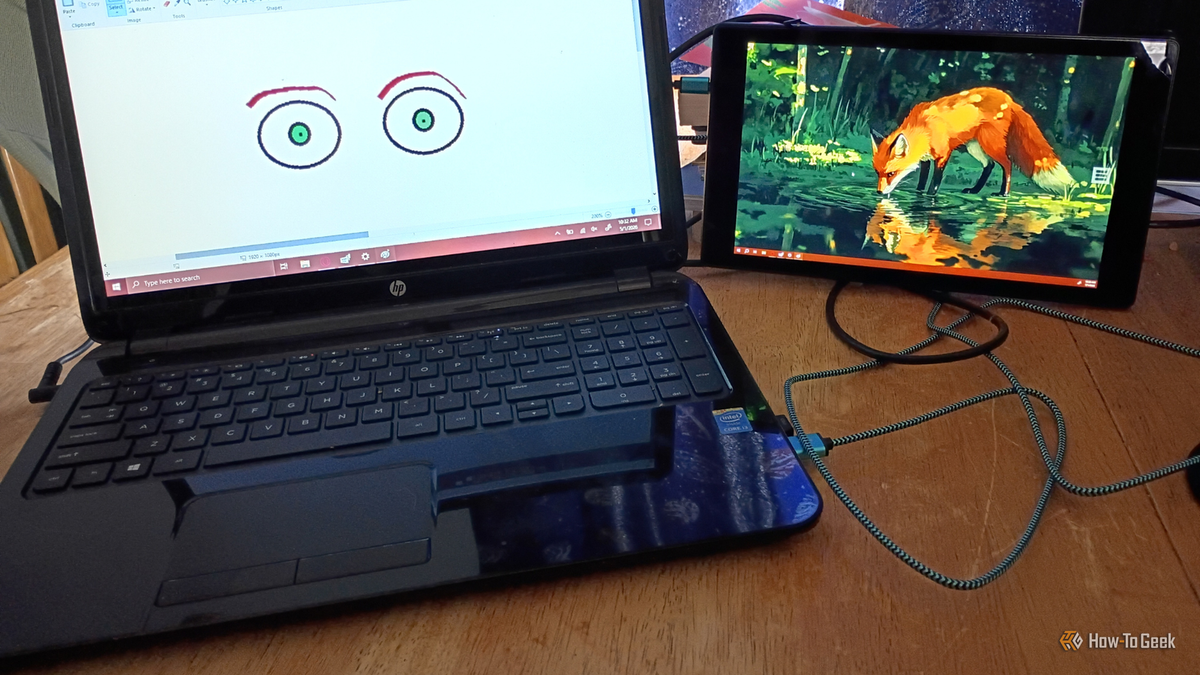
Уже несколько лет я увлекаюсь экспериментами с Kindle и планшетами Fire. Даже у самых старых гаджетов можно найти новое интересное применение. Я давно хотел сделать из электронной книги с e-ink дисплеем дополнительный экран, но как только собрался, она окончательно вышла из строя — оживить ее уже не удалось. Классика: дешево купил по объявлению — получил нерабочий аппарат.
Но желание обзавестись компактным вторым монитором не отпускало, поэтому я переключился на запасной вариант — старый Fire Tablet, который когда-то купил оптом примерно за 2500 рублей. Долгое время он просто валялся без дела, и я подумал: а что, если попробовать превратить его во второй или даже в третий экран с интерфейсом под e-ink?
8 безумно полезных трюков для взломанного Kindle
Забудьте про ограничения — Kindle откроет перед вами новые горизонты!
Многооконность — круче, чем обычная пара мониторов
Почему я превратил старый Fire-планшет во второй (и иногда третий) экран
Дома и на работе уже давно использую связку из двух мониторов — это удобно для текстов, поиска, редактирования, игр и работы со звуком. Но мне захотелось ещё один экран — для задач и приложений, которым не нужно много места.
Я люблю возиться с Kindle и Fire — прошивать, настраивать, придумывать необычные применения. Kindle подвёл, и я взял Fire HD10 с большим экраном (хотя под рукой были и “карманные” модели) — хотелось максимально вместительный дисплей.
Честно, боялся, что батарея уже совсем мертвая, но оказалось не всё так плохо. Вот только памяти почти не осталось — забит старыми играми и приложениями. Достал из архива Fire Toolbox — и дело пошло!
Новый старт: даём планшету вторую жизнь
Как превратить старый Fire-планшет в гаджет круче любого нового
Для начала обновил Fire Toolbox — этот набор инструментов через ADB позволяет буквально перевернуть планшет: удалить всё лишнее, добавить Google Play и F-Droid, поменять лаунчер — в общем, сделать его “под себя”.
Сначала снимаю регистрацию с аккаунта Amazon и выключаю автообновления. Потом — чистка от встроенных приложений через Toolbox. Осталось только убрать видимые остатки сервисов Amazon.
Без Google Play не обойтись — установил и его. Для удобства сразу сменил стандартный лаунчер Fire на лаконичный Niagara (чуть позже попробовал Evie). После чистки и быстрой настройки скачал через Play Market Spacedesk и Moon+ Reader.
Старые Kindle и Fire уходят в утиль? Им ещё можно найти применение!
Не спешите выбрасывать старый гаджет — он ещё послужит.
Как сделать второй экран с помощью Spacedesk
Простейшее приложение для подключения дополнительного экрана
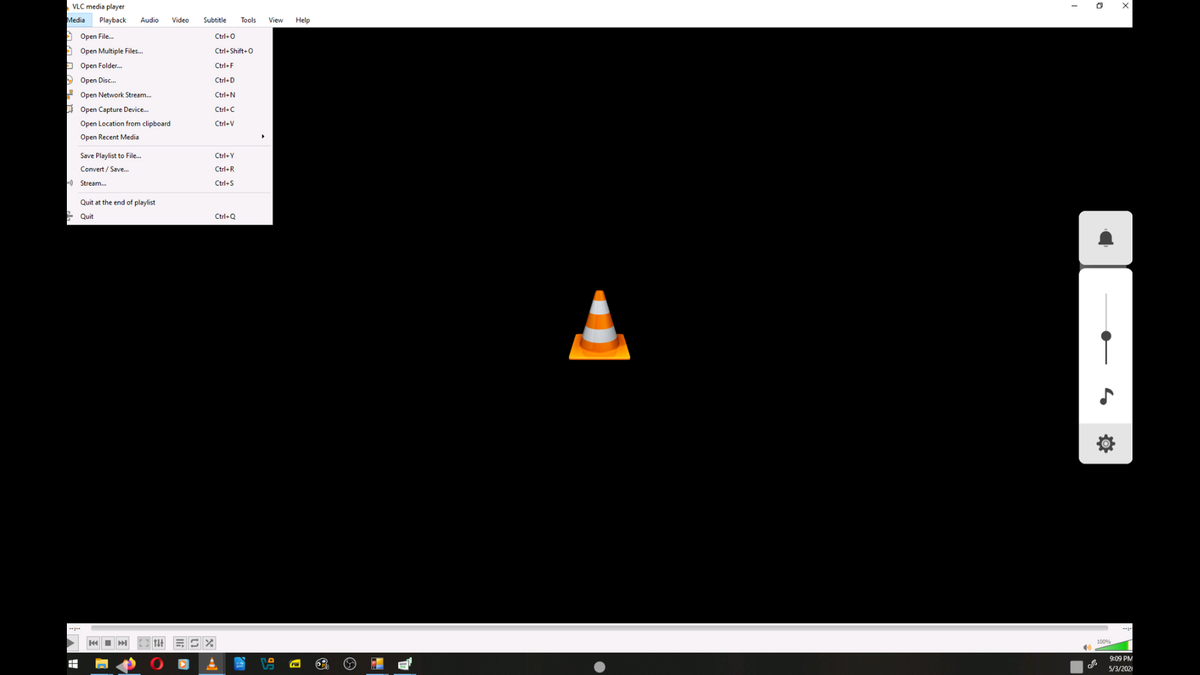
Spacedesk — отличная программа, с помощью которой можно легко расширить рабочий стол: подключаетесь по USB или через локальную сеть. Если все устройства в одной Wi‑Fi-сети, даже кабель не понадобится. Я обычно пользуюсь Wi‑Fi-доступом, а вне дома — подключаю проводом. Процесс очень простой:
Зайдите на сайт Spacedesk и скачайте нужный драйвер под вашу ОС (32 или 64 бита). Я выбрал 64-битную. Установка занимает всего пару минут.
Во время установки приложение попросит открыть доступ в брандмауэре — согласитесь, иначе драйвер работать не будет. Всё, Spacedesk готов!
Готовим Fire-планшет к мультимониторным фишкам
Я специально поставил минимум приложений — на старом железе современный софт тормозит. Планшет будет либо третьим экраном для экспериментов и хобби, либо классной “офлайновой” читалкой — компактно и удобно!
Объединяем всё воедино
После установки Spacedesk на оба устройства остается только подключиться к одной Wi‑Fi-сети. Запускаю приложение на планшете — и вот он, мой дополнительный монитор появляется мгновенно!
Управлять режимами дублирования и расширения легко — комбинируйте WIN + P, как для обычных мониторов. Конечно, можно было бы использовать AirScreen или iDisplay, но Spacedesk лучше всего подходит под мои задачи. Чаще всего держу Fire как ТРЕТИЙ экран по Wi‑Fi — необычно и удобно!
А можно ли сделать на планшете имитацию e-ink?
Эксперименты, которые привели к неожиданному финалу
Экран e-ink работает совсем по-другому — здесь рядом не стояло. Реального “электронного чернил” на обычном дисплее, конечно, не получить, максимум — визуальную имитацию. В читалках я пользуюсь сепией, тут пробовал приблизить цвета к серым тонам e-ink.
Если вдруг у вас под рукой рабочий e-ink Kindle — сделать из него второй экран просто (инструкции есть на GitHub, но всё — на ваш страх и риск). Как только достану исправную читалку, обязательно попробую этот вариант.
Пока моя книга окончательно не “умерла”, остановился на эмуляции e-ink через Fire-планшет.
Хотел визуального эффекта e-ink по нескольким причинам:
Жаль, но среди опций специальных возможностей Fire планшета не оказалось нужной инверсии серого цвета, а заморачиваться со сторонним софтом не захотел. В итоге до настоящей “бумажной” картинки не добрался, но смог снизить нагрузку на глаза, настроив теплые тона и минимизировав синий. Эффект получился, но не такой, как хотелось.
Не скрою, немного разочаровался.
Три DIY-проекта с e-ink — для начинающих!
Соберите свой полезный гаджет за пару часов — даже если вы новичок.
Лучший способ использовать старую технику
Всё оказалось проще, чем я думал
Единственная настоящая проблема — мой первый гаджет оказался бесполезным кирпичом, а не площадкой для экспериментов. Хорошо, что цена вопроса была всего 2500 рублей. Остальные Fire прошли настройку: удалил регистрацию, обновил лаунчер — и всё заработало, хоть и пришлось повозиться.
Когда всё настроил, стал использовать планшет как отдельную вкладку для заметок, музыки и Slack.
Превратить Fire-планшет в дополнительный экран — быстрый и правда нужный хак
Обновить старый планшет до вспомогательного монитора — не только полезно, но и увлекательно. Когда он мне не нужен в роли студийного или третьего экрана, использую его как читалку для комиксов.
Если у вас где-то завалялось старое устройство и нужен мобильный доп. дисплей — это ваш шанс подарить ему новую жизнь.
Amazon Kindle (2024)
Даже в бюджетном сегменте Amazon Kindle приятно удивляет: лёгкий, компактный, регулируемая подсветка и 15-сантиметровый дисплей — отличный вариант для чтения.
Если вам понравилась эта статья, подпишитесь, чтобы не пропустить еще много полезных статей!
Премиум подписка - это доступ к эксклюзивным материалам, чтение канала без рекламы, возможность предлагать темы для статей и даже заказывать индивидуальные обзоры/исследования по своим запросам!Подробнее о том, какие преимущества вы получите с премиум подпиской, можно узнать здесь
Также подписывайтесь на нас в:
- Telegram: https://t.me/gergenshin
- Youtube: https://www.youtube.com/@gergenshin
- Яндекс Дзен: https://dzen.ru/gergen
- Официальный сайт: https://www-genshin.ru