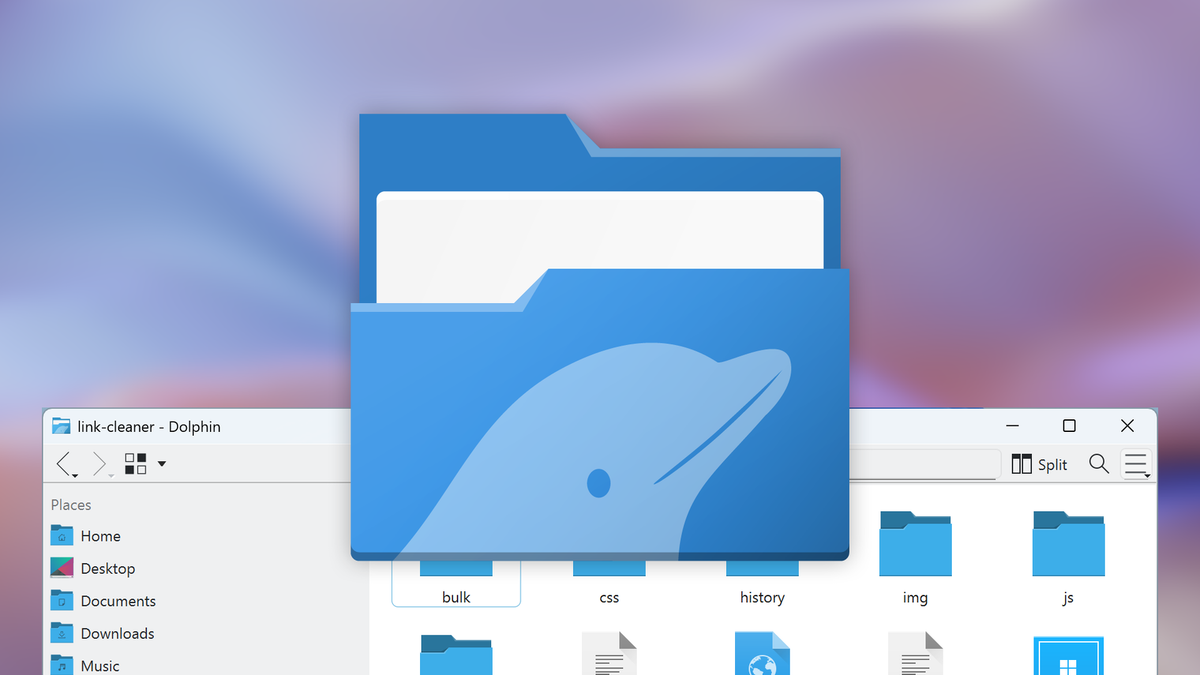
Хотя сейчас чаще пользуюсь GNOME, не могу не признать очевидного: Dolphin — действительно лучший файловый менеджер для Linux. GNOME Files меня устраивает, но именно Dolphin каждый раз напоминает, сколько удобств мне не хватает.
Оформление Dolphin подстраивается под ваши привычки
Работайте именно так, как удобно вам
Можно сколько угодно совершенствовать интерфейс, но универсальной схемы всё равно не найти — у каждого свои предпочтения. Например, если мне не нравится GNOME Files, остаётся только лезть в исходники или искать что-то другое. Да, GNOME Files можно немного настроить, но с гибкостью Dolphin это не сравнить.
В Dolphin всё устроено с помощью панелей и панелей инструментов: я сам решаю, что показывать, а что — скрыть. Просто захожу в меню с тремя полосками, выбираю Показывать панели и отмечаю нужное. Не хотите видеть боковую колонку? Снимите галочку с “Места”. Хотите всегда видеть подробную информацию о файле или папке? Включите панель информации. Нужно оставить только папки — пару щелчков, и всё готово.
То же самое и с панелью инструментов: я полностью контролирую кнопки и их расположение. Не пользовались функцией “Разделить”? Удаляете её одним движением. Хотите вынести “Копировать” и “Вставить” поближе для работы на сенсорном экране? Без проблем. Это напоминает, как настраиваешь панель управления в Firefox — свобода абсолютная.
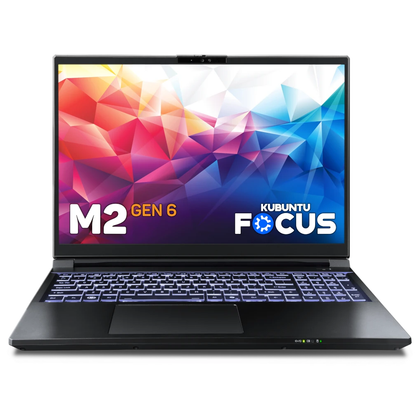
Kubuntu Focus M2 Gen 6
Этот ноутбук создан для разработчиков и профи, которым нужна мощная рабочая станция и игровая машина на базе Kubuntu Linux. Здесь установлен процессор Intel с частотой до 5,4 ГГц, а также сразу две видеокарты: интегрированная и NVIDIA 5070 Ti — хватит и для запуска нейросетей, и для современных игр.
Встроенный терминал прямо в окне — никакой магии!
Файлы легко управлять и через текст, и через графику одновременно
Я не из тех, кто живёт в терминале и помнит структуру всех папок наизусть. Иногда гораздо проще сначала открыть графический менеджер, посмотреть нужный путь — и только потом возвращаться к командам вроде find. Такое переключение постоянно сбивает рабочий темп.
Обычно в большинстве менеджеров Linux можно открыть терминал в нужной папке через контекстное меню — но на самом деле это удобно только один раз. Дальше всё равно придётся возвращаться к мышке, если нужно перейти в другую папку.
В Dolphin всё проще: терминал можно закрепить прямо внизу окна — и он будет “следовать” за вами по каталогам. Не надо прописывать пути или лишний раз вспоминать, где вы сейчас находитесь: Dolphin сам переключает терминал вместе с вами.
Сетевые папки настраиваются буквально за пару щелчков
Никаких заморочек с терминалом для обычного “шаринга”
Linux — отличная система для серверов и хранения данных, но почти все дистрибутивы до сих пор усложняют работу с сетевыми папками. Даже если просто хочется расшарить папку для всей семьи, приходится лезть в тонкие настройки или читать руководства.
С Dolphin всё куда проще: можно прямо из окна создать сетевую папку — WebDAV, FTP, Samba — и сразу выбрать, где она появится. Вы не ограничены только домашней директорией или стандартной “Общей” папкой, всё настраивается под вас. В отличие от GNOME Files, здесь никаких лишних меню — всё делается мгновенно.
Выделять десятки файлов за раз — элементарно!
Забудьте о сложных комбинациях клавиш
Я отлично знаю “горячие” сочетания: выделить всё через Ctrl-A, корректировать стрелками и с зажатым Ctrl. Но когда нужно мышкой, обычно приходится тыкать по каждому файлу и удерживать клавишу — неудобно и раздражает.
Подпишитесь на рассылку — мы пришлём ещё больше лайфхаков для Linux!
Вот почему мне так нравится Dolphin: как только наводишь на файл или папку, появляется маленький плюсик или минус — одним щелчком добавляете или убираете файлы из выбранных! Всё делается легко и быстро мышкой, никакой нервотрёпки.
Эта гибкость — настоящая визитная карточка Dolphin и всей среды KDE Plasma. Возможность всё настроить под себя без танцев с терминалом — именно за это я снова и снова возвращаюсь к этим приложениям.
Если вам понравилась эта статья, подпишитесь, чтобы не пропустить еще много полезных статей!
Премиум подписка - это доступ к эксклюзивным материалам, чтение канала без рекламы, возможность предлагать темы для статей и даже заказывать индивидуальные обзоры/исследования по своим запросам!Подробнее о том, какие преимущества вы получите с премиум подпиской, можно узнать здесь
Также подписывайтесь на нас в:
- Telegram: https://t.me/gergenshin
- Youtube: https://www.youtube.com/@gergenshin
- Яндекс Дзен: https://dzen.ru/gergen
- Официальный сайт: https://www-genshin.ru