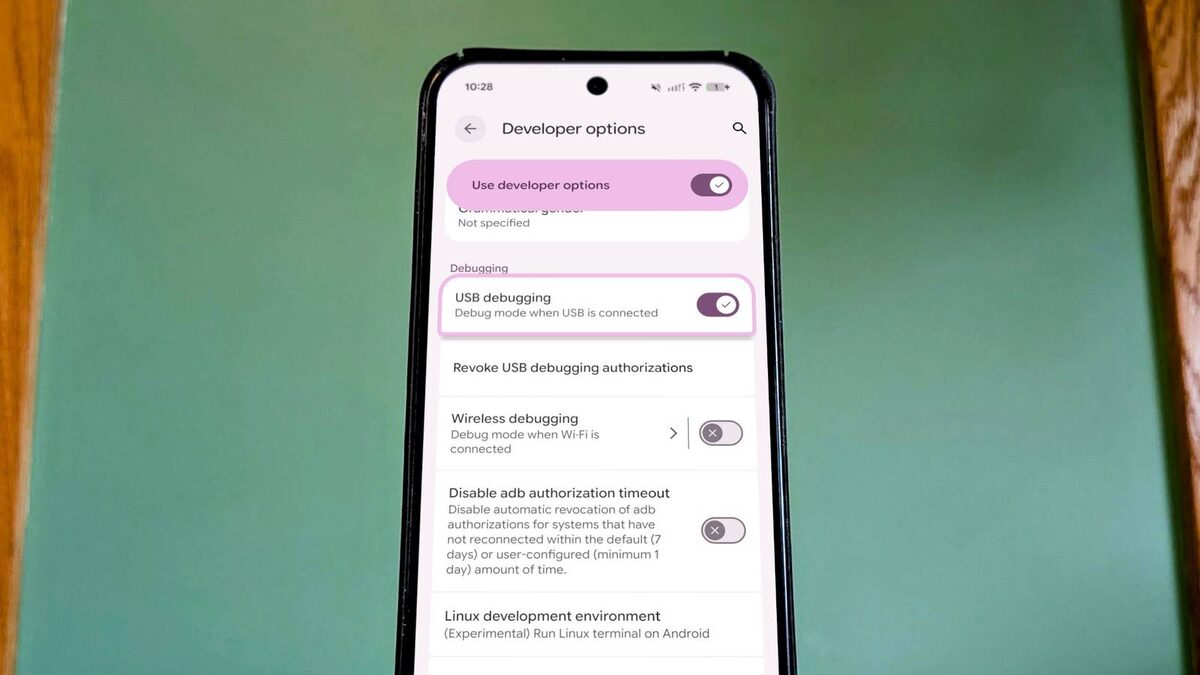
В недрах меню для разработчиков на Android прячется множество интересных функций, но одна из них может выручить в самой сложной ситуации. Пусть вам никогда не придётся разбираться с ней, но если вдруг что-то случится — вы поблагодарите себя за те пять секунд, что когда-то её включили.
Речь о на первый взгляд незаметной функции — «Отладке по USB». Многие думают, что она нужна только гикам, увлечённым эксперементами с техникой, но на деле всё куда интереснее. Эта настройка даст доступ к вашему смартфону даже тогда, когда тот начал «чудить» — а значит, позволит спасти важные фотографии и файлы.
USB-отладка — ваш тайный выход, когда телефон оказался “заперт”
Как спасти данные, если экран разбился — подробная инструкция!
«Отладка по USB» —, пожалуй, самая полезная из всех скрытых настроек Android. С ней компьютер сможет напрямую «общаться» с вашим телефоном. Подключаете устройство по кабелю — и с помощью Android Debug Bridge (ADB) управляете им с компьютера.
Зачем это нужно, если вы — не технарь? Представьте: телефон выскользнул из рук и упал экраном вниз. Он включается, но половина экрана не откликается, а сенсор вообще перестал работать. Вся ваша жизнь — фото, видео, нужные документы — осталась внутри, а пользоваться телефоном невозможно.
Обычное подключение к компьютеру в таком случае поможет лишь скопировать фото и видео. А вот чтобы достать остальное, нужны особые инструменты. Но если отладка по USB была включена заранее, вы сможете полностью управлять смартфоном через ADB прямо с компьютера. И вариантов действий — масса.
Раскрываю все настройки для разработчиков на Android
В каждом современном Android скрыто меню для разработчиков. Многие даже не догадываются, что оно существует. Если всегда хотели узнать, что там — вам сюда.
Как включить отладку по USB на Android
Всё проще некуда!
Включить отладку по USB проще простого. Зайдите в «Настройки», пролистайте до «О телефоне», найдите пункт «Номер сборки» и быстро нажмите на него несколько раз — появится сообщение: «Теперь вы разработчик!».
Затем вернитесь в меню настроек, откройте раздел «Система» и перейдите в пункт «Для разработчиков». Здесь просто включите опцию «Отладка по USB». Всё! Но не забудьте ещё об одном важном шаге.
Чтобы дать доступ вашему компьютеру, потребуется однократно подтвердить разрешение, пока экран работает. Для этого подключите смартфон через USB и согласитесь, когда появится запрос: отметьте «Всегда разрешать для этого компьютера».
Как скачать важные данные с телефона через компьютер
Scrcpy — программа, которая впечатлит каждого!
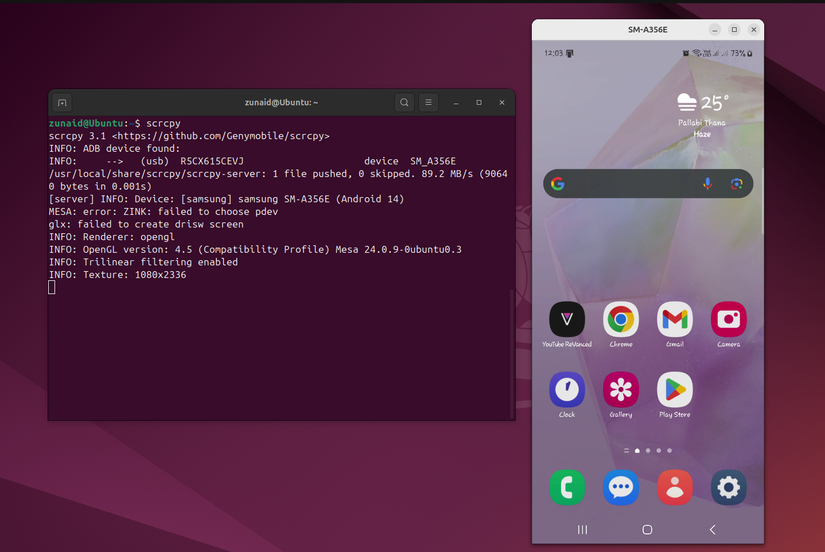
Простейший способ достать данные — использовать сам телефон. Но если экран разбит или сенсор умер, выручит бесплатная программа Scrcpy. Она отображает экран Android на мониторе, и вы управляете смартфоном мышкой, как обычным окном программы.
Даже если дисплей не работает, а телефон хоть как-то включается — операционная система продолжает жить «вслепую». С помощью Scrcpy вы увидите и сможете контролировать смартфон на экране компьютера. Причём предварительная настройка не обязательна — всё реально сделать даже после поломки.
Подробную инструкцию по установке Scrcpy легко найти в интернете. После запуска возможности почти безграничны: перекидывайте файлы на компьютер, быстро отправляйте их через Quick Share, копируйте в облако, делайте резервную копию — и всё это, даже если телефон кажется абсолютно «мертвым».
Подстрахуйтесь сейчас — чтобы потом не кусать локти!
Главное — не пожалейте двух минут и включите отладку по USB, а ещё разрешите доступ хотя бы одному компьютеру. Остальное сможете сделать, если что-то случится, но эти два шага особенно важны, пока с телефоном всё в порядке. Может быть, ваш смартфон никогда не подведёт — зато в критический момент вы точно не пожалеете, что были готовы.
Как защитить Android, если его украдут?
Многие носят с собой смартфон, который стоит немалых денег, и даже не задумываются, что делать, если его вдруг украдут. Рассказываем, как заранее обезопасить себя и личные данные.
Если вам понравилась эта статья, подпишитесь, чтобы не пропустить еще много полезных статей!
Премиум подписка - это доступ к эксклюзивным материалам, чтение канала без рекламы, возможность предлагать темы для статей и даже заказывать индивидуальные обзоры/исследования по своим запросам!Подробнее о том, какие преимущества вы получите с премиум подпиской, можно узнать здесь
Также подписывайтесь на нас в:
- Telegram: https://t.me/gergenshin
- Youtube: https://www.youtube.com/@gergenshin
- Яндекс Дзен: https://dzen.ru/gergen
- Официальный сайт: https://www-genshin.ru