Когда я купил новый телефон, мой Moto G 2025 отправился собирать пыль на полке. Я давно хотел вернуть к жизни этот старичок и заодно проверить, что может Android TV на практике. Решил попробовать превратить смартфон в домашнюю ТВ-приставку — почему бы и нет?
Android TV — полноценная операционка для телевизоров и медиаприставок. Мне захотелось выжать максимум из гаджета и дать ему вторую жизнь, реализовать старую идею: собрать домашнюю приставку на базе Android TV своими руками.
Ваш старый смартфон — сверхмощный Wi-Fi сканер за 30 000 ₽
Телефон с прошлых лет легко найдет мертвые зоны Wi-Fi, с чем не справится даже прибор за 50 000 ₽
Проверяем, подойдет ли телефон для этого
Коротко об Android TV: чем она отличается
Android TV появилась еще в 2014 году и давно встроена во многие «умные» телевизоры. Но на практике старый смартфон иногда даже удобнее фирменных приставок. Важно помнить: Google TV и Android TV — разные вещи. Google TV рассчитана на рекомендации и простой интерфейс, а Android TV заточена под приложения — именно ради них я и устроил этот эксперимент.
Я сперва переживал, хватит ли моему Motorola мощности — но характеристики подошли отлично:
В качестве теста у меня был трехлетний Samsung Smart TV и поновее приставка с Android TV. Ожидал, что с Android TV будет всё просто, а вот с Samsung пришлось повозиться.
Для старта понадобились сторонний лаунчер (не люблю стандартные), приложение для трансляции экрана и, конечно, два телевизора для проверки.
Начинаем с установки ATV Launcher
«Премиум»-набор за 300 рублей
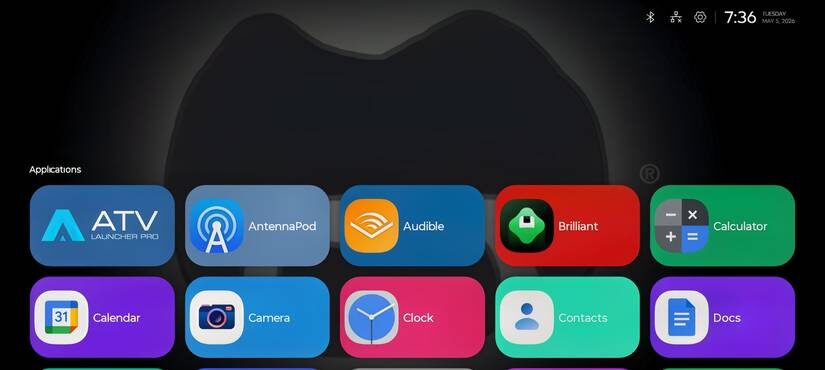
Первым делом я искал красивый и удобный лаунчер с дополнительными функциями. Лучший вариант для Android TV — это ATV Launcher.
Когда-то я работал в рекламе (до сих пор люблю раритетные радиоролики), но вот навязчивую рекламу в повседневных приложениях терпеть не могу. Поэтому не пожалел три доллара (примерно 300 рублей) на версию без рекламы.
Сама реклама между фильмами или сериалами меня не раздражает (все же помнят эпоху сетевого ТВ), но баннеры по всему интерфейсу или в YouTube — это перебор. Часть приложений у меня бесплатные, а там, где я уже купил премиум, рекламы нет вовсе.
В остальном компромиссов не делал: главное, чтобы пользоваться было удобно.
Включаем Android TV на старом телефоне
Превращаем Motorola в медиацентр
По сути, из старого Motorola получается универсальный центр управления медиа, а заодно — пульт, который подключается к любому ТВ с поддержкой Android TV Launcher.
Мне понравилось то, что способ работает почти на любом устройстве. Если тянет бюджетный Moto G — подойдет и любой Android 16. Уже на горизонте Android 17 (сейчас четвертая бета), уверен, что схема сработает и там.
Когда появится устройство с Android 17 — обязательно протестирую, а пока работаю на 16-й версии.
Как отключить слежку — Google TV палится за мной каждый день!
Постоянно ощущаю, что за мной наблюдают!
Собираем свой ТВ-сервис с нуля
Подбираю приложения и каналы для эксперимента
Честно говоря, я не ярый поклонник сериалов или кино. Зато YouTube смотрю постоянно — это чуть ли не единственная подписка. В планах — подключить мини-ПК для домашней стриминговой лаборатории. С сыном недавно настроили Plex-сервер для семейной фильмотеки.
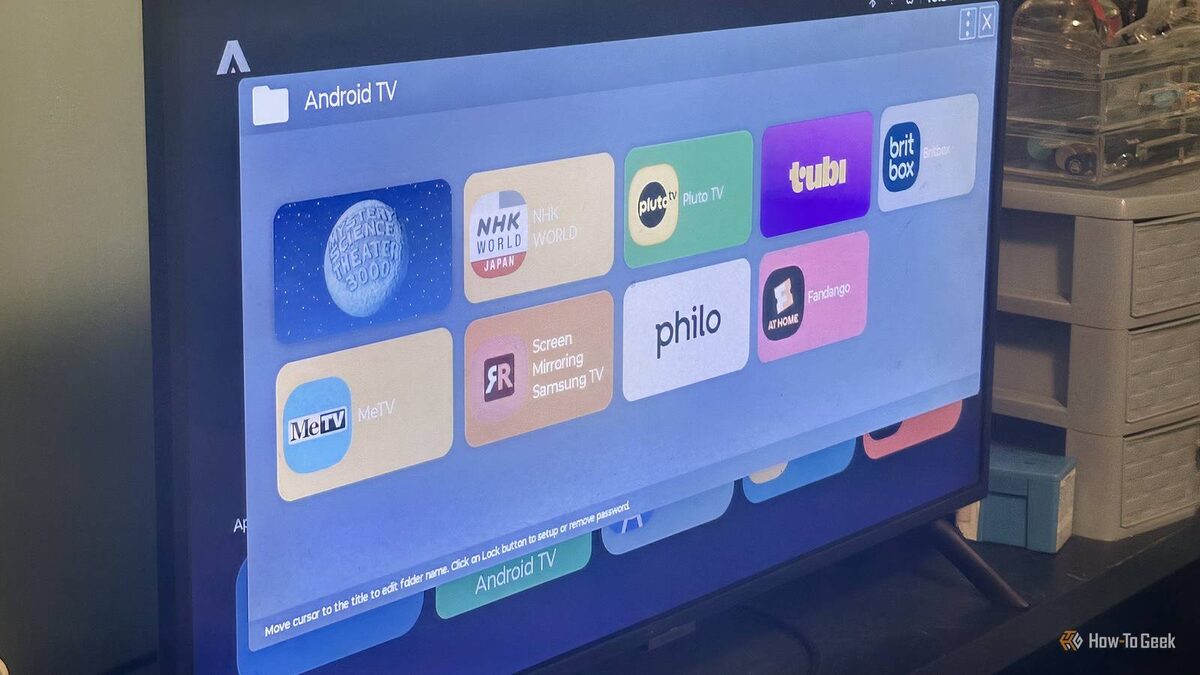
Добавил The Gizmoplex — проигрыватель для шоу Mystery Science Theater 3000 (достался мне еще с Kickstarter в 2022) и NHK World с отличными новостями и документалками, вроде истории о белом медведе-эпилептике по имени Мир.
В итоге у меня четыре основных приложения и ещё пара на пробу.
Когда собрал набор, вынес всё в одну папку для быстрой навигации — вот и можно тестировать!
Ловим лучшее приложение для трансляции на ТВ
Из десятков приложений сработало только одно — вот оно!
Тратить деньги на провода я не собирался, поэтому выбрал трансляцию по Wi-Fi. На крайний случай можно подключить по USB-C — HDMI, если очень захочется.
Начал искать удобные приложения для вывода экрана — и тут был такой квест! Особенно с моим Samsung: смарт-ТВ там работает на Tizen OS, а не Android.
Как ускорить старый смарт-ТВ? Всё проще, чем кажется!
Пара трюков — и телевизор начинает летать.
Как запускал картинку на телевизор
Тестирую передачу изображения: что реально работает?
Samsung вымотал мне все нервы: перебрал кучу приложений для зеркалирования — большинство из Google Play сплошь в рекламе и глючит, половина даже не видит телевизор.
Бесит, когда лезут окна и невозможно поймать крестик!
Особо достала реклама Temu…
На экране хоть что-то удалось запустить, но картинка тормозила так, что смотреть нереально. Зато со вторым, чисто Android TV, всё прошло без проблем.
Пробовал Pigeon Cast, Samsung Stream to TV — оба сразу требуют оплатить премиум, я отказался. Еще парочку тестил, но почти все бесполезны, а Samsung вообще не находит для себя устройство.
С другим ТВ на чистом Android — никаких проблем: беру Motorola, открываю вкладку «Трансляция», через ATV Launcher всё подключается в два клика — идеально!
Минусы у трансляции, конечно, есть: в некоторых приложениях заметна задержка, хотя у меня с этим было всё нормально. Частый стриминг быстро съедает заряд и трафик — если забыть про Wi-Fi. Я подключал телефон к зарядке и Интернету дома, проблем не возникало. Просто мой просмотр — максимум пара серий, больше 1,5–2 часов у экрана я не торчу (но это почему-то выводит из себя жену). Ваш опыт может отличаться — зависит от скорости сети, телефона и режима использования.
Старый смартфон — идеальная «сердцевина» своей приставки Android TV
Я выбрал трансляцию по Wi-Fi, но если нужно 4K и картинка без задержек — лучше соединить проводом через USB-C — HDMI. Смело берите этот способ для большого экрана!
Надеюсь, статья вдохновит вас тоже дать вторую жизнь старому телефону — и сделать свою ТВ-приставку без лишних затрат!
Медиапроигрыватель NVIDIA SHIELD с Android TV
Если вам понравилась эта статья, подпишитесь, чтобы не пропустить еще много полезных статей!
Премиум подписка - это доступ к эксклюзивным материалам, чтение канала без рекламы, возможность предлагать темы для статей и даже заказывать индивидуальные обзоры/исследования по своим запросам!Подробнее о том, какие преимущества вы получите с премиум подпиской, можно узнать здесь
Также подписывайтесь на нас в:
- Telegram: https://t.me/gergenshin
- Youtube: https://www.youtube.com/@gergenshin
- Яндекс Дзен: https://dzen.ru/gergen
- Официальный сайт: https://www-genshin.ru