Механические жесткие диски никуда не делись даже после появления SSD — наоборот, они стали ещё вместительнее, быстрее и заметно дешевле если считать стоимость за гигабайт. Скорее всего, у вас дома тоже есть хотя бы один внутренний или внешний жесткий диск, на котором лежат самые разные файлы — для которых скорость не главное, зато важна надёжность.
Современные жесткие диски отлично работают сами по себе, но есть нюанс: если диск постоянно вращается, даже когда вы им не пользуетесь, срок его службы может заметно сократиться. Хорошая новость — в Windows можно включить функцию, которая не даст вашему диску зря изнашиваться.
Жесткие диски изнашиваются даже когда не работают
Считаете, что до поломки далеко? Она может настигнуть внезапно
В отличие от SSD, в жёстких дисках до сих пор полно движущихся деталей — а любое движение это трение, пусть и минимальное. Производители делают всё возможное: используют дорогие смазки, обрабатывают детали с огромной точностью, но полностью избавиться от износа не получится — детали продолжают двигаться, даже когда диск простаивает.
Постоянная работа — это дополнительное тепло, вибрации и высокая нагрузка на механику из года в год. Жёсткие диски для серверов и NAS специально созданы для работы 24/7, а вот обычные "домашние" накопители такой режим выдерживают гораздо хуже — они не предназначены для бесконечного вращения впустую.
Это особенно важно для дисков, на которых лежат файлы «на всякий случай» — если к ним не обращаются каждый час, дайте накопителю возможность самостоятельно останавливаться и «просыпаться» только тогда, когда это действительно нужно, а не держите его всё время в полной готовности.
Как хранили данные до облаков?
Проверьте свою память!
До появления "облака" мы полагались на диски и кассеты — вспомните культовые носители прошлых лет!
Какой максимальный объём помещался на культовой 3,5-дюймовой дискете 90-х?
Какая компания первой представила гибкий диск в конце 1960-х?
Что означает аббревиатура «CD-R» и чем такой диск отличается от обычного CD?
Магнитная лента — до сих пор незаменима. Для каких задач её используют сейчас?
3,5-дюймовая дискета с лёгкостью пережила старших «гибких» братьев. За счёт какой конструкции она стала такой надёжной?
Что происходило, если при записи CD в конце 90-х — начале 2000-х случалась ошибка «buffer underrun»?
Какой объём информации вмещали первые диски Iomega Zip?
Выражение «щелчок смерти» когда-то пугало пользователей. На каком устройстве встречался этот дефект?
Ваш результат
Спасибо, что поиграли!
Что реально делает функция «отключение питания жёсткого диска»?
Позвольте диску остановиться — это работает!
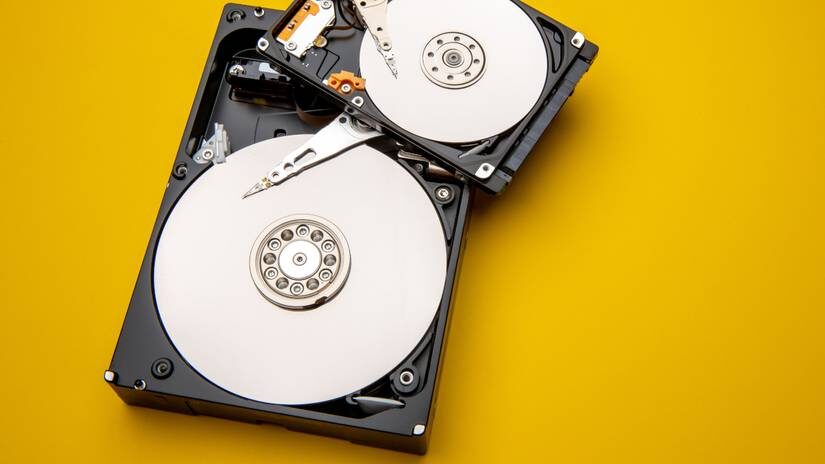
Windows (и другие системы) могут автоматически отправить жёсткий диск в "сон": пластины перестают крутиться, головки фиксируются в безопасной зоне — после этого диск уходит в спящий режим.
Если вы снова решите открыть файл — послышится характерное "жужжание", диск быстро выйдет из паузы и будет готов к работе через несколько секунд. Такая задержка случается только при очередном "пробуждении" после долгого простоя, а не каждый раз.
Зачем это нужно? Когда диск спит, почти весь износ, шум и нагрев исчезают. Энергия тоже экономится — пока диск не заводится, он не тратит лишнего, но всегда готов «проснуться» по первому запросу.
Но важно помнить: решение об остановке может принимать сам диск на уровне прошивки. Даже если вы не меняли никаких настроек, накопитель сам может уйти в спящий режим после простой.
Если ваш жёсткий уже "засыпает" сам — не трогайте ничего лишнего. Разве что хотите, чтобы этого не происходило.
Иногда Windows не может перебить внутренние настройки внешних (особенно USB) жёстких дисков. Тогда контроллер самого накопителя решает всё сам, и операционная система тут бессильна. Но попробовать изменить поведение всё равно стоит — вдруг сработает.
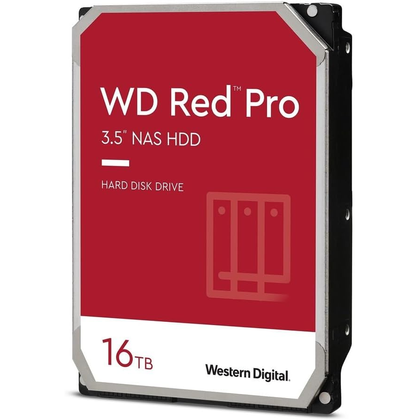
Жёсткие диски WD Red Pro для NAS
WD Red Pro — огромный выбор дисков: от 2 до 26 терабайт под самые разные потребности.
Как включить автоматическое отключение жёсткого диска в Windows?
Подробная инструкция — шаг за шагом
Сначала откройте «Пуск», наберите «Изменение схемы электропитания» и перейдите в этот раздел.
Далее выберите «Изменить дополнительные параметры питания».
В разделе «Жёсткий диск» задайте, через сколько минут простоя Windows должна останавливать диск — либо полностью отключите эту функцию, если она не нужна.
Обратите внимание: настройка действует для всех дисков сразу. В Windows пока нельзя выставить отдельное время "сна" для каждого накопителя. Диски активируются, когда к ним поступает запрос, и засыпают спустя установленное время бездействия.
Если хотите управлять паузой для конкретного диска, ищите специальную утилиту на сайте производителя. Она позволит настроить параметры прошивки конкретно под этот накопитель.
Отключение питания идеально для «полухолодного» хранения данных
Важно помнить: слишком частые остановки и запуски вредят механике не меньше, чем постоянная работа. Такой режим лучше всего подходит тем дискам, которые используются редко — когда нужные вам файлы открываются пару раз в день, а остальное время накопитель спит.
Например, на моём домашнем Plex-сервере все HDD автоматически отключаются и «просыпаются» лишь тогда, когда кто-нибудь решает посмотреть фильм или сериал. Такое происходит несколько раз в день — остальное время диски отдыхают, и я рассчитываю, что так они прослужат гораздо дольше. А если вы, наоборот, отключили автостоп полностью — ваш жёсткий будет зря крутиться, изнашиваться и потреблять больше электроэнергии.
Если вам понравилась эта статья, подпишитесь, чтобы не пропустить еще много полезных статей!
Премиум подписка - это доступ к эксклюзивным материалам, чтение канала без рекламы, возможность предлагать темы для статей и даже заказывать индивидуальные обзоры/исследования по своим запросам!Подробнее о том, какие преимущества вы получите с премиум подпиской, можно узнать здесь
Также подписывайтесь на нас в:
- Telegram: https://t.me/gergenshin
- Youtube: https://www.youtube.com/@gergenshin
- Яндекс Дзен: https://dzen.ru/gergen
- Официальный сайт: https://www-genshin.ru