Хотите научиться ловко обращаться с терминалом? В Linux полно мощных команд для работы с файлами — расскажу о тех, которые стали для меня настоящей палочкой-выручалочкой и постоянно экономят время.
pwd
Как быстро узнать, где вы находитесь в системе
Когда вы работаете в терминале, всегда находитесь внутри какой-то папки — так называемой рабочей директории. Обычно она видна в командной строке, и чаще всего это домашняя папка, если только что открыли терминал.
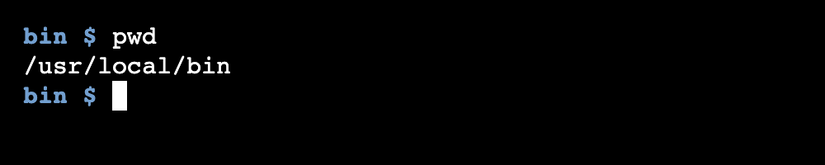
Команда pwd (от англ. print working directory) — это ваш «маяк». С её помощью вы моментально узнаете полный путь к текущей папке.
cd
Поняв, где находитесь, пора научиться мгновенно перемещаться по папкам. Для этого пригодится команда cd («change directory»). Она меняет вашу рабочую директорию — а значит, все команды с относительными путями будут «отталкиваться» уже от нового места!
Укажите нужную папку в качестве аргумента — можно полный путь:
Или путь относительно текущей папки:
Если запустить cd без аргументов — сразу вернётесь в домашнюю папку:
ls
Как посмотреть, что находится в папке
Оказавшись в нужной директории, часто нужно узнать, что в ней лежит. Для этого используется команда ls («list»). В отличие от других команд, ls поддерживает много удобных опций.
Запустите ls без аргументов — увидите всё содержимое текущей папки:
Можете явно указать, что вас интересует. Флаг -l выводит подробный список: права доступа, владельца, размер (в байтах!) и дату изменения.
Первая буква в правах указывает тип: d — папка, l — ссылка, - — обычный файл.
Для наглядности добавьте опцию -F: у папок появится / на конце, у ссылок — @. Сразу видно, где что.
Кстати, почти во всех командах можно использовать джокеры (*, ?), чтобы выбирать сразу несколько файлов по маске.
touch
Создавайте новый файл за пару секунд
Изначально команда touch нужна для обновления даты и времени файла. Но на практике чаще всего её используют для моментального создания пустого файла с нужным именем.
Укажите сразу несколько имён — touch создаст те, которых нет, а для существующих обновит дату изменения.
mkdir
Создаём папки любой вложенности за секунды
Беспорядок на диске — враг продуктивности. Проще всего разложить файлы по папкам и подпапкам — для этого пригодится mkdir («make directory»). Она создаёт папки с указанными именами.
Пути можно указывать как абсолютные, так и относительные. Если попробовать создать сразу несколько уровней без опций — получите ошибку:
Добавьте флаг -p — и сразу создадите всю вложенную структуру за одну команду:
cp
Клонируйте файлы за одну секунду!
Нужен дубликат? Команда cp («copy») решит проблему. Всё просто: сначала укажите исходный файл, затем — куда сохранить копию.
Можно перечислить несколько файлов, а последним аргументом указать папку — все файлы скопируются туда.
rm / rmdir
Осторожно: файлы исчезают навсегда!
Со временем файлов становится слишком много — и часть пора удалить. Команда rm («remove») избавит от лишнего раз и навсегда.
Передайте rm список файлов — и они будут стерты без возможности восстановления:
Флаг -f («force») заставляет rm удалять без лишних вопросов, даже если права доступа не позволяют или файла уже нет.
Без достаточно прав rm спросит разрешения, но с флагом -f всё произойдёт молча.
rm может удалять и папки, но по умолчанию не будет этого делать:
Чтобы удалить папку, добавьте -d. Или используйте rmdir для удаления пустой директории:
mv
Перемещаем и переименовываем файлы — всё одной командой!
Сложно поверить, но команда mv («move») нужна и для перемещения, и для переименования. На самом деле она просто меняет путь к файлу или папке.
Всего два аргумента — и файл или папка получает новое имя, либо перемещается в другую папку. Если второй аргумент — имя файла, вы переименуете объект, а если это директория — переносите внутрь её.
Когда последний аргумент — папка, команда работает как cp: переносит в неё все перечисленные объекты.
chmod
Управляйте доступом: кто и что может делать с вашим файлом
В Linux у каждого файла есть права, которые определяют, кто может его читать, изменять или запускать. Это три категории: владелец, члены группы и все остальные.
chmod («change mode») — звучит сложно, но основные варианты просты:
Например, go+r даёт право читать файл и группе, и остальным пользователям. Часто встречается вариант с x, чтобы сделать файл исполняемым.
Тогда скрипт можно будет запускать по имени прямо из терминала.
ln
Создаём «зеркала» файлов и папок, не расходуя место на копии!
С помощью ссылок можно «разложить» один и тот же файл по разным местам в системе — при этом копию хранить не нужно. Самые удобные и понятные — это символические (мягкие) ссылки.
Команда ln как раз и создаёт такие «ярлыки». С флагом -s получится мягкая (символическая) ссылка:
Без -s будет создана жёсткая ссылка — это почти клон файла на уровне файловой системы, но используется такой способ редко.
Это только старт — секретных команд Linux гораздо больше!
Базовые приёмы — лишь начало. Впереди — освоение работы с процессами, скачивание файлов из интернета, автоматизация и десятки других команд, которые превратят работу с Linux в настоящее удовольствие!
Если вам понравилась эта статья, подпишитесь, чтобы не пропустить еще много полезных статей!
Премиум подписка - это доступ к эксклюзивным материалам, чтение канала без рекламы, возможность предлагать темы для статей и даже заказывать индивидуальные обзоры/исследования по своим запросам!Подробнее о том, какие преимущества вы получите с премиум подпиской, можно узнать здесь
Также подписывайтесь на нас в:
- Telegram: https://t.me/gergenshin
- Youtube: https://www.youtube.com/@gergenshin
- Яндекс Дзен: https://dzen.ru/gergen
- Официальный сайт: https://www-genshin.ru