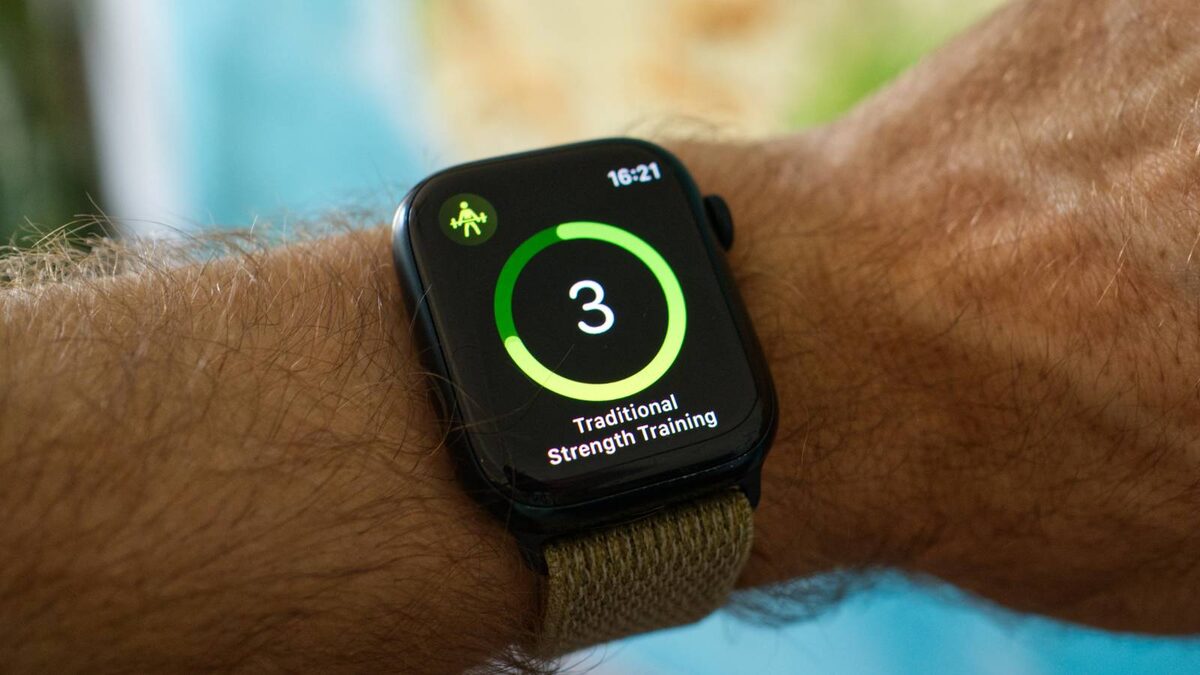
Apple Watch на моём запястье вот уже почти десять лет, и до сих пор меня удивляет, сколько в них скрытых возможностей. Держи подборку самых необычных и незаметных функций, которые я сам недавно обнаружил — уверен, про большинство ты точно не знал.
Найди iPhone за пару секунд — с помощью вспышки!
Лови телефон даже в полной темноте
Наверняка знаешь, как "позвать" свой iPhone через Apple Watch: нажимаешь боковую кнопку (именно боковую — не Digital Crown), открываешь Центр управления и жмёшь на значок iPhone. Для меня это уже незаменимая штука!
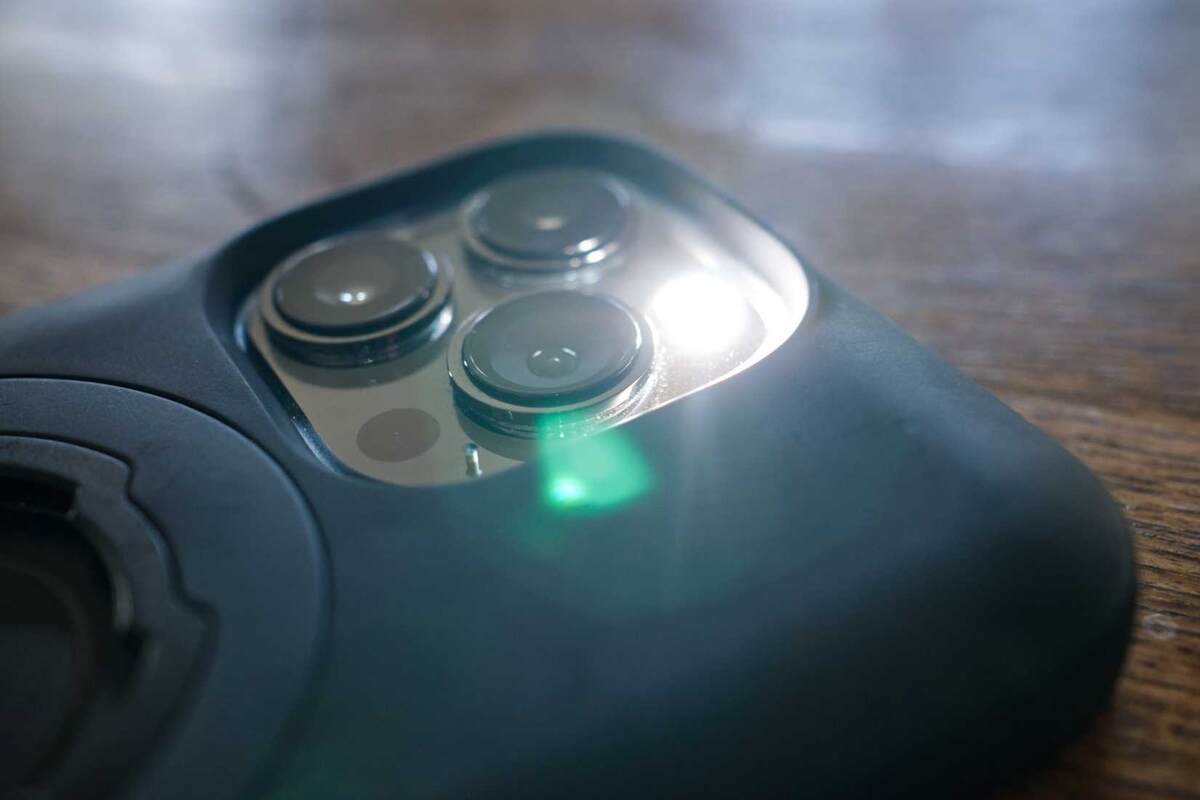
Но есть лайфхак: если подержать значок чуть дольше, на задней панели iPhone начнёт моргать вспышка! Вот это реально спасает, когда вокруг темно или шумно (например, на вечеринке или концерте) — обычный звук ты бы просто не услышал.
Режим «Кино» — экран не мешает ни тебе, ни соседям
Фильм без раздражающих подсветок часов
В Центре управления (боковая кнопка) найди иконку с театральными масками — жми, и часы мгновенно переходят в режим «Кино». В этом режиме Apple Watch не будет загораться от движения руки.
Теперь экран не вспыхнет ни от какого взмаха руки — только если ты сам нажмёшь на дисплей или Digital Crown. Звук полностью отключается, а если хочешь незаметно глянуть время, просто медленно прокрути колесико — подсветка сработает очень мягко.
Вибрация для уведомлений по-прежнему работает (но без подсветки экрана). Для максимального спокойствия советую дополнительно включить «Не беспокоить» или подходящий режим Focus.
Быстрый подъём: прыгни в начало списка одним тапом!
Хватит бесконечно листать пальцем вверх
Как и на iPhone, на Apple Watch достаточно просто тапнуть по самому верху экрана — и ты сразу окажешься в начале любой страницы или списка. Иногда срабатывает случайно, но если нужно быстро найти таймер или нужный пункт где-то внизу — очень удобно.
Добавь таймеры в избранное — никаких лишних поисков
Экономь время и нервы — нужный таймер под рукой всегда
Новое в приложении «Таймер»: теперь ты можешь закрепить свои самые нужные таймеры, чтобы они всегда были в самом верху.
Заходи в «Таймер», листай вниз, жми «Изменить» — появятся значки желтой кнопки для закрепления и красный «X» для удаления. Всё делается буквально за пару секунд!
Сделай Apple Watch «беззвучным» на время — они сами всё вернут как было
Всё обратно само включится — не нужно ничего настраивать
Многие просто включают «Без звука» и так ходят всё время — я тоже люблю тишину. Но бывают моменты, когда нужен звук, но на короткое время.
В Центре управления (боковая кнопка) ищи значок колокольчика («Без звука»), нажми его и подержи — появится выбор: отключить звук на час, до вечера или только для текущего события.
Режим энергосбережения — носи часы двое суток без зарядки!
Почему этот режим до сих пор не включён у всех?
Когда заряд падает до 10%, Apple Watch сами предлагают экономить энергию. Лично я включаю этот режим заранее — и часы спокойно живут не 18, а все 36 часов (а Ultra 2 — вообще могут работать три дня!).
Жми боковую кнопку, кликай на процент батареи, выбирай «Экономия энергии» — и указывай, на сколько часов или дней перейти в этот режим. После окончания срока просто включи снова вручную. При этом экран больше не всегда включён, измерения пульса и кислорода работают только вручную, фитнес-отслеживание становится чуть менее точным — но и батарея садится гораздо медленнее.
Печатай свайпами — это реально быстрее!
Сюрприз: работает и на iPhone!
Если у тебя Apple Watch Series 7 или поновее (и Ultra, конечно) — появилась полноценная мини-клавиатура. Пальцем набирать неудобно, а вот свайпы — то, что надо.
Просто введи слово — проведи пальцем по нужным буквам, и алгоритмы почти всегда угадывают верный вариант! Иногда получилось даже быстрее, чем пальцем по маленьким кнопкам тыкать.
Двойное нажатие: реши сам — скриншот, пауза на тренировке или ничего!
Признайся, скриншоты с часов ты почти не делаешь
Есть сочетание двух кнопок на Apple Watch: зажимаешь обе — и можешь сделать скриншот, поставить на паузу тренировку или ничего не запускать (если настроить). Скриншоты нужны редко, а вот с тренировками — другое дело.
Я частенько ношу спортивные ремешки, и если зацепить кнопку случайно — весь отчёт может испортиться: тренировка ставится на паузу! Приходилось уже терять часть данных из-за этой мелочи.
Всё это легко настроить: на iPhone зайди в приложение «Часы» > «Основные» > «Скриншоты» — выбирай, нужно ли сохранять скриншоты. Для тренировок: «Настройки» > «Тренировка» > «Нажать для паузы» — включай или выключай по вкусу.
Управляй Apple Watch одной рукой — магия с жестами Assistive Touch
Реально чудо — работает шикарно!
Apple всегда славилась функциями доступности. Но многие "спецрежимы" упрощают жизнь всем, не только тем, для кого они были изначально придуманы.
Assistive Touch на Apple Watch — это супер-опция управления часами одной рукой! Включай так: «Часы» > «Универсальный доступ» > Assistive Touch. Затем переходи в «Жесты» — и пробуй разные варианты.
Настраивай свои движения: сжатие пальцев, двойное сжатие, постукивания — и за каждым жестом закрепляй нужное тебе действие. Управление полностью под себя!
Если отключить «Жест активации» — жесты будут работать всегда, пока часы на запястье.
Забудь про математику — Apple Watch сам посчитает чаевые!
Никогда не ошибёшься с суммой для официанта
В Apple Watch есть свой Калькулятор — и в нём прямо отдельная кнопка для чаевых! Запускай, вводи сумму счёта, жми «TIP», прокручивай колесико, чтобы выбрать процент — и можешь даже сразу поделить итог на всех гостей.
Калькулятор теперь доступен и в России, поэтому фишка у нас тоже работает.
Не только белый: выбирай режимы фонаря как профи
Красный свет, стробоскоп — стань заметнее в любую погоду
В Центре управления найди значок фонарика — и Apple Watch превратятся в мини-фонарик. Светит ярко, так что сначала отворачивай экран от себя, чтобы не ослепнуть.
Проведи влево — увидишь красный свет: очень удобно для чтения ночью и чтобы не ослеплять себя. Ещё раз влево — и включается мигалка: для бегунов или велосипедистов это идеальное решение, чтобы быть заметным в темноте.
Старт тренировки — одним нажатием, без надоедливого отсчёта!
Не теряй время — начинай тренировку сразу
При запуске тренировки на Apple Watch появляется отсчёт 3-2-1. Не хочешь ждать? Как только увидел цифры — сразу тапни по экрану, и тренировка стартует моментально. Полностью отключить отсчёт, к сожалению, нельзя.
Продолжай открывать для себя возможности Apple Watch — уверяю, ты видел только верхушку айсберга!
Если мои советы оказались полезными — обязательно изучи ещё больше скрытых фишек Apple Watch, о которых знают только бывалые владельцы.
Кстати, большинство «айфонских» приёмов подходят и для часов: общайся с Siri, настраивай Focus, придумывай свои трюки и максимизируй удобство!
Если вам понравилась эта статья, подпишитесь, чтобы не пропустить еще много полезных статей!
Премиум подписка - это доступ к эксклюзивным материалам, чтение канала без рекламы, возможность предлагать темы для статей и даже заказывать индивидуальные обзоры/исследования по своим запросам!Подробнее о том, какие преимущества вы получите с премиум подпиской, можно узнать здесь
Также подписывайтесь на нас в:
- Telegram: https://t.me/gergenshin
- Youtube: https://www.youtube.com/@gergenshin
- Яндекс Дзен: https://dzen.ru/gergen
- Официальный сайт: https://www-genshin.ru