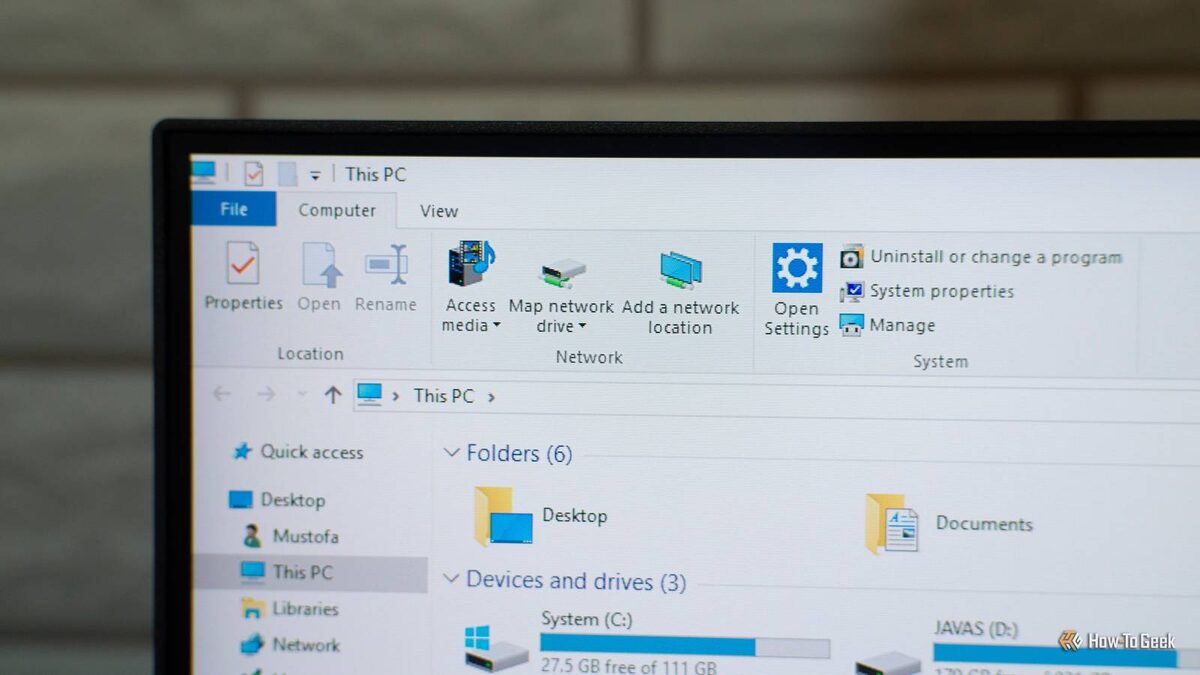
В семье я давно стал главным «компьютерщиком», к которому бегут, когда Windows начинает жутко тормозить. Иногда проблема и правда в старом ноутбуке, не справляющемся с современными задачами: не хватает памяти, износился SSD или время подошло менять технику. Тогда никакая чистка не спасёт, и менять «железо» действительно нужно.
Но чаще всего причина медленной работы Windows — вовсе не в железе. По опыту знаю: система начинает тормозить из-за софта и рабочих привычек. Полная автозагрузка, фоновые приложения, забитый диск, перегруженный браузер и хаос в повседневном использовании — даже хороший компьютер начинает вести себя вяло. И у родственников, и у себя замечал одно и то же: Windows начинает подтормаживать далеко не тогда, когда ресурсы уже на пределе. Стоило навести порядок — и пусть в бенчмарках показатели те же, но комфорт работы становится совсем другим.
Автозагрузка: что превращает старт Windows в пытку и как это исправить
Чистая автозагрузка — лёгкая Windows
Первым делом при тормозах всегда проверяю автозагрузку. Проблема не только в долгом запуске: с десятком программ, стартующих вместе с системой, Windows вынуждена одновременно запускать рабочий стол, мессенджеры, лаунчеры, обновлялки, облачные сервисы и кучу мелких утилит — многие из которых вам не нужны вовсе.
И эта лишняя нагрузка не исчезает сразу: большинство приложений так и продолжают работать в фоне, съедая память, ищут обновления и висят в трее. Стоит отключить лишнее — компьютер сразу по-другому реагирует, становится гораздо бодрее.
Как отключить автозапуск ненужных программ
Откройте Параметры > Приложения > Автозагрузка и выключите всё, чем не пользуетесь ежедневно. Начните со всех лаунчеров, музыкальных сервисов, мессенджеров, драйверных программ для принтеров и разного рода обновлялок. Антивирус, критические драйверы, облачные бэкапы и системные менеджеры лучше оставить по умолчанию, если не уверены, что можно их отключить.
Второй способ: нажмите Ctrl+Shift+Esc, откройте Диспетчер задач, во вкладке Автозагрузка найдите лишние приложения, кликните правой кнопкой — и отключите их. После перезагрузки обратите внимание: даже первые минуты работы становятся гораздо приятнее.
Windows
Trivia Challenge
Думаете, знаете все хитрости Windows? Проверьте себя — от быстрых клавиш до настоящих секретов системы.
Какая комбинация клавиш открывает инструмент «Набросок на фрагменте экрана» (Snipping Tool) в Windows 10 и 11?
Что на самом деле открывает папка «God Mode» в Windows?
В какой версии Windows впервые появилось меню «Пуск»?
Где в Windows 11 настраиваются программы по умолчанию для файлов (PDF, фото и других)?
Что произойдет, если нажать Win + D в Windows?
Для чего на самом деле нужна функция «Виртуальные рабочие столы» (Task View) в Windows?
Какой командой в консоли можно восстановить поврежденные системные файлы Windows?
Какой полный путь в реестре Windows к разделу 'Run', который отвечает за автозагрузку программ для текущего пользователя?
Ваш результат
Спасибо за участие!
Как я перестал позволять лишним фоновым приложениям тормозить мой ПК
Каждая новая программа оставляет след — и свои тормоза
Автозагрузка — это только вершина айсберга. Часто, пробуя очередную программу, я незаметно собирал на компьютере кучу лишних процессов. Лаунчер, обновлялка, маленькая утилита для одной задачи — спустя месяц даже не вспомнишь, зачем их ставил, а в памяти они продолжают висеть.
Я не закрываю всё подряд через диспетчер задач наугад — так легко что-то испортить. Обычно там обитают те приложения, которые я сам когда-то установил и давно забыл про них. Если какая-то утилита нужна только разово, ей точно не место среди постоянных процессов. После закрытия хлама Windows работает заметно приятнее.
Как избавиться от лишних фоновых приложений
Откройте Диспетчер задач с помощью Ctrl+Shift+Esc, и во вкладке «Процессы» посмотрите, что там запущено. Увидели знакомую, но ненужную сейчас программу — жмите правой кнопкой и выбирайте Завершить задачу.
Загляните в область трея — стрелка рядом с часами. Кликните по иконкам правой кнопкой и закройте всё лишнее, что не должно работать всегда. Если программа снова появляется при старте — зайдите в её настройки и снимите галочки вроде «Запускать при старте», «Работать в фоне», «Не закрывать», «Сворачивать в трей».
Диск на диете: чистка накопителя снимает «тяжесть» с Windows
Свободный диск — спокойствие и порядок
Уборка на диске вряд ли превратит старый компьютер в новый, зато Windows сразу перестаёт казаться забитой и неуклюжей — особенно если свободного места уже почти нет. Я часто ставлю софт, сохраняю инсталяторы, делаю скриншоты — и быстро забываю про все эти временные файлы. Через пару месяцев хлам превращается в реальную проблему: поиск и доступ к нужному замедляется, работать становится неудобно. Пусть тесты этого не заметят, а вы точно почувствуете разницу.
Начать проще всего с Параметры > Система > Память устройства. Дайте Windows проанализировать диск и проверьте раздел Временные файлы — спокойно удаляйте устаревшие обновления, эскизы, времянки, содержимое корзины и прочий мусор. Одно замечание — папку «Загрузки» лучше не трогать, пока не посмотрите, что там важного.
Для автоматической уборки пригодится функция «Контроль памяти» на этой же странице. Она умеет регулярно сама чистить временные файлы, удалять устаревшие элементы из корзины и бесполезные загрузки. Мне удобнее вручную контролировать процесс, но Контроль памяти хорошо защищает от захламления.
Никаких тестов: я поменял привычки и по-настоящему разогнал Windows
Raycast для Windows: всё, что нужно, запускается мгновенно
В какой-то момент я осознал: Windows кажется медленной не только из-за компьютера. Чаще причина — в лишних действиях, которые мы делаем чуть ли не по инерции. Обычный пример: каждый раз лезу в «Пуск», стараюсь найти нужную папку через Проводник, вручную ищу то, чем пользуюсь каждый день. При этом железо не при чём — всё упирается во время и привычки.
Появился Raycast для Windows (бета) — и стало проще: теперь по горячей клавише ввожу пару букв и сразу запускаю любую программу, документ или настройку. Не отвлекаюсь на прокликивание меню, не трачу время на лишние движения. Компьютер не стал работать быстрее в теории, но фактически я стал делать всё намного расторопнее.
Windows 11 Pro
Обновите свой компьютер до Windows 11 Pro — сейчас действует скидка 88%.
Самый крутой апгрейд — устранить мелкие раздражители
Я по-прежнему обожаю новое железо и не советую игнорировать апгрейд, если компьютер действительно устарел морально. Но этот опыт поменял мой подход: прежде чем бежать за новой видеокартой или SSD, я ищу и устраняю мелочи, из-за которых Windows начинает тормозить. Когда система загружается без вороха лишних задач, не захламлена и всё нужное открывается тут же — работать становится намного приятнее. По сути, это не чудо-апгрейд, а всего лишь отсутствие раздражающих мелочей в любой рабочий день.
Если вам понравилась эта статья, подпишитесь, чтобы не пропустить еще много полезных статей!
Премиум подписка - это доступ к эксклюзивным материалам, чтение канала без рекламы, возможность предлагать темы для статей и даже заказывать индивидуальные обзоры/исследования по своим запросам!Подробнее о том, какие преимущества вы получите с премиум подпиской, можно узнать здесь
Также подписывайтесь на нас в:
- Telegram: https://t.me/gergenshin
- Youtube: https://www.youtube.com/@gergenshin
- Яндекс Дзен: https://dzen.ru/gergen
- Официальный сайт: https://www-genshin.ru