8 самых Windows-подобных настроек Linux
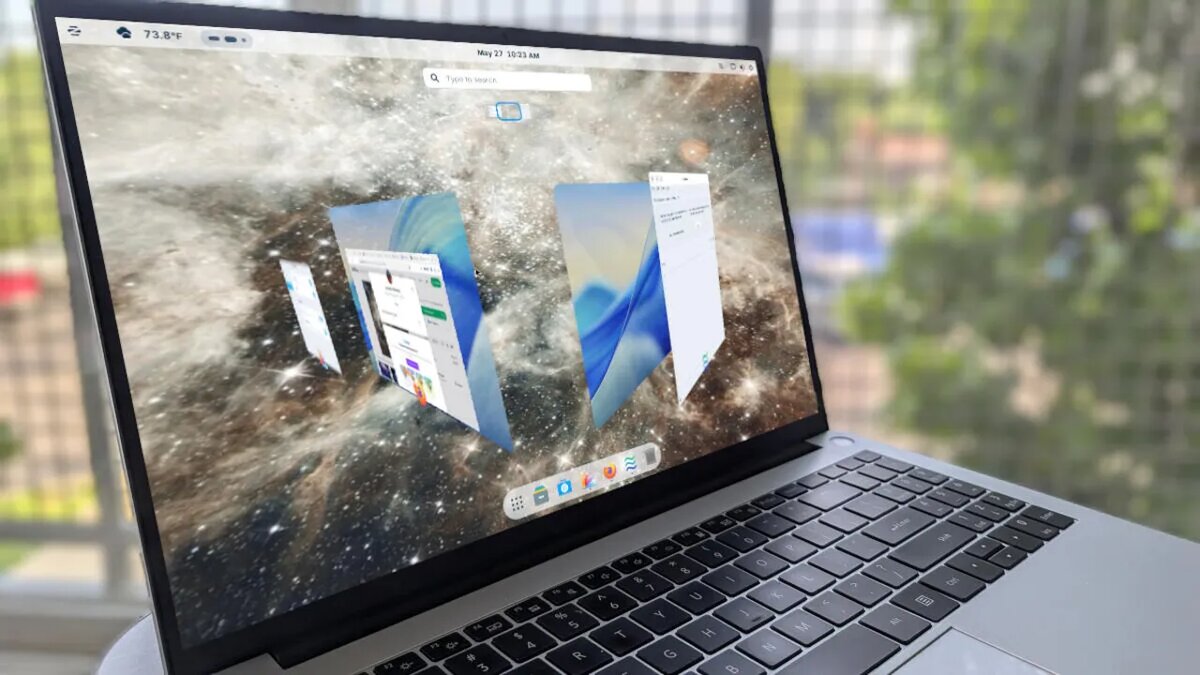
Я большой поклонник Zorin OS. Я сравнивал операционную систему с Linux Mint и Anduin OS и всегда обнаруживал, что она выходит на первое место. Короче говоря, 10 из 10, рекомендую.
Из коробки Zorin OS выглядит и ведет себя отлично, но всегда есть настройки и настройки, чтобы сделать настольную ОС лучше подходящей для вашей эстетики или вашего рабочего процесса.
Я хочу показать вам настройки ОС Zorin, которые я всегда настраиваю для каждой установки.
8 самых Windows-подобных настроек Linux - если вы готовы отказаться от Microsoft
Обратите внимание, что эти модификации являются делом вкуса. То, что мне нравится, может не соответствовать вашим требованиям. Тем не менее, я уверен, что вы захотите использовать хотя бы некоторые из этих настроек.
С учетом сказанного, давайте перейдем к делу.
1. 1. Зорин Макет
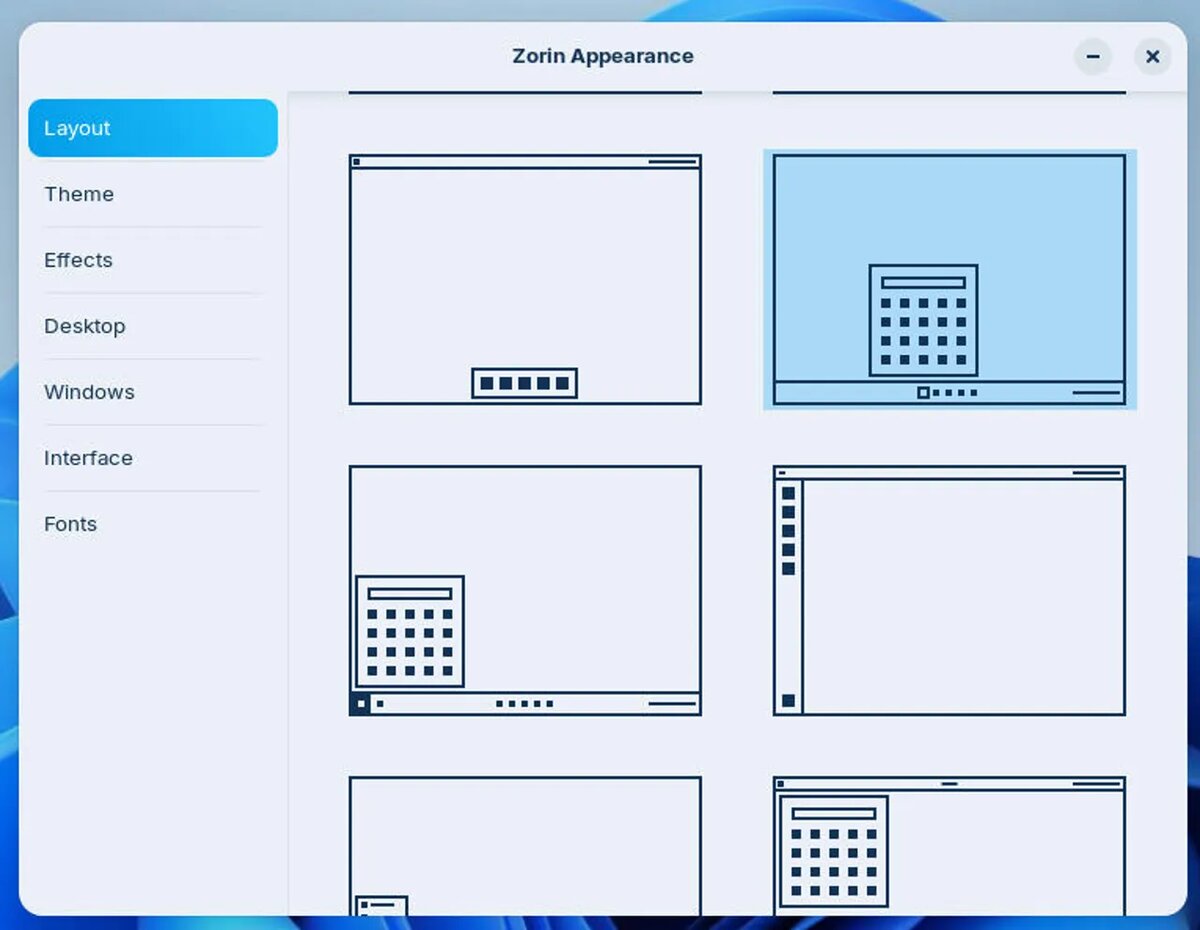
Одним из самых крутых инструментов, найденных в ОС Zorin, является инструмент Appearance. С Zorin Appearance можно быстро изменить макет рабочего стола. Бесплатная версия содержит четыре макета, а версия Pro ($47.99) дает вдвое больше.
Но даже доступные варианты могут быть изменены. Например, вы можете взять макет GNOME по умолчанию и легко превратить его в рабочий стол, похожий на MacOS. Каждый макет можно настроить, поэтому выберите один и начните возиться, пока не получите его именно так, как хотите.
Если вы похожи на меня, вы несколько раз измените макет.
2. 2. Зорин Дэш
В каждом рабочем столе, который я использую, есть док-станция в нижней части экрана. Я нахожу доки невероятно эффективными, и они также соответствуют моей эстетике. Будь я на Linux или MacOS (извините, Windows), есть док, и я использую ее широко.
На Zorin OS вы можете включить Dash, который похож на расширение GNOME Dash To Dock.
Кроме того, я протестировал так много почтовых клиентов Linux - почему я рекомендую Aerion превыше всего
С Zorin Dash вы можете настроить док-станцию несколькими способами, чтобы сделать ее уникальной и эффективной. Zorin Dash также довольно элегантный и может быть придан прозрачный вид с легкостью.
Zorin Dash является обязательным для всех, кто хочет док-станцию на своем рабочем столе.
Чтобы включить Zorin Dash, откройте приложение «Расширения», прокрутите вниз и щелкните ползунок On/Off, связанный с функцией, пока он не в положении On.
3. 3. Онлайн-аккаунты
С функцией онлайн-аккаунтов я могу связать любое количество моих онлайн-аккаунтов (например, Google) с рабочим столом. С помощью этой функции я могу интегрировать свой календарь Google, Gmail, Contacts и многое другое в различные приложения (например, приложения для календаря и электронной почты), которые можно найти на рабочем столе или в меню рабочего стола.
Подключив онлайн-аккаунт, мне не нужно беспокоиться о настройке каждого приложения для подключения к этим услугам.
Как я ускоряю свою систему Linux бесплатно, пока цены на RAM выходят из-под контроля
Онлайн-аккаунты делают эту задачу довольно легкой.
Онлайн-аккаунты облегчают интеграцию различных учетных записей в ваш рабочий стол.
Чтобы получить доступ к онлайн-аккаунтам, откройте «Настройки» и нажмите «Онлайн-счета» в левой боковой панели. Затем вы можете выбрать учетную запись, которую вы хотите добавить, и следовать за мастером для этой учетной записи.
4. Режим желе
Я люблю Jelly Mode. По сути, эта функция колеблет окна при их перемещении. Нет, Jelly Mode не сделает вас более продуктивным или лучшим пользователем Linux, но это, безусловно, весело. Этот эффект является одним из первых, которые я позволяю на ОС Zorin, просто потому, что он заставляет меня улыбаться.
Режим желе - это просто весело.
Чтобы включить режим Jelly, откройте вспышку Zorin, щелкните Effects и переместите ползунок On/Off для Jelly Mode в положение On.
5. 5. Настольный куб
Настольный куб возвращает меня к временам оконного менеджера, Compiz. С помощью Desktop Cube вы можете перемещаться по рабочему столу (и его различным виртуальным рабочим столам), нажав кнопку Обзор (эллипс, который появляется на панели), нажав левую кнопку мыши и перетачивая мышь.
Desktop Cube дает вам 3D-представление вашего рабочего стола и его макета. Эта функция создает удивительный эффект, который я люблю показывать тем, кто еще не испытал силу и благоговение перед Linux.
Также: Лучшие дистрибутивы Linux для начинающих: экспертиза и рассмотрена
Desktop Cube вернет вас в старые добрые времена Linux.
Чтобы включить Desktop Cube, откройте Zorin Appearance, перейдите в Strations и переместите ползунок On/Off в положение On.
6. 6. Иконки на рабочем столе
Я ненавижу иконы на рабочем столе. Я знаю, что большинство людей любят их, потому что они облегчают доступ к приложениям, файлам или закладкам, но я думаю, что они мгновенно разрушают внешний вид рабочего стола, который я настроил на свою эстетику.
Я немедленно избавляюсь от значков рабочего стола.
С этой целью я всегда отключаю иконки на рабочем столе. С Zorin OS эта задача выполняется в Zorin Appearance > Desktop > Icons on Desktop.
7. 7. Зорин Плиточки Shell
Чем больше я использую менеджеры плиточных окон, тем больше они мне нравятся, так как они являются наиболее эффективным способом размещения окон на рабочем столе.
Кроме того, я пользователь мощности Linux, и этот дистрибутив заставил меня переосмыслить, какой может быть операционная система
Zorin OS поставляется с расширенной плиткой окна в рамках Zorin Appearance > Windows > Advanced Window Tiling.
После того, как вы включили функцию, вы можете щелкнуть и перетащить окно в верхнюю часть, а затем выбрать позицию, которую вы хотите. Или вы можете перетащить окно в область, чтобы разместить его.
Я люблю хорошего менеджера кафельного окна.
В рамках «Настроек» вы можете настроить элементы, такие как индикатор показа, пробелы, порог, анимация и поведение плитки.
8. Безопасный доступ к Shell
Zorin OS позволяет легко включить доступ Secure Shell (SSH) к рабочему столу. Все, что вам нужно сделать, это открыть настройки и перейти в System > Secure Shell. Оказавшись там, щелкните ползунок On/Off для Secure Shell, пока он не окажется в положении On.
Secure Shell - это обязательно для меня.
Одна вещь, которую следует иметь в виду, заключается в том, что Secure Shell даст команду для доступа к рабочему столу, но она использует имя хоста. Вам нужно будет найти IP-адрес вашего рабочего стола для SSH в нем.
И это мои любимые настройки ОС Zorin. Попробуйте каждый из них, и посмотрите, сделает ли один или несколько из них Зорин OS еще лучше для вас.