
SSD умирают без стука. В отличие от старых добрых HDD, которые перед смертью начинают скрежетать, цокать и всячески привлекать к себе внимание, твёрдотельные накопители просто берут и перестают работать. Без предупреждения, без лишних звуков. И если ты не проверял свой SSD последние полгода — у тебя русская рулетка с данными. Давай разберёмся, как вовремя заметить проблему и не остаться с пустым компьютером и синим экраном.
Почему SSD умирают молча
Жёсткий диск — механическое устройство. Там крутятся блины, двигается головка. Когда подшипник изнашивается начинается скрежет, и ты хотя бы понимаешь: что-то не так. С SSD всё иначе. Внутри контроллер и микросхемы памяти NAND. Ничего не движется, ничто не стучит. Контроллер просто в какой-то момент перестаёт отвечать — и всё. Диск превращается в кирпич.
Был случай на Реддите: мужик купил брендовый Samsung 970 EVO, поставил систему, через месяц ноут перестал грузиться. Диск не определяется ни в биосе, ни в док-станции, ни на другом компе. 500 ГБ личных данных — привет, мать. Никаких предупреждений. Просто пропал накопитель из системы. Это не единичный случай, таких историй на форумах вагоны.
Статистика Backblaze и данные из ремонтных мастерских подтверждают: у SSD другой профиль отказов. Если HDD умирают постепенно растут бэд-блоки, падает скорость, появляются щелчки — то SSD в 70% случаев уходят моментально. Не постепенное угасание, а резкая смерть. Поэтому ждать, пока «само пройдёт» — стратегия проигрышная.
Главный враг SSD — TBW
У каждого твёрдотельника есть лимит. Он измеряется не в часах работы (как у HDD), а в терабайтах записанных данных — TBW (Total Bytes Written). Производитель гарантирует, что накопитель проживёт до определённого объёма записи. Например, Kingston KC3000 на 512 ГБ имеет ресурс 400 TBW. А старшая модель на 4 ТБ — уже 3,2 PBW (3200 ТБ).
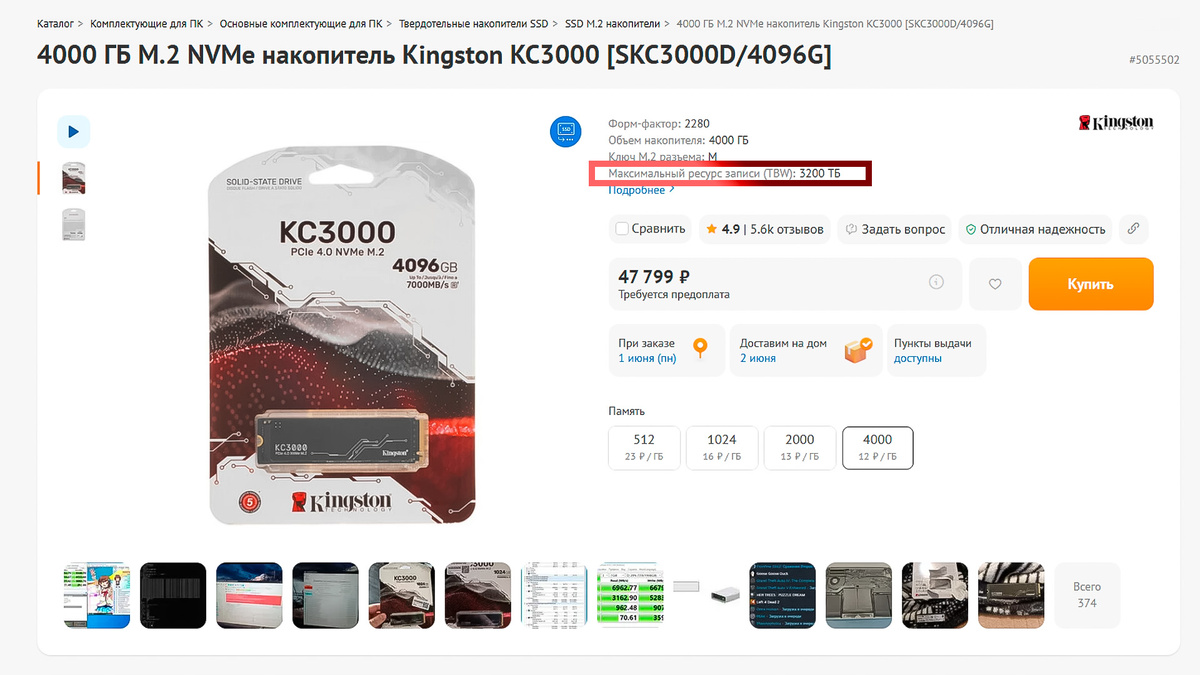
Но тут важный момент. TBW — это гарантированный минимум, а не точная дата смерти. Производитель всегда закладывает запас, и часто SSD живут дольше. Я видел тесты, где Samsung 860 EVO переваливал за 800 TBW при заявленных 300. Но это не значит, что твой повторит. Лучше менять по регламенту, чем надеяться на русское авось.
Ещё один момент — технология записи. На SSD всё хитро: чтобы записать новые данные в ячейку, нужно сначала стереть старые. А стирать можно только целыми блоками. Этот процесс называется Write Amplification, и он в несколько раз увеличивает реальную нагрузку на память. Сохранил файл на 1 ГБ — а физически на NAND записалось 3–4 ГБ. Вот почему даже обычная работа «съедает» ресурс быстрее, чем кажется.
Как понять, что SSD скоро умрёт
Симптомы есть. Они не такие громкие, как скрежет HDD, но если присмотреться вполне читаемые. Вот на что я советую обращать внимание.
Необъяснимые зависания
Компьютер как обычно работал, а потом — бац. Мышь двигается, но программы не открываются. Или курсор застыл намертво. Через минуту отпускает. Потом снова. Это классика жанра — контроллер SSD пытается перечитать битые ячейки, система ждёт ответа от диска, и на несколько секунд всё встаёт колом.
Синий экран
Если ошибки с пометкой CRITICAL_PROCESS_DIED или KERNEL_DATA_INPAGE_ERROR начали сыпаться регулярно — это очень плохой знак. Система пытается прочитать данные с диска, не может и в панике падает. Не списывай на драйвера и вирусы — проверь сначала диск.
Пропажа файлов
Открываешь папку — а там пусто. Или файл есть, но не открывается. Или открывается, но половина содержимого кракозябры вместо текста. Это контроллер уже не справляется с коррекцией ошибок (ECC) и отдаёт данные «как есть».
Долгая загрузка
Если Windows грузилась 15 секунд, а теперь стабильно 5–7 минут — это не «захламилась система». Скорее всего, диск тратит время на повторные чтения секторов, которые уже посыпались. Загрузчик ждёт ответа от диска — и ждёт, и ждёт.
Температурные скачки
У NVMeнорма — 40–60°C под нагрузкой. Если диск стабильно держит 75+ и греется даже в простое это повод проверить. Либо радиатор плохо стоит, либо контроллер уже на грани. Кстати, на форуме iXBT была тема, где у парня Samsung 980 Pro грелся до 85°C просто при копировании файлов и через полгода диск умер.
Переназначенные сектора
Когда контроллер замечает, что ячейка памяти «поплыла», он перенаправляет запись в резервную область. У каждого SSD есть запас. Когда он кончается — диск становится read-only или полностью отваливается. Следи за этим параметром.
Как проверить SSD: три рабочих способа
Способ первый — встроенный, для ленивых
Windows умеет проверять базовое состояние диска через командную строку. Ничего ставить не надо.
- Жми Win+R, введи cmd, Enter.
- Введи wmic diskdrive get status.
- Если везде Status OK — базовый уровень в норме. Если Pred Fail — звонок.
Команда wmic устарела и удалена в современных версиях Windows 11 (начиная с версии 22H2) и некоторых обновлениях Windows 10. Microsoft заменила её на PowerShell.
Решение через PowerShell (рекомендуемое)
Запустите PowerShell или Terminal от имени администратора и выполните:
Get-PhysicalDisk | Select-Object FriendlyName, Status, HealthStatus
- Status: OK означает, что диск исправен.
- HealthStatus: Healthy подтверждает отсутствие проблем с SMART.
Альтернатива: Проверка через CMD (если нужно именно в командной строке)
Если вы предпочитаете cmd, используйте встроенную утилиту chkdsk для быстрой проверки файловой системы (не SMART):
chkdsk C: /f
Минус этого метода — он слишком базовый. Windows может писать OK, хотя CrystalDiskInfo уже показывает жёлтый. На 100% полагаться не стоит.
Способ второй — CrystalDiskInfo, стандарт индустрии
Бесплатно, с русским языком, есть портативная версия (без установки). Скачал, запустил — перед тобой вся подноготная диска. Я держу его в трее, он висит и молча мониторит все накопители.
Что смотреть в CrystalDiskInfo:
- Техсостояние: Техсостояние. «Хорошо» и 97–100% — спи спокойно. «Тревога» — делай бэкап прямо сейчас. «Плохо» — не включай комп до покупки нового диска.
- Общее количество хост-записей: Сравни с TBW твоей модели (гуглится за полминуты). Если записал 350 из 400 — пора копить на замену.
- Переназначенные сектора: Если число растёт при каждой проверке — ячейки умирают одна за другой. Это не лечится.
- Время работы: Если диск отработал 30–40 тысяч часов (3–5 лет активной работы) — он пенсионер. Даже если TBW не выработан.
- Raw Read Error Rate и ECC: Если эти параметры ушли в красную зону — контроллер с трудом читает данные. Ждать осталось недолго.
Кстати, есть ещё SSD Life Pro — показывает оставшийся ресурс в годах и месяцах. Выглядит наглядно, но платный. Бесплатной версии хватает на базовую проверку.
Способ третий — фирменный софт от производителя
Samsung Magician, Kingston SSD Manager, Crucial Storage Executive, WD Dashboard — каждый крупный вендор выпускает свою утилиту. Интерфейсы разные, смысл один: показать здоровье конкретно твоего диска с учётом его прошивки.
Плюс — иногда можно обновить прошивку. А это может починить баги контроллера и продлить жизнь. Минус — если у тебя диски от разных производителей, придётся держать две-три программы.
Лично я пользуюсь CrystalDiskInfo. Он универсальный, лёгкий, бесплатный. Висит в трее, следит за всеми дисками. Если что-то пойдёт не так — пикнет. Идеальный вариант для домашнего ПК.
Что делать, если SSD уже умирает
Первое и главное — бэкап. Без вариантов. Если программа показала «Тревога» — покупай внешний HDD или лезь в облако прямо сейчас. Не завтра, не в пятницу — сейчас.
Второе — не используй умирающий диск как системный. Переставь ОС на другой накопитель. Умирающий используй как временное хранилище для того, что не жалко потерять.
Третье — не пытайся «починить» SSD дома. В интернете полно советов вроде «сделай Secure Erase» или «перепрошей контроллер». Не делай этого без понимания процесса. В 90% случаев это добивает диск окончательно. Если данные нужны — только в сервис с PC-3000. Если нет — просто купи новый. SSD не чинятся, они меняются.
Четвёртое — проверь охлаждение. Иногда «смерть» диска — это перегрев. Поставь радиатор на NVMe (это копейки), обеспечь продув корпуса. Если после охлаждения показатели вернулись в норму — ты только что продлил ему жизнь.
Профилактика: несколько правил
На форумах и в отзывах люди часто жалуются, что SSD «внезапно умер». Но если копнуть глубже — оказывается, диск был забит под завязку, грелся до 80°C, а единственной «проверкой» было «да вроде работает». Не будь как эти люди.
- Не забивай диск под завязку. Когда остаётся меньше 10–15% свободного места, контроллеру сложнее распределять нагрузку. Ускоренный износ обеспечен. На NVMe это особенно критично.
- Не дефрагментируй SSD. Windows 10/11 сама не трогает SSD, запуская вместо этого TRIM. Но если ты по привычке запускаешь дефрагментатор руками — не надо. TRIM поддерживает скорость и чистоту блоков.
- Отключи гибернацию, если не пользуешься. Файл hiberfil.sys занимает место, а при уходе в сон туда пишется вся ОЗУ. На системе с 32 ГБ это 32 ГБ записи каждый раз. Поставь powercfg /h off, если выключаешь комп на ночь.
- Не гоняй бенчмарки без нужды. Тесты скорости типа CrystalDiskMark создают большую нагрузку на NAND. Раз в год — ок. Каждую неделю проверять скорость убивать диск.
- Аптайм. Если комп работает месяцами без перезагрузки — SSD всё пишет, логи, кеш, временные файлы. Раз в неделю перезагружать — полезно.
Кстати, недавно было обновление Windows 11 (KB5063878), после которого у некоторых пользователей SSD начали отваливаться при записи больших объёмов. Хороший пример: даже софтовый баг может убить накопитель, и это не износ, а банальный глюк драйвера. Но результат тот же — потеря данных.
Резюме
SSD — быстрая, удобная и в целом надёжная штука. Но умирает она молча и без предупреждений. Проверить здоровье дело двух минут: скачать CrystalDiskInfo и посмотреть на цвет индикатора. Зелёный — ок. Жёлтый думать о замене. Красный бегом за бэкапом.
Поверь: лучше потратить 10 минут на проверку сейчас, чем отдавать 30 тысяч за восстановление в лаборатории. SSD — расходник. Раз в 3–5 лет его менять — нормально. Нет никакой пожизненной гарантии, даже если на коробке написано «10 лет».
Открой CrystalDiskInfo прямо сейчас. Пять минут и ты будешь знать, спится тебе спокойно или пора бежать в магазин.