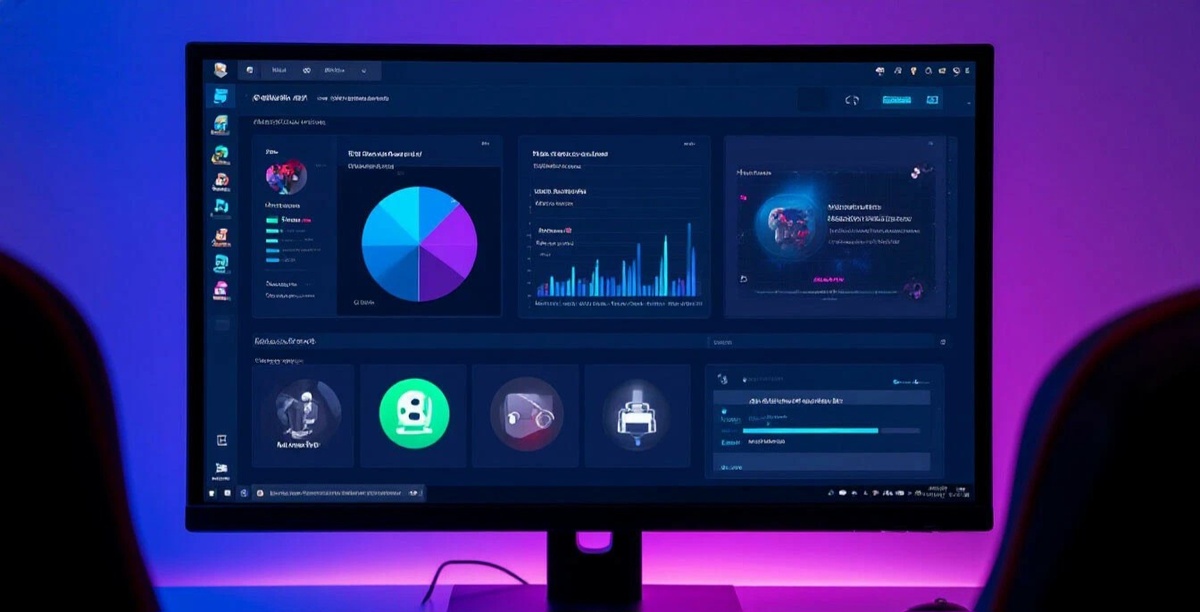
Многие думают, что игровая панель Windows (Win + G) умеет только записывать видео и делать скрины.
А на самом деле её можно прокачать крутыми дополнительными виджетами! 👇
❓Как установить новые виджеты в Game Bar (Win 10/11):
✅️ Нажми Win + G, чтобы открыть панель.
✅️️ Нажми на иконку «Магазин виджетов» (иконка с корзиной и звёздочкой) в верхней панели — она называется «Виджеты».
✅️️ Откроется магазин Microsoft Store с совместимыми виджетами.
✅️️ Выбирай нужный (например, Xbox Social, Spotify, Razer Cortex или системный монитор).
✅️️ Нажми «Установить» → после установки виджет появится в твоём Game Bar.
🔥 Самые полезные виджеты:
🔸️ Game Bar Performance — показывает FPS, загрузку ЦП, ОЗУ и видеокарты прямо в игре.
🔸️ Discord Game Bar — быстро отвечать в голосовом чате.
🔸️Spotify — управлять музыкой без сворачивания игры.
💡 Совет: Чтобы закрепить виджет на главном экране Game Bar — открой его и нажми на иконку скрепки 📌
Теперь ты знаешь фишку, о которой молчат 90% геймеров. Пользуйся на здоровье! 🚀
🇷🇺 Мой канал в MAX 👈
#GameBar #Windows10 #Windows11 #НастройкиWindows #ГеймерскийЛайфхак #ПолезныеСоветы #ИгровойПК #ВиджетыWindows