Коротко: игра тормозит, но денег на новый ПК нет? Показываю 10 шагов за 20–30 минут, которые реально помогают. Никаких сложных слов — только Диспетчер задач, чистка кэша и пара галочек.
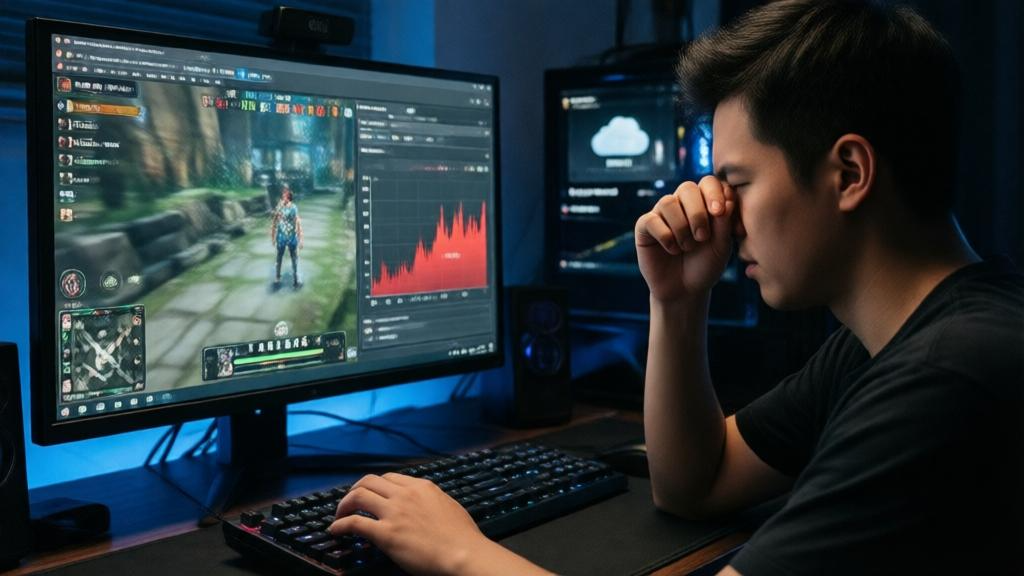
Игра раньше шла ровно, а теперь:
🔸 то подфризит в перестрелке
🔸 то грузит локацию вечность
🔸 то меню откликается с задержкой
Обычно в такой момент начинают наугад крутить графику, переустанавливать драйверы и ругать оптимизацию. Но проблема часто сидит всего в трёх местах:
⚡ Диск • Кэш • Фоновые задачи
Ниже — порядок, который за 20–30 минут помогает навести порядок без покупки железа и без сложных слов. В конце вы проверите результат одним и тем же тестом в игре, чтобы не гадать: «стало лучше или просто показалось?»
🛠️ Что нужно ДО старта
Перед началом убедитесь, что у вас есть:
- Права администратора
- 10–15 минут времени без отвлечений
- Возможность перезагрузить ПК
- Готовность закрыть лишние программы
📌 Важно: до старта уточните для себя — какая именно игра и какой лаунчер дают фризы, на каком диске стоит игра, сколько свободного места на этом диске и не идёт ли прямо сейчас скачивание / обновление / синхронизация.
🧭 Пошаговая инструкция (10 шагов)
1️. Зафиксируйте исходную точку в игре
Выберите одну и ту же сцену, где вы точно видите проблему: загрузка сохранения, быстрый переход, вход в город, первая минута после спавна.
Признак, что база готова: у вас есть конкретное место, по которому вы сможете честно сравнить «до» и «после».
2️. Проверьте, упирается ли всё в диск прямо сейчас
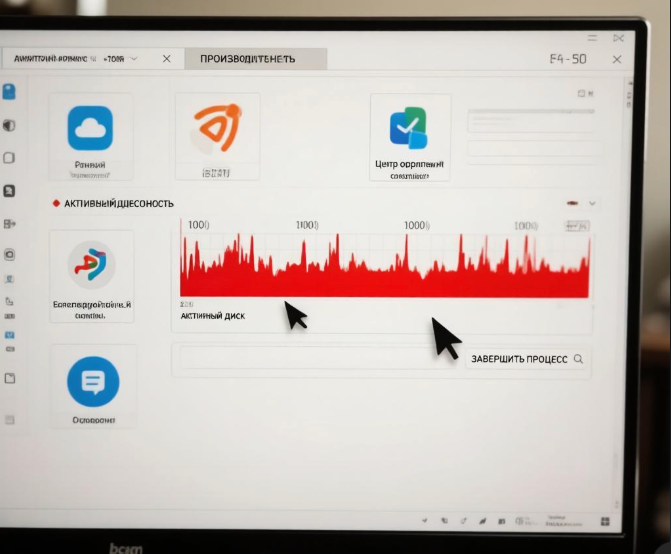
Запустите игру и во время загрузки откройте Диспетчер задач Windows → вкладка «Производительность» → «Диск».
Признак, что вы попали в узкое место: диск забит работой на 100%, а процессор и видеокарта при этом не выглядят загруженными под завязку.
3️. Быстро проверьте диск на ошибки файловой системы
Этот компьютер → правой кнопкой по диску с игрой → «Свойства» → «Сервис» → «Проверить».
Признак успеха: Windows не ругается на ошибки либо сообщает, что исправила их и больше не просит повторять проверку.
4️. Освободите место для временных файлов
Параметры Windows → «Система» → «Память» → удалите временные файлы, очистите корзину.
На диске с игрой доведите свободное место до уровня, когда обновления и установка патчей не борются за последние гигабайты.
Признак, что шаг сработал: свободного места стало заметно больше, а зависания из-за записи на диск пропали.
5️. Приведите в порядок кэш лаунчера
В настройках вашего лаунчера найдите действие, связанное с очисткой кэша загрузок, восстановлением данных или сбросом веб-кэша. Выполните его и полностью перезапустите лаунчер.
Признак успеха: лаунчер нормально входит в аккаунт, библиотека отображается без пустых плиток, а интерфейс перестаёт подвисать при прокрутке.
6️. Очистите кэш игры — но не троньте сохранения
Закройте игру. Найдите её папку с временными данными в AppData и в папке «Документы» (там обычно лежат настройки, шейдеры и кэш).
🚨 Удаляйте только папки с названиями: cache, shadercache, temp, crash или logs.
Запустите игру и дождитесь, пока она заново создаст кэш.
Признак успеха: подгрузка текстур и переходы между сценами становятся ровнее, особенно после патчей.
7️. Проверьте целостность файлов игры через лаунчер
В свойствах игры найдите пункт «Проверить целостность файлов» (или «Восстановить»). Запустите его — даже если игра формально запускается.
Это убирает битые ресурсы, которые могут тормозить загрузку и вызывать подвисания в одних и тех же местах.
8️. Найдите фоновые процессы, которые съедают диск и память
Запустите игру → дойдите до контрольной сцены → сверните → откройте Диспетчер задач → вкладка «Процессы».
Отсортируйте по «Диск» и по «Память», остановите лишнее:
- облачные клиенты
- загрузчики
- обновления, которые активно пишут на диск
Признак успеха: фоновая нагрузка падает, а внезапные подвисания на ровном месте пропадают.
9️. Почистите автозапуск без риска
Диспетчер задач → вкладка «Автозагрузка».
Отключайте только то, что точно не нужно для звука, драйверов видеокарты и устройств ввода: мессенджеры, апдейтеры, игровые оверлеи, лишние панели.
Перезагрузите ПК.
Признак успеха: система стартует быстрее, а в фоне не появляются самопроизвольные загрузки как раз в момент запуска игры.
10. Проведите контрольный тест и зафиксируйте результат
Повторите ровно тот же сценарий из первого шага: те же действия, та же сцена, тот же способ запуска игры.
Сравните:
- сколько длится загрузка (по ощущениям)
- как часто случается фриз
- не появилась ли новая ошибка при старте
🔥 Признак успеха: переходы стали быстрее, а подёргивания либо исчезли, либо стали заметно реже и короче.
⚠️ Самый опасный промах (и как его исправить)
Вы чистите всё подряд в папках игры и в «Документах» или начинаете отключать неизвестные службы. В итоге игра перестаёт запускаться, сбрасывает настройки или ломает обновления.
Исправление короткое:
- верните всё через проверку целостности или восстановление в лаунчере
- откатывайте изменения по одному
- трогайте только кэш и автозагрузку, а не системные компоненты
Чтобы не нервничать: перед чисткой кэша скопируйте папку с настройками и сохранениями игры в отдельное место. Перед правками автозапуска запишите, что именно вы отключили. Тогда откат займёт пару минут.
💡 Главная мысль
Фризы и долгие загрузки редко лечатся одной волшебной галочкой. Зато они часто уходят, когда вы спокойно проходите узкие места по порядку и сразу проверяете результат в игре, а не ориентируетесь на ощущения «через день».
📌 На сегодня хватит 5–10 минут
Выберите одну проблемную игру, задайте контрольную сцену и посмотрите в Диспетчере задач — не держится ли диск на 100% во время загрузки.
🗣️ Вопрос к вам
В какой игре у вас чаще всего появляются фризы и на каком этапе загрузки это заметнее всего?
Напишите в комментариях — разберём ваш случай отдельно.
Сохраните, чтобы не потерять
Дзен часто режет охваты, а хорошие инструкции теряются в ленте.
Нажмите «🔥» или сохраните статью в закладки — пригодится, когда следующая игра начнёт тормозить.