Расскажу честно: когда мой айфон в очередной раз выдал надпись «Хранилище iCloud заполнено», я уже было собрался переходить на Android. Бесплатных 5 ГБ не хватает вообще ни на что — пара бэкапов, немного фото и видео, и место кончилось. А привычная оплата к тому моменту окончательно перестала работать. Я потратил несколько вечеров, перепробовал кучу вариантов и в итоге нашёл схему, которая работает стабильно. Делюсь всем, что узнал, чтобы вы не наступали на те же грабли.
Сразу скажу: оплатить iCloud в России в 2026 году реально. Способы есть, они рабочие, и ниже я разберу каждый по шагам — так, чтобы понял даже тот, кто вообще не дружит с техникой.
Что вообще случилось и почему привычная оплата перестала работать
Если коротко — закрылись почти все каналы оплаты, к которым мы привыкли. Разберу по порядку, чтобы было понятно, почему старые методы больше не помогут.
- Российские банковские карты. Их Apple не принимает ещё с 2022 года. И это не глюк конкретного банка — отказ происходит на стороне самой Apple, которая проверяет, кто выпустил карту. Сбер, Т-Банк, Альфа, ВТБ, Озон — результат один и тот же. Карты «Мир» тоже не работают, потому что их не поддерживает международная платёжная инфраструктура App Store. Менять банк бесполезно.
- Оплата с баланса телефона. Это был последний народный способ — деньги за подписку списывались прямо со счёта мобильного. Но с 1 апреля 2026 года операторы отключили эту возможность по распоряжению Минцифры. Те, кто платил так годами, потеряли способ буквально в день очередного списания.
- Подарочные карты российского региона. Раньше можно было купить код пополнения для региона РФ. Сейчас для российского аккаунта оплата через баланс недоступна, поэтому такие карты больше не работают.
Вывод, к которому я пришёл: пока у вашего Apple ID стоит регион «Россия», ни один из современных способов толком не заведётся. Поэтому почти всё крутится вокруг одного действия — смены региона или создания зарубежного аккаунта. Об этом подробно ниже.
Важная хорошая новость: сам iCloud никуда не делся. Данные хранятся, синхронизация идёт, фото на месте. Сломались только способы заплатить — и именно их мы сейчас и починим.
Тарифы iCloud+: сколько места и за сколько
Прежде чем разбираться, как оплачивать айклауд, давайте определимся, сколько места вам реально нужно. Любой платный тариф — это уже полноценный iCloud+, а не просто гигабайты. В него входят дополнительные функции: Private Relay (скрывает ваш IP и трафик от провайдера), Hide My Email (создаёт одноразовые почтовые адреса для регистраций), поддержка камер HomeKit Secure Video и общий доступ к хранилищу для всей семьи. Эти функции есть на каждом платном тарифе независимо от объёма.
Вот как выглядит линейка:
- Бесплатно — 5 ГБ. Базовый объём, который даётся всем. На практике хватает только на минимальный бэкап и немного фото.
- 50 ГБ — около $0.99 в месяц. Самый ходовой стартовый тариф. Хватает на резервную копию одного айфона, умеренную галерею и синхронизацию. Большинство начинают именно отсюда.
- 200 ГБ — около $2.99 в месяц. Оптимальный вариант для активного пользователя или семьи. Поддерживает семейный доступ до пяти-шести человек, при этом данные каждого остаются приватными — общий только объём. В пересчёте на человека выходит выгоднее всего.
- 2 ТБ — около $9.99 в месяц. Для тех, кто снимает в ProRAW, 4K-видео или хранит большие архивы годами.
- 6 ТБ и 12 ТБ — около $29.99 и $59.99 в месяц. Профессиональные планы для медиапроизводства и огромных видеоархивов. Большинству они не нужны.
В Турции цены считаются в лирах и обычно выходят дешевле: примерно 40 лир за 50 ГБ, 130 лир за 200 ГБ и около 400 лир за 2 ТБ в месяц. Поэтому турецкий регион многие выбирают именно ради экономии.
Поднять или понизить тариф можно в любой момент без отмены подписки — изменение вступает в силу сразу.
Способ, которым пользуюсь сам: виртуальная карта «Плати по миру»
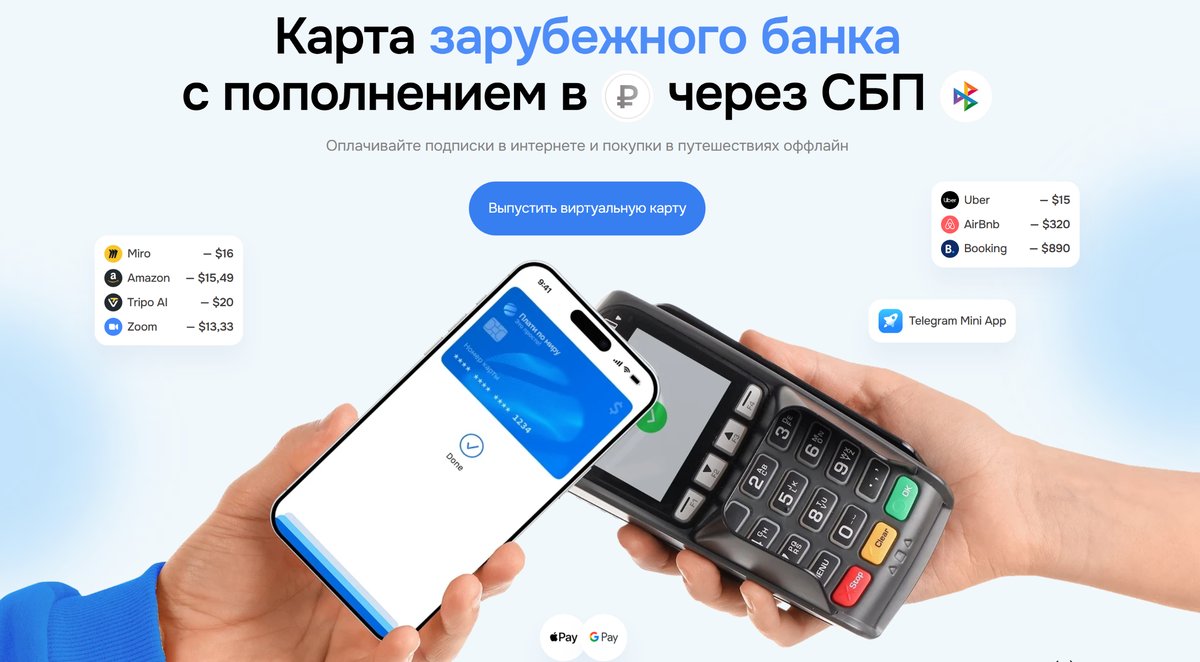
Теперь про то, чем я в итоге плачу. Перепробовав разное, я остановился на иностранной виртуальной карте — и это единственный способ с полноценным автопродлением. Карта привязывается к Apple ID один раз, и дальше подписка iCloud+ списывается автоматически каждый месяц, без танцев с бубном.
Я оформил карту через сервис «Плати по миру». Это виртуальная карта зарубежного банка — без физического пластика, выпускается онлайн, реквизиты появляются в личном кабинете сразу после оформления. Пополняется рублями, привязывается к айфону как обычная банковская карта.
Чем мне зашёл этот вариант:
- Автопродление работает по-настоящему. Один раз привязал — и забыл. Не нужно каждый месяц следить за балансом и докидывать деньги вручную.
- Пополнение в рублях. Закидываю деньги привычным способом, без поисков иностранного счёта.
- Одна карта закрывает вообще всё. Той же картой «Плати по миру» я плачу не только за iCloud+, но и за ChatGPT, Spotify, Netflix, Figma, Notion, GitHub и другие зарубежные сервисы. Очень удобно — один инструмент вместо десятка костылей.
- Поддержка подписок и автоплатежей. Сервис заточен именно под регулярные списания, поэтому подписка не отваливается после первого месяца.
Промокод Плати по миру 2026 на скидку и бонус
Уникальный промокод: superfive
Прежде чем перейти к подробному обзору, делюсь рабочим промокодом, который сам использовал при оформлении.
🤩 Уникальный промокод Плати по миру 2026 даёт скидку 400 рублей при
заказе выпуска карты + бонус 400 рублей на счёт после активации.
Как я привязывал карту «Плати по миру» к Apple:
- Зарегистрировался на сайте «Плати по миру» и оформил виртуальную карту.
- Пополнил баланс карты в рублях.
- Убедился, что регион Apple ID совпадает со страной карты — это обязательное условие.
- На айфоне: Настройки → ваше имя → «Оплата и доставка» → добавить карту → ввёл реквизиты из личного кабинета.
- Указал платёжный адрес точно так, как он указан у эмитента карты — это критично, иначе платёж отклонится.
- Подтвердил. После этого iCloud+ списывается автоматически в дату продления.
На что обратить внимание при выборе любой виртуальной карты (проверял на своём опыте): чтобы у неё был иностранный BIN (выпущена не российским банком), поддержка 3D-Secure (без неё карта не привяжется) и поддержка рекуррентных платежей (без неё сломается автопродление). У «Плати по миру» с этим порядок, поэтому я и остался.
Единственное, что стоит держать в голове, — у виртуальных карт обычно есть небольшая комиссия на конвертацию валюты. Для меня это копейки на фоне удобства, но честно предупреждаю.
💲 💲 💲Перейти на официальный сайт: platipomiru.com
Подготовка аккаунта: что сделать до смены региона
Это тот самый момент, на котором спотыкается большинство новичков. Я сам сначала полез менять регион «в лоб» — и получил отказ. Apple выставляет несколько жёстких условий, и без их выполнения система просто не даст ничего сделать. Пять минут подготовки экономят час нервов.
- Обнулите баланс Apple ID. Если на счету осталась хоть какая-то сумма — даже один рубль — регион сменить не получится. Баланс между регионами не переносится. Потратьте остаток или попросите поддержку Apple обнулить его. Проверить остаток: App Store → аватарка → сумма под именем.
- Отмените активные подписки. По новым правилам (об этом ниже) большинство подписок уже не блокируют смену, но Apple Music по-прежнему нужно отключить или дождаться окончания оплаченного периода. Проверить: Настройки → ваше имя → Подписки.
- Закройте предзаказы и незавершённые возвраты. Они держат аккаунт так же надёжно, как и баланс.
- Разберитесь с семейной группой. Если вы организатор «Семейного доступа», смену региона система заблокирует. Либо распустите группу, либо передайте роль организатора другому. Обычным участникам достаточно выйти из группы. Если в группе есть дети до 13 лет — выйти стандартным способом не выйдет, придётся писать в поддержку Apple.
Кстати, приятное обновление: с апреля 2026 года Apple упростила процедуру. Раньше нужно было ждать окончания вообще всех подписок, теперь жёсткое условие осталось только по Apple Music. И ещё — при смене региона больше не обязательно сразу привязывать карту, можно выбрать способ оплаты «Нет» (None).
Главная развилка: менять регион или завести второй аккаунт
Тут есть два пути, и я попробовал оба. Расскажу честно про каждый.
Путь первый — сменить регион на основном аккаунте. Просто, но есть минусы. Во-первых, придётся обнулять баланс и отменять подписки. Во-вторых, после смены региона некоторые установленные российские приложения (банки, Госуслуги, Яндекс Go) останутся работать, но перестанут обновляться и заново скачаться не смогут. В-третьих, иногда в чужом регионе вылезает местная реклама там, где на российском регионе её не было.
Путь второй — создать отдельный зарубежный аккаунт и раздать подписку через семью. Я в итоге остановился на нём, и для большинства людей советую именно его. Логика такая: ваш основной российский Apple ID остаётся нетронутым — все данные, фото, iMessage, российские приложения работают и обновляются как обычно. А новый зарубежный аккаунт становится «техническим»: на нём оформляется iCloud+, и место раздаётся на основной профиль. В повседневной жизни второй аккаунт даже трогать не нужно.
Ниже разберу обе схемы.
Как сменить регион Apple ID: пошагово
Если решили менять регион на основном аккаунте, порядок такой:
- Убедитесь, что баланс обнулён, а Apple Music отключена.
- Если вы организатор семейной группы — выйдите или передайте роль.
- Откройте Настройки → ваше имя → Медиаматериалы и покупки → Просмотреть аккаунт.
- Выберите Страна или регион → Изменить страну или регион и укажите новую страну.
- Примите пользовательское соглашение.
- В способе оплаты выберите «Нет» (None) — карту привязывать необязательно.
- Введите адрес выбранной страны. Подойдёт любой корректный реальный адрес нужного региона (например, адрес кафе или библиотеки), главное — чтобы индекс соответствовал городу.
- Подождите пару минут — аккаунт обновится, и App Store переключится на каталог новой страны.
Менять регион можно не чаще одного раза в 90 дней — учитывайте это.
Как создать зарубежный аккаунт и раздать подписку через семью
Это моя основная рабочая схема. Делал так:
- Выйдите из аккаунта только в App Store. Зайдите в App Store → аватарка → пролистайте вниз → «Выйти». Внимание: вы выходите только из магазина, сам телефон и раздел iCloud остаются на вашем старом российском аккаунте — фото и данные никуда не денутся.
- Включите смену IP. Понадобится приложение для смены IP-адреса — выберите сервер нужной страны (чаще всего США или Турция). Это нужно всего дважды: при создании аккаунта и при активации кода пополнения. Потом можно спокойно вернуться к обычному интернету.
- Зарегистрируйте новый Apple ID. Откройте Safari, зайдите на официальный сайт создания Apple ID. Укажите новую почту (лучше на нейтральном домене) и российский номер телефона — на него спокойно придёт СМС с кодом. В графе «Страна/Регион» выберите нужную страну. Для США советую безналоговые штаты (Делавэр, Орегон, Монтана), чтобы не переплачивать налог с каждой покупки. В способе оплаты обязательно выберите «Нет».
- Авторизуйтесь под новым аккаунтом в App Store на телефоне.
- Пополните баланс нового аккаунта (как — расскажу в следующих разделах).
- Свяжите аккаунты через семью. На основном российском аккаунте: Настройки → «Семейный доступ» → «Добавить члена семьи» → отправьте приглашение на почту нового зарубежного аккаунта. Примите приглашение со второго аккаунта.
- Оформите iCloud+ на зарубежном аккаунте (например, 200 ГБ) и включите «Поделиться подпиской с семьёй».
- На основном аккаунте подключите общую подписку из семьи. Проверьте: Настройки → ваше имя → iCloud — объём хранилища должен вырасти.
Один важный миф, который я сам боялся: пишут, что аккаунты разных регионов нельзя соединить в одну семью. У меня соединились без проблем — российский основной и американский технический живут в одной семейной группе спокойно.
💲 💲 💲Перейти на официальный сайт: platipomiru.com
Альтернатива без карты: подарочные карты Apple (Gift Card)
Если возиться с привязкой карты не хочется или нужно заплатить прямо сейчас, есть второй рабочий способ — подарочные карты Apple. Это цифровой код фиксированного номинала, который зачисляется прямо на баланс Apple ID. С этого баланса и списывается подписка, причём приоритетно — раньше любой привязанной карты.
Почему это вообще работает, когда российская карта даёт отказ: при активации gift card нет никакой международной транзакции и проверки эмитента. Поэтому код проходит там, где карта не проходит.
Главное правило одно и оно железное: регион подарочной карты должен совпадать с регионом Apple ID. Купили карту США — активируете на аккаунте США. Несовпадение региона — причина 90% случаев, когда код «не активируется».
Как активировать код:
- Откройте App Store под нужным аккаунтом.
- Нажмите на аватарку в правом верхнем углу.
- Выберите «Погасить подарочную карту или код» (Redeem Gift Card or Code).
- Введите код вручную или отсканируйте камерой.
- Деньги мгновенно появятся на балансе.
После пополнения оформляете подписку: Настройки → ваше имя → iCloud → Управление хранилищем → Изменить план → выбираете тариф и подтверждаете.
Минус у этого способа один, но существенный: нет автопродления. Нужно следить за балансом и докидывать его до того, как он закончится. Именно поэтому для постоянной оплаты я в итоге выбрал виртуальную карту, а gift card держу как запасной вариант.
Можно ли оплатить iCloud на год вперёд
Вопрос, который мне задают чаще всего. Честный ответ: официального годового тарифа у iCloud+ нет — оплата всегда списывается помесячно. Но есть хитрость, которой пользуюсь сам.
Можно просто закинуть на баланс Apple ID крупную сумму через подарочную карту большого номинала (или несколько кодов подряд — балансы суммируются). А дальше система каждый месяц сама списывает нужную сумму с внутреннего баланса, пока деньги не закончатся. По сути это и есть «оплата на год вперёд» — только технически это запас на балансе, а не годовая подписка.
Маленький лайфхак из личного опыта: при первой оплате система может не дать оформить подписку, если на балансе ровно столько же, сколько стоит тариф. У меня так и было — с $10 на счету подписку за $10 оформить не дало, предложило закинуть на полгода вперёд. Я просто закинул чуть с запасом (на пару месяцев), и всё прошло. Так что всегда держите небольшой запас — процентов 10–15 сверху, потому что в некоторых регионах Apple добавляет налог поверх цены, и нехватки пары рублей хватает, чтобы списание не прошло.
Какой регион выбрать
Я пробовал несколько, вот мои выводы:
- США. Мой выбор. Максимально полный каталог приложений, стабильные цены без скачков, самый широкий выбор номиналов карт и быстрое зачисление. Плюс многие российские приложения (Госуслуги, «Мой налог», Ozon) на этом регионе продолжают работать.
- Турция. Самые низкие цены на подписки — берут ради экономии. Но лира нестабильна, и Apple периодически пересматривает цены вслед за инфляцией. Apple TV+ в этом регионе недоступен.
- Казахстан. Русскоязычный интерфейс и средние цены. Удобно тем, кто не хочет разбираться с иностранным языком в настройках. Минус — на этом регионе мне вылезала местная реклама в приложениях.
Как навести порядок в хранилище и не переплачивать
Прежде чем покупать тариф побольше, я сильно советую сначала разобраться, на что вообще уходит место. У меня после простой чистки освободилось больше 20 ГБ — и вопрос смены тарифа отпал сам собой.
Зайдите в Настройки → ваше имя → iCloud → Управление хранилищем. Там видно, сколько занимает каждая категория. Вот что чаще всего сжирает место:
- Старые резервные копии устройств. Бэкапы проданных или замененных айфонов и айпадов лежат в облаке и занимают от 3 до 25 ГБ каждый, пока их не удалить вручную.
- Медиа из мессенджеров. Картинки и видео из переписок копятся годами. Отключение синхронизации конкретного приложения не стирает переписку на телефоне — только освобождает место в облаке.
- Дубликаты и серийные снимки. Live Photos занимают втрое больше обычных фото, а серийная съёмка незаметно плодит файлы. В приложении «Фото» есть инструмент «Повторяющиеся объекты» — он находит дубликаты автоматически.
- Старые файлы в iCloud Drive. Документы и архивы, которые давно потеряли актуальность.
Логика простая: сначала чистим, потом выбираем тариф под реальный объём, а не под пиковый. Многим после уборки хватает 50 ГБ там, где казалось, что нужно 200.
Что будет с данными, если не заплатить вовремя
Этого многие боятся, поэтому объясню спокойно. Apple не удаляет ваши фото и файлы сразу. Если подписка закончилась, а на балансе пусто, хранилище переходит в режим «только чтение»: старые фото, документы и резервные копии остаются доступны для просмотра и скачивания, но новые данные перестают загружаться, а резервное копирование останавливается.
При сбое автосписания Apple обычно даёт около 7–10 дней (а иногда и до месяца) на пополнение, прежде чем поставить подписку на паузу. После возобновления оплаты доступ восстанавливается автоматически без потерь — если объём снова покрывает размер ваших данных.
Если платить вообще не планируете — заранее сделайте резервную копию через компьютер (iTunes или Finder) и выгрузите фото вручную, чтобы точно ничего не потерять.
Безопасность: на что смотреть и чего избегать
Раз уж приходится пользоваться сторонними сервисами и кодами, держите простой чеклист, который уберегает от проблем:
- Никто и никогда не должен спрашивать ваш логин и пароль от Apple ID. Ни один нормальный сервис этого не требует. Просят — уходите.
- Включите двухфакторную аутентификацию. Это базовая защита аккаунта при любом способе оплаты.
- Не передавайте коды из СМС третьим лицам. Это главный способ угона аккаунта.
- Используйте уникальный пароль для Apple ID, который не повторяется на других сайтах.
- Красные флаги при покупке кодов: код не приходит сразу после оплаты, цена подозрительно ниже рыночной без причины. Нормальный код приходит моментально.
Частые проблемы и как я их решал
Собрал то, с чем сталкивался сам или о чём чаще всего спрашивают.
- Карта отклоняется при привязке. Обычно причина в том, что регион аккаунта не совпадает со страной карты, либо платёжный адрес введён неточно — скопируйте его из кабинета эмитента символ в символ.
- Код подарочной карты не активируется. Почти всегда — несовпадение региона карты и Apple ID. Ещё проверьте, что ввели код без лишних пробелов.
- Не даёт сменить регион. Скорее всего, активна Apple Music, остался баланс, вы организатор семьи или регион уже меняли в последние 90 дней.
- После смены региона пропали российские приложения. Установленные остаются и работают, но заново не скачаются. Решение — обновить их до смены региона. Или вообще не менять регион основного аккаунта, а использовать схему с двумя аккаунтами.
- Подписка не активировалась после оплаты. Помогает выйти и снова зайти: Настройки → ваше имя → Медиаматериалы и покупки.
- Не получается обнулить баланс. Напишите в поддержку Apple — попросите оператора убрать остаток вручную, после этого смена региона разблокируется.
Так какой способ выбрать
Если совсем коротко, мои рекомендации под разные ситуации:
- Нужно автопродление и одна карта на все сервисы — виртуальная карта «Плати по миру». Привязали один раз и забыли.
- Платите редко и хотите рублями без привязки карты — подарочные карты Apple.
- Хотите заплатить «на год вперёд» — закидываете крупный баланс через gift card, система списывает помесячно.
- Не хотите трогать основной аккаунт — второй зарубежный Apple ID + семейный доступ.
- iCloud для всей семьи — берёте 200 ГБ или 2 ТБ и включаете семейный доступ.
Итог
Несмотря на то что привычные способы оплаты закрылись, купить и оплатить хранилище iCloud в России в 2026 году по-прежнему можно — и это не сложно. Российские карты и мобильный счёт отпали окончательно, это не временный сбой. Но рабочие варианты есть, и они стабильны.
Для постоянной оплаты с автопродлением мне удобнее всего оказалась виртуальная карта «Плати по миру»: рублями, без ручных платежей каждый месяц, и одной картой закрываются сразу все зарубежные сервисы. Для разовых случаев или как запасной вариант отлично работают подарочные карты Apple. А если не хотите трогать основной профиль — заводите второй зарубежный аккаунт и раздаёте подписку через семью.
Главное — подготовить аккаунт заранее: обнулить баланс, отключить Apple Music, при необходимости сменить регион. Сделаете один раз спокойно по шагам — и вопрос, как оплачивать айклауд, закроется надолго. Удачи, и пусть айфон больше не ругается на нехватку места!
💲 💲 💲Перейти на официальный сайт: platipomiru.com