Мультимедиа вроде работает, но подбешивает: экран подтормаживает, Bluetooth цепляется через раз, навигация тупит или слетает звук.
В интернете куча прошивок «для вашей модели», но у одних всё прошло идеально, у других после обновления пропала камера, зависла система или дилер развёл руками: «Сами ставили — сами виноваты».
Ниже — понятный пошаговый план: как проверить, что обновление вообще подходит именно вашему головному устройству, где не накосячить с файлом и как провести установку так, чтобы не рисковать ни мультимедиа, ни гарантией.
Шаг 1. Фиксируем, что у вас стоит сейчас
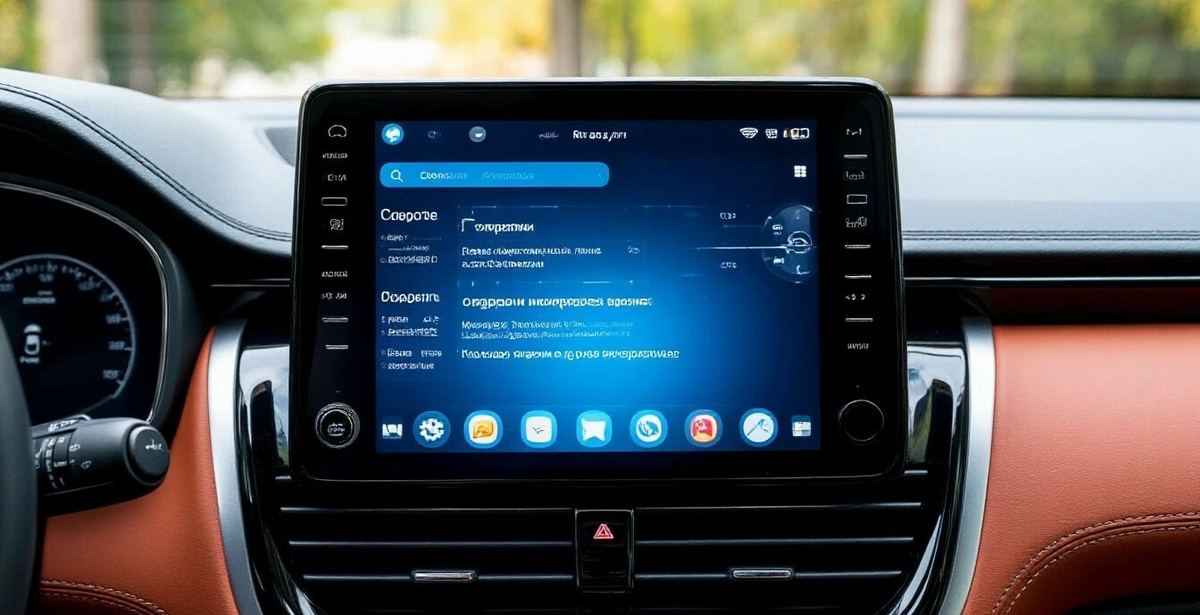
Перед началом важно не полагаться на память, а точно зафиксировать, какая версия системы установлена в машине.
Что делаем:
- Заходим в раздел «О системе» / «Информация о ПО» / «Версия ПО» в меню мультимедиа.
- Фотографируем экран с:
версией ПО;
номером сборки;
датой прошивки (если есть);
иногда — моделью устройства. - Дополнительно записываем в заметки:
VIN и точное название модели + год выпуска;
комплектацию, если у этой модели бывает несколько типов головных устройств.
Это база: с чем сравнивать и к чему возвращаться, если что‑то пойдёт не так.
Шаг 2. Ищем обновление именно под вашу связку «машина + голова»
Главное — не хватать первый попавшийся файл «под такую же модель».
На что ориентироваться:
- официальный сайт марки / личный кабинет владельца / приложение производителя;
- информация от дилера по VIN;
- в крайнем случае — профильное сообщество по вашей модели, где есть чёткие ссылки на официальные источники и сопоставление версий.
Что должно совпасть:
- модель и год авто;
- тип головного устройства (обычно прописан в «О системе»: индекс, код, производитель);
- текущая версия и рекомендуемая версия обновления.
Если в описании файла указано: «Для устройств версии X.X.X и выше / ниже» — смотрим, попадаете ли вы в этот диапазон.
Формат «ну у парня в чате такой же кроссовер» — это не критерий.
Шаг 3. Где чаще всего ошибаются и как себя подстраховать
Типичные промахи:
- ориентируются только на название автомобиля и год;
- не замечают, что в одной и той же модели могут стоять два разных блока мультимедиа (например, с навигацией и без, от разных поставщиков);
- берут файл «потому что так посоветовали» без сверки версий.
Признак, что вы всё делаете правильно:
- после сверки у вас нет ощущения «вроде похоже» — есть чёткое совпадение по версии, устройству и описанию обновления.
Мини‑страховка до начала:
- сделайте фото «О системе»;
- сфотографируйте страницу/экран, откуда берёте файл (описание обновления);
- сохраните эти снимки — в спорной ситуации это ваш «до» и подтверждение источника.
Шаг 4. Выбор способа: по сети, через USB или к дилеру
Варианта, по сути, три:
- Обновление через меню по сети.
Если в настройках мультимедиа есть пункт вроде «Проверить обновление» и система сама предлагает обновиться:
это самый безопасный путь;
главное — обеспечить питание и интернет. - Обновление через USB.
Подходит, если:
производитель/дилер выдал вам конкретный файл;
в инструкции прописан формат и порядок установки. - Обновление у дилера.
Лучше выбрать его, если:
есть хоть малейшие сомнения в совместимости файла;
машина на гарантии, и вы не хотите потом спорить, «кто виноват»;
в интернете много разных файлов под одну и ту же модель, а официальное описание найти не получается.
Здравый критерий:
если вы до конца не понимаете, какой именно файл и куда копировать, — это сигнал не геройствовать, а отдать обновление дилеру.
Шаг 5. Подготовка: флешка, питание и бэкап настроек
Перед установкой:
- Возьмите чистую флешку нормального объёма (8–32 ГБ достаточно), отформатированную в формате, который ваша машина распознает чаще всего (обычно FAT32).
- Убедитесь, что мультимедиа видит эту флешку: киньте туда пару песен, включите в машине, проверьте воспроизведение.
- Заранее сохраните важное:
список радиостанций (фото экрана);
подключённые телефоны (хотя бы названия);
специфические настройки (яркость, язык, профили пользователя).
По питанию:
- заведите двигатель или подключите машину к зарядному устройству/пуско‑заряднику;
- не начинайте обновление, если аккумулятор «на исходе» или машина давно стояла.
Шаг 6. Обновление через меню (по сети)
Если система сама предлагает обновиться:
- Подключите авто к стабильному интернету (точка доступа с телефона, Wi‑Fi — что доступно).
- Заведите двигатель или обеспечьте постоянное питание.
- В меню мультимедиа:
зайдите в раздел обновления;
запустите проверку;
подтвердите установку, если система нашла новую версию.
Во время загрузки:
- не глушите машину;
- не «тыкните» кнопки в панике, когда экран погаснет и перезагрузится (это нормально).
После завершения система обычно сама напишет, что обновление установлено, и перезагрузится.
Шаг 7. Обновление через USB: аккуратный сценарий
Если ставите с флешки:
- Скачайте файл только с проверенного источника, не переименовывайте его, если в инструкции этого нет.
- Если производитель просит сохранить определённую структуру папок — соблюдайте её до символа.
- Скопируйте на флешку только файл/папки обновления, без лишних документов, архивов и прочего.
Дальше:
- Подключите флешку в нужный разъём (часто — тот, что помечен для обновления/сервиса, но в масс‑сегменте обычно обычный USB).
- В меню мультимедиа зайдите в раздел обновления, выберите «с USB / с внешнего носителя».
- Убедитесь, что система увидела пакет и показала версию/описание, а не «файл не найден».
После старта:
- не вытаскивайте флешку;
- не выключайте зажигание;
- не нажимайте кнопки, даже если экран кажется зависшим — дайте системе время.
Шаг 8. Проверка после перезагрузки: не только версия, но и функции
Когда система загрузилась:
- Снова откройте раздел «О системе» и проверьте:
изменилась ли версия ПО;
совпадает ли она с той, что была указана в описании обновления. - Прогоните базовый функциональный тест:
звук (радио, Bluetooth, USB);
камера заднего вида и парктроники;
навигация (если встроенная);
кнопки на руле;
управление климатом, если оно завязано на экран. - Посмотрите, что стало с настройками:
язык интерфейса;
сохранённые станции;
подключённые телефоны;
яркость/ночной режим.
Если всё ведёт себя привычно, а версия обновилась — задача выполнена.
Одна типичная ошибка, которая съедает всё время и нервы
Самый частый сценарий:
- человек видит в чате/форуме: «Я обновился, стало лучше»;
- скачивает файл «для такой же модели»;
- не сверяет свою версию и тип головного устройства;
- пытается ставить «на авось».
Результаты:
- система не видит файл — потрачено время, растёт раздражение;
- или прошивка стартует, но не подходит: мультимедиа начинает глючить, отваливается часть функций, иногда вообще уходит в бесконечную перезагрузку.
Вывод простой:
- не запускать установку, пока нет стопроцентного совпадения по версии и устройству;
- при малейшем сомнении — ехать к дилеру и ставить обновление через них, особенно если машина свежая и на гарантии.
Мини‑история: как экономия на визите к дилеру закончилась лишним визитом к дилеру
Один из владельцев китайского кроссовера заметил, что:
- мультимедиа подтормаживает;
- CarPlay/Android Auto периодически отваливается.
В чате владельцев его модели выложили файл обновления «для нашей головы», и несколько человек отписались, что всё прошло отлично. Он:
- сверил только название машины и год;
- не посмотрел, что у него другая версия головного устройства (другая аппаратная ревизия);
- залил файл на флешку и запустил обновление.
В итоге:
- система приняла файл, но после перезагрузки стал пропадать звук, камера показывала с задержкой, периодически пропадали кнопки на руле;
- он поехал к дилеру, где ему уже через фирменный софт перепрошили мультимедию «правильной» версией.
По деньгам сам процесс прошивки у дилера вышел плюс‑минус как плановый визит, но он потратил время дважды и получил пару дней ездовой «рулетки» с глючной мультимедией. Главное, что понял: обновление — это не игрушка, а та же самая работа с электроникой, где цена ошибки — время и нервы.
Даже если вы пока не собираетесь обновляться:
- зайдите в меню мультимедиа и сфотографируйте экран с версией ПО;
- запишите в заметки модель, год, комплектацию;
- найдите и сохраните в закладки официальный раздел с обновлениями или страницу поддержки по вашей модели.
Когда в следующий раз увидите в сети информацию о новой прошивке, у вас уже будет исходная точка и вы быстрее поймёте: это про вас или нет.
Не нажимайте «обновить», пока сами не понимаете, что именно обновляете и для какой системы сделан файл.
Пройдитесь по шагам: зафиксируйте текущую версию, найдите официальный источник, выберите безопасный способ установки и только потом запускайте процесс — или спокойно отдайте это дилеру, если не хотите брать риски на себя.
Подпишитесь на канал — в следующем материале мини‑рубрики «Китайский кроссовер и электроника» разберём, как диагностировать глюки мультимедиа и связи с телефоном: от простых сбросов и чистки памяти до случаев, когда уже пора в сервис.