Как сформировать ОСВ по счету 41 или 10 по поставщикам в 1С
Когда нужно понять, от какого поставщика поступили товары или материалы, обычной оборотно-сальдовой ведомости бывает недостаточно. В 1С можно настроить отчет так, чтобы данные выводились в разрезе поставщиков через аналитику по партиям и группировку по контрагенту.
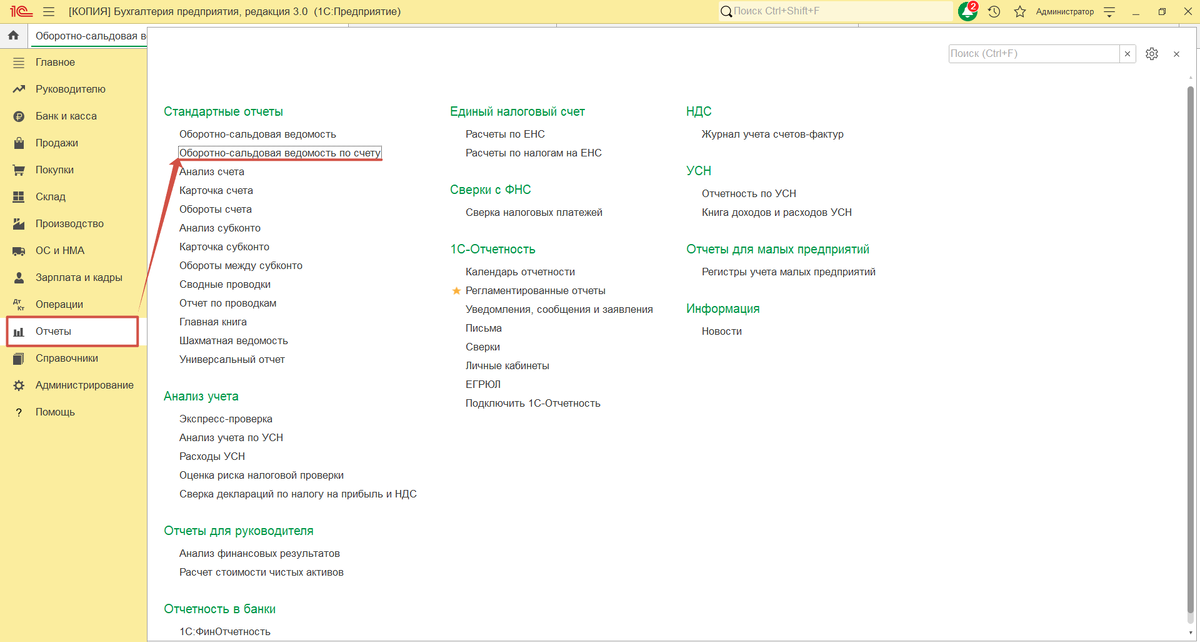
Сформировать такой отчет можно через раздел Отчеты, далее Стандартные отчеты, затем Оборотно-сальдовая ведомость по счету. Для примера сформируем оборотно-сальдовую ведомость по 41 счету учета.
В шапке отчета нужно указать период, организацию и счет 41, а при необходимости выбрать и конкретный субсчет.
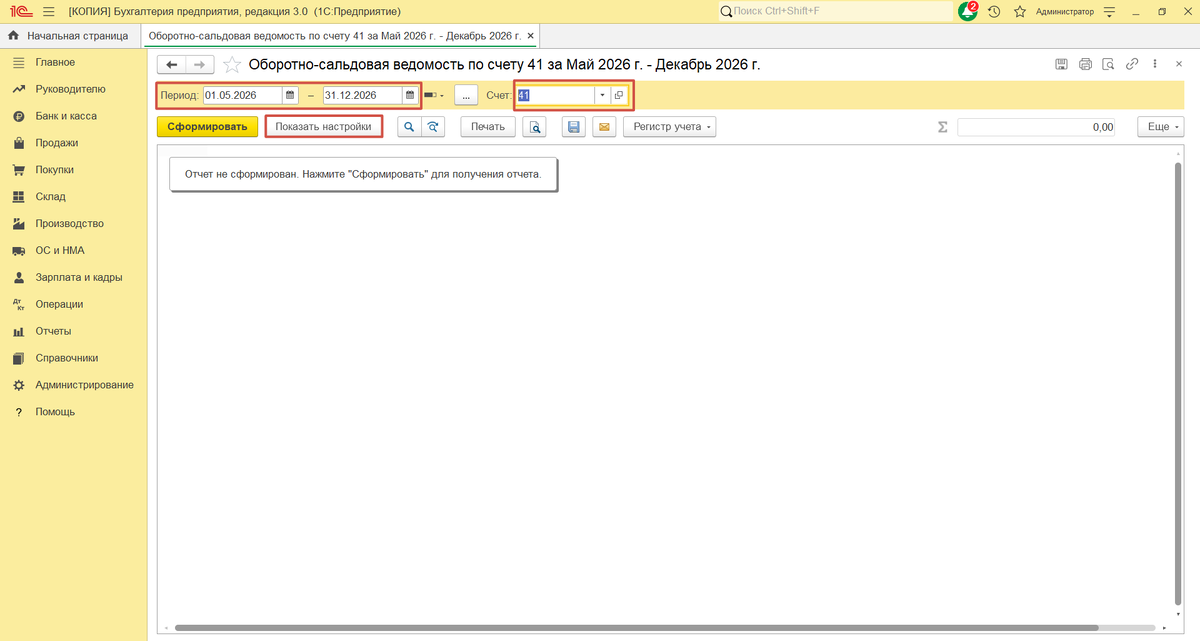
Дальше нажимаем Показать настройки. В настройках раскрываем поле Партии и выбираем Контрагент, после чего на вкладке Группировка появляется поле Партии.Контрагент.
Эту группировку лучше поднять выше, чтобы отчет сразу показывал движение материалов по каждому поставщику отдельно.
Если хотите сделать отчет нагляднее, на вкладке Дополнительные поля можно выбрать размещение В отдельных колонках и добавить поле Партии.Контрагент.ИНН.
После настройки остается нажать Сформировать. В результате вы получите ОСВ по счету 41, где будут видны сальдо на начало периода, приход, расход и остаток на конец периода, а при правильной настройке еще и разбивка по поставщикам.
Если в настройках поставить номенклатуру на первое место, то сначала отбор будет идти по номенклатуре, а уже потом по поставщику. Так можно посмотреть у каких поставщиков был закуплен каждый товар или материал.
Иногда нужен отчет не по всем поставщикам, а только по одному. В этом случае на вкладке Отбор можно выбрать документы «Поступление (акт, накладная, УПД)», а затем через поиск отобрать поступления по нужному контрагенту и сформировать ОСВ только по этим партиям.
Для этого нажимаем Показать настройки, переходим во вкладку Отбор и выбираем поле Партии. В столбце Вид сравнения выбираем В списке.
В поле Значение нажимаем на троеточие и в открывшемся окне выбираем Добавить. Также переходим в список выбора, нажав на троеточие и в открывшемся списке выбираем Поступление (акт, накладная, УПД).
В открывшемся окне выбираем конкретного поставщика и все документы, которые необходимо включить в отбор. Например, только за текущий год.
Для выделения сразу нескольких документов используем клавишу Shift (для диапазона) или Ctrl + A (для выделения всего списка).
После выделения нужных документов нажимаем кнопку Выбрать, чтобы включить их в отбор. Закрываем окно и нажимаем Сформировать.
На практике такой вариант особенно полезен, когда нужно сверить остатки материалов по конкретному поставщику, проверить поступления за месяц или быстро найти, по чьим документам числится партия. Настройка занимает несколько минут, зато потом отчет помогает разбираться в запасах намного быстрее. Есть важный нюанс - если учет по партиям в базе не ведется, стандартная ОСВ по счету 10 или 41 не даст полноценной детализации по поставщикам, и тогда для такой задачи лучше использовать универсальный отчет.
#1С #1СБухгалтерия #1СБухгалтерия3 #ОСВ #ОборотноСальдоваяВедомость #Счет10 #Материалы #Поставщики #Контрагенты #Бухгалтерия #БухгалтерскийУчет #УчетМатериалов #УчетЗапасов #1СДляБухгалтера #Настройка1С #СтандартныеОтчеты #БухгалтерскиеСоветы #АвтоматизацияУчета #РаботаВ1С #УчетВ1С