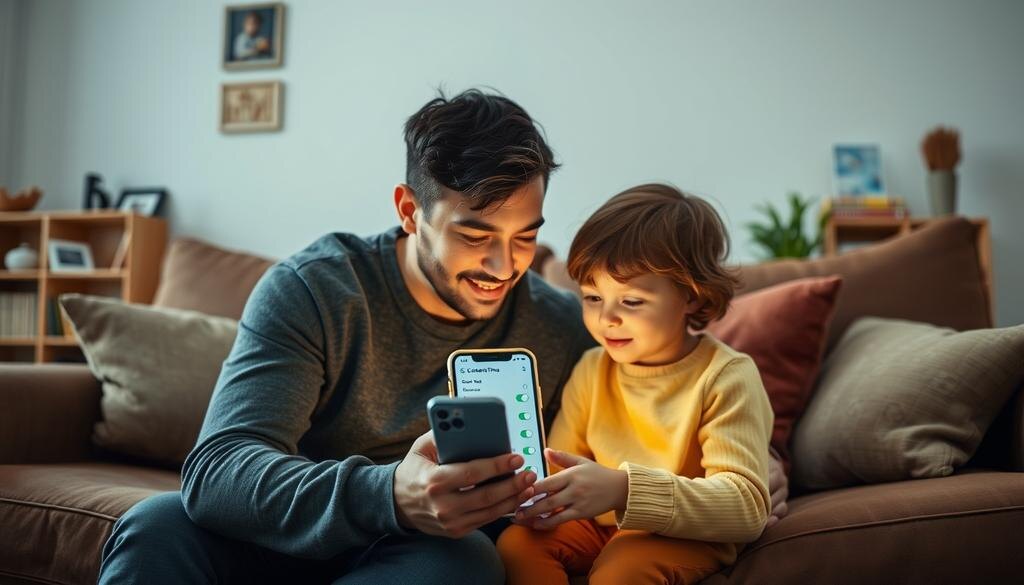
Родительский контроль на iPhone настраивается через раздел «Экранное время» и встроенные ограничения iOS. С его помощью можно ограничить доступ к приложениям и сайтам, контролировать покупки, задавать лимиты использования устройства и защищать личные данные ребёнка.
Перед началом настройки важно использовать код-пароль для «Экранного времени», чтобы ребёнок не смог самостоятельно отключить ограничения. Также желательно проверить, что на устройстве включена актуальная версия iOS, поскольку названия некоторых пунктов могут немного отличаться в зависимости от версии системы.
Как включить родительский контроль на iPhone
Откройте «Настройки» и перейдите в раздел «Экранное время». Если функция ещё не включена, активируйте её и выберите, что это iPhone ребёнка или устройство, которое вы хотите контролировать. Далее задайте код-пароль, чтобы защитить настройки.
После этого можно постепенно включать нужные ограничения. Лучше настраивать их по очереди, чтобы сразу понять, какие правила действительно нужны вашему ребёнку, а какие можно оставить более свободными.
1. Лимиты экранного времени
Функция «В покое» и «Лимиты приложений» помогают ограничить время, которое ребёнок проводит в телефоне. Можно задать часы, когда доступны только звонки и важные приложения, а также установить дневные лимиты для игр, соцсетей или видео.
Это полезно, если ребёнок слишком долго сидит в телефоне вечером или отвлекается от учёбы. Для мягкого контроля можно не запрещать всё полностью, а лишь ограничить отдельные категории приложений.
2. Ограничение контента и возрастных рейтингов
В разделе «Ограничения контента и конфиденциальности» можно запретить доступ к нежелательным фильмам, музыке, книгам, сайтам и приложениям с неподходящим возрастным рейтингом. Это особенно важно для младших школьников и подростков, которые могут случайно столкнуться с неподходящим контентом.
Здесь же можно ограничить установку приложений по возрасту и скрыть контент для взрослых в браузере. Такой контроль снижает риск случайного открытия нежелательных страниц и загрузки неподходящих программ.
3. Контроль покупок и загрузок
Чтобы ребёнок не скачивал приложения без разрешения и не тратил деньги в App Store, настройте запрет на покупки в приложениях, установку и удаление приложений. Это помогает избежать случайных расходов и защищает устройство от ненужных изменений.
Если ребёнок пользуется общим семейным аккаунтом, такой контроль особенно важен. Он позволяет заранее согласовывать все покупки и не сталкиваться с неожиданными списаниями.
4. Безопасность в Safari и интернете
iPhone позволяет ограничивать доступ к сайтам для взрослых и вручную добавлять разрешённые или запрещённые веб-страницы. Для этого откройте настройки контента и выберите фильтрацию веб-контента.
Дополнительно полезно отключить возможность установки расширений и ограничить доступ к поисковым системам или браузерам, если ребёнок ещё слишком мал для свободного использования интернета. Такой подход помогает снизить риск перехода на опасные сайты.
5. Ограничение конфиденциальности и доступа к данным
Через родительский контроль можно ограничить доступ приложений к геолокации, контактам, фото, микрофону и другим данным. Это важно, потому что не каждое приложение должно получать полный доступ к личной информации ребёнка.
Здесь же можно запретить изменение настроек конфиденциальности без вашего разрешения. Так ребёнок не сможет самостоятельно ослабить защиту и выдать приложениям лишние права.
6. Контроль общения и безопасности в сообщениях
На iPhone можно настроить ограничения для общения, чтобы ребёнок мог связываться только с доверенными контактами. Эта функция особенно полезна для младших детей, которым не стоит общаться с незнакомыми людьми.
Также можно ограничить использование некоторых встроенных функций обмена сообщениями и контролировать, с кем ребёнок может взаимодействовать в течение дня. Это повышает безопасность при общении в сети и уменьшает риск контакта с незнакомцами.
Дополнительные полезные настройки
Если ребёнок активно пользуется iPhone, стоит также включить совместное использование семейного доступа, чтобы управлять настройками удалённо. Тогда вам будет проще менять лимиты, добавлять разрешения и следить за тем, как используется устройство.
Ещё одна полезная мера — периодически проверять отчёты «Экранного времени». Они показывают, какие приложения используются чаще всего, сколько времени ребёнок проводит в сети и в какое время он активнее всего пользуется телефоном.
Как сделать настройки действительно полезными
Родительский контроль работает лучше всего, когда ограничения соответствуют возрасту ребёнка. Для маленьких детей подойдут более строгие правила, а для подростков — мягкие ограничения с возможностью обсуждать отдельные исключения.
Не стоит включать сразу все запреты без разбора. Гораздо эффективнее настроить только те функции, которые реально нужны: время использования, контент, покупки, интернет и конфиденциальность.
После первой настройки желательно через несколько дней проверить, не мешают ли ограничения учебе, связи с близкими или важным школьным приложениям. Если нужно, параметры можно скорректировать без полной перенастройки устройства.
👉 Если вам понравился материал — подписывайтесь на канал, чтобы не пропустить ещё больше полезного контента! Также подписывайтесь в:
- Telegram: https://t.me/timponomarevofficial
- Официальный сайт: https://timponomarev.ru