Вот компактный список горячих клавиш Word на Mac, которые реально ускоряют написание и оформление диплома. Сервис A4DOC.AI поможет оформить документ без танцев с Word + со встроенным ИИ-агентом. A4DOC.AI работает прямо в браузере: ты выбираешь тип работы, задаёшь тему и вставляешь текст по главам. Дальше ИИ‑агент сам подтягивает шрифт и интервалы, выстраивает заголовки, помогает с таблицами, формулами и изображениями, оформляет ссылки и список литературы по ГОСТ и методичке. На выходе — готовый .docx, который открывается в обычном Word на любом компьютере, так что можно работать с Mac, а отдавать файлы в понятном формате клиентам, преподам и не только. Ссылка на сервис: A4DOC.AI Применяют стили Heading 1/2/3, чтобы потом собрать автоматическое содержание: Открыть панель стилей: ⌘ ⌥ ⇧ S Для ссылок и комментариев в дипломе: Внутри таблицы: Сервис A4DOC.AI поможет оформить документ без танцев с Word + со встроенным ИИ-агентом. A4DOC.AI работает прямо в браузере: ты выбираешь тип работы
Вот компактный список горячих клавиш Word на Mac, которые реально ускоряют написание и оформление диплома.
Сервис A4DOC.AI поможет оформить документ без танцев с Word + со встроенным ИИ-агентом.
A4DOC.AI работает прямо в браузере: ты выбираешь тип работы, задаёшь тему и вставляешь текст по главам.
Дальше ИИ‑агент сам подтягивает шрифт и интервалы, выстраивает заголовки, помогает с таблицами, формулами и изображениями, оформляет ссылки и список литературы по ГОСТ и методичке.
На выходе — готовый .docx, который открывается в обычном Word на любом компьютере, так что можно работать с Mac, а отдавать файлы в понятном формате клиентам, преподам и не только.
Ссылка на сервис: A4DOC.AI
Базовые действия и навигация
- Создать новый документ: ⌘ N
- Открыть документ: ⌘ O
- Сохранить: ⌘ S
- «Сохранить как…»: ⌘ ⇧ S
- Печать: ⌘ P
- Закрыть документ: ⌘ W
- Выделить всё: ⌘ A
- Найти по тексту: ⌘ F
- Найти и заменить: ⌘ H
- Перейти к странице/разделу (Go To): ⌘ ⌥ G или F5
- Перейти на слово вправо/влево: ⌥ → / ⌥ ←
- В начало строки / конец строки: ⌘ ← / ⌘ →
- В начало документа: ⌘ Home или ⌘ Fn ←
- В конец документа: ⌘ End или ⌘ Fn →
Правки текста
- Отменить действие: ⌘ Z
- Повторить/вернуть: ⌘ Y
- Копировать: ⌘ C
- Вырезать: ⌘ X
- Вставить: ⌘ V
- Копировать форматирование: ⌘ ⇧ C
- Применить скопированное форматирование: ⌘ ⇧ V
Выделение без мыши
- Выделить слово: ⌥ ⇧ → / ←
- Выделить строку до конца: ⌘ ⇧ → / ←
- Выделить абзац целиком: ⌘ ⇧ ↑ / ↓
Форматирование текста
- Полужирный: ⌘ B
- Курсив: ⌘ I
- Подчёркивание: ⌘ U
- Подчёркивать только слова: ⌘ ⇧ W
- Зачёркивание: ⌘ ⇧ X
- ВЕРХНИЙ РЕГИСТР: ⌘ ⇧ A
- Сменить регистр: ⌘ ⌥ C или ⇧ F3 (в разных версиях)
- Надстрочный знак: ⌘ ⇧ =
- Подстрочный знак: ⌘ =
- Увеличить размер шрифта: ⌘ ⇧ . или ⌘ ⇧ >
- Уменьшить размер шрифта: ⌘ ⇧ , или ⌘ ⇧ <
- Окно «Шрифт…»: ⌘ D
Абзацы, интервалы, выравнивание
- Выравнивание по левому краю: ⌘ L
- По центру: ⌘ E
- По правому краю: ⌘ R
- По ширине (justify): ⌘ J
- Одинарный интервал: ⌘ 1
- Полуторный интервал: ⌘ 5
- Двойной интервал: ⌘ 2
- Увеличить отступ абзаца: Ctrl ⇧ M (в некоторых сборках также ⌘ T / ⌘ M)
- Уменьшить отступ слева: ⌘ ⇧ M
Структура диплома: заголовки, списки, сноски
Заголовки (для структуры и оглавления)
Применяют стили Heading 1/2/3, чтобы потом собрать автоматическое содержание:
- Заголовок 1: ⌘ ⌥ 1
- Заголовок 2: ⌘ ⌥ 2
- Заголовок 3: ⌘ ⌥ 3
(и дальше по аналогии до ⌘ ⌥ 6 — зависит от версии Word).
Открыть панель стилей: ⌘ ⌥ ⇧ S
Маркированные и нумерованные списки
- Включить/выключить маркированный список: Fn ⌘ ⇧ L (часто по умолчанию)
- Нумерованный список — настраивается через панель, но после назначения можно повесить свою комбинацию.
Сноски и примечания
Для ссылок и комментариев в дипломе:
- Вставить сноску (footnote): ⌘ ⌥ F — встроенная комбинация для Mac.
- Вставить концевую сноску (endnote): ⌘ ⌥ E
- Вставить гиперссылку (на источник): ⌘ K
- Добавить комментарий (заметка научника): ⌘ ⌥ A
Редактирование и проверка
- Проверка орфографии/грамматики: ⌘ ⌥ L или F7 (зависит от макета клавиш)
- Включить/выключить режим правок (Track Changes): ⌘ ⇧ E
Таблицы (актуально для приложений и данных)
Внутри таблицы:
- Перейти в следующую ячейку: Tab
- В предыдущую ячейку: ⇧ Tab
- Вставить строку: ⌘ Ctrl I
- Удалить строку: ⌘ Ctrl X
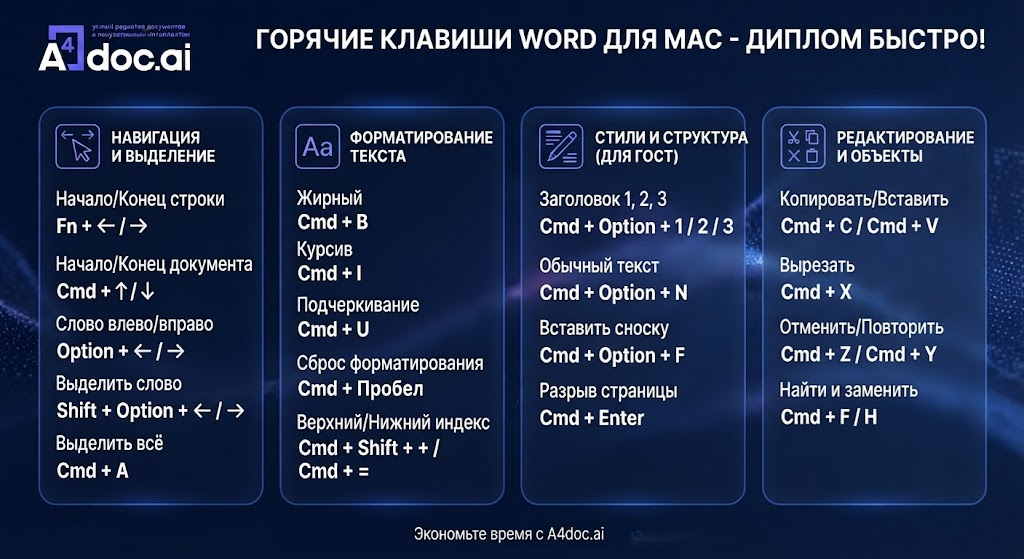
Сервис A4DOC.AI поможет оформить документ без танцев с Word + со встроенным ИИ-агентом.
A4DOC.AI работает прямо в браузере: ты выбираешь тип работы (договор, отчёт, диплом), задаёшь тему и вставляешь текст по главам.
Дальше ИИ‑агент сам подтягивает шрифт и интервалы, выстраивает заголовки, помогает с таблицами, формулами и изображениями, оформляет ссылки и список литературы по ГОСТ и методичке.
На выходе — готовый .docx, который открывается в обычном Word на любом компьютере, так что можно работать с Mac, а отдавать файлы в понятном формате клиентам, преподам и не только.
Ссылка на сервис: https://a4doc.ai/