Многие пользователи 1С даже не подозревают, что в программе уже есть встроенный калькулятор. В итоге они переключаются в Windows-калькулятор, Excel или берут телефон. Встроенный калькулятор в 1С создан как раз для того, чтобы минимизировать эти «лишние движения»: вы остаетесь внутри программы, быстро считаете нужное значение и сразу подставляете результат в поле документа.
На самом деле калькулятор в 1С - это простой, но очень удобный инструмент, который всегда под рукой и отлично вписывается в рабочий процесс.
Где найти калькулятор в 1С
В большинстве конфигураций калькулятор вызывается прямо из поля ввода. Достаточно нажать кнопку Сервис и настройки (две горизонтальные полоски и треугольник справа вверху) или использовать горячие клавиши - Ctrl+F2 или Ctrl+Fn+F2.
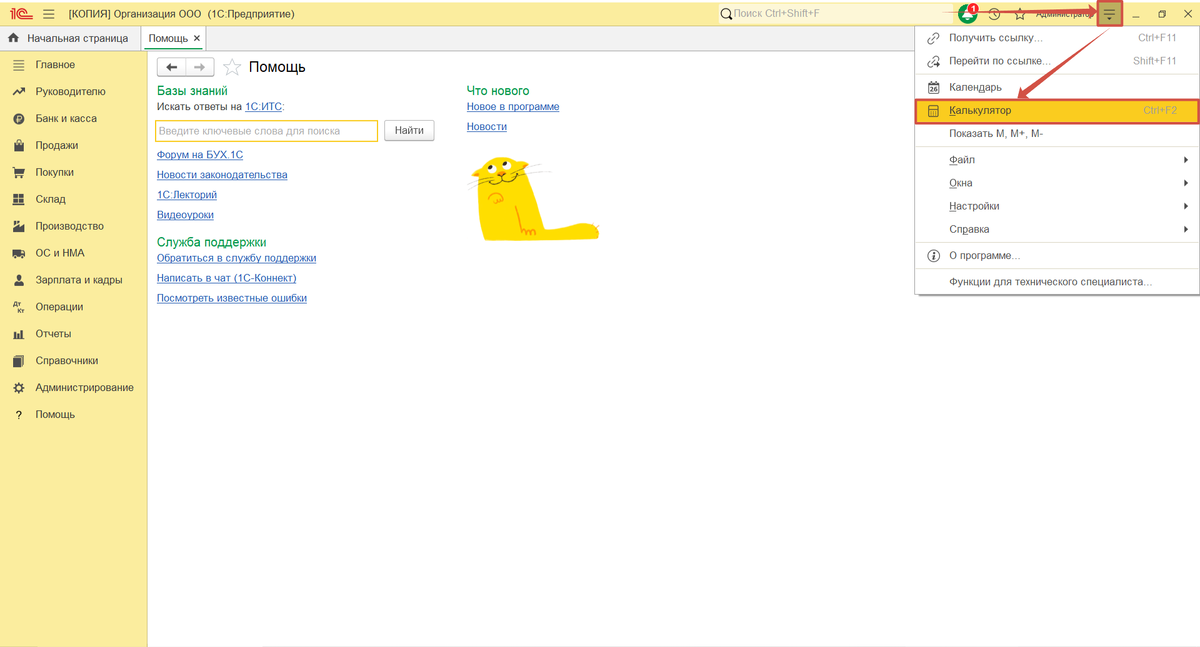
Зажав левую кнопку мышки появившийся калькулятор можно перетаскивать по рабочему полю в любое удобное для вас место.
Настройка калькулятора
В самом калькуляторе при нажатии на треугольник слева выпадает список:
- Формульный калькулятор
- Микрокалькулятор
- Настройка
Формульный калькулятор - открывается версия калькулятора, позволяющая использовать в расчетах формулы:
Микрокалькулятор - сокращенный вид калькулятора, остается только строка с вводом значений и расчетом:
Настройка - в появившемся окне можно настроить количество знаков после запятой:
Чтобы вернуть калькулятор к базовому виду, нужно нажать на треугольник слева и отжать выбранное галочки.
Кнопки памяти калькулятора
Встроенный калькулятор в 1С поддерживает стандартные «M‑кнопки» памяти:
- MS — сохранить число в память калькулятора
- MR — вывести сохранённое число
- M+ — прибавить число к значению в памяти
- M- — вычесть число из значения в памяти
- MC — очистить память (все сохранённые значения)
Калькулятор 1С хранит до 10 значений в регистрах памяти, которые можно выбрать через маленькие стрелки около MS, M+ и M-.
Кнопки M, M+, M- можно вывести на верхнюю панель через стрелку главного меню: нужно включить «Показать M, M+, M-», после этого они всегда под рукой в интерфейсе.
Примеры использования калькулятора в 1С
✅Пример 1. Сумма по оборотно-сальдовой ведомости
Задача: сложить несколько строк из отчёта, не трогая Excel.
- Откройте «Оборотно-сальдовую ведомость» по нужному счёту.
- Выделите первую сумму в отчете, которую хотите включить в расчёт.
- Нажмите M — значение попадёт в память калькулятора.
4. Наведите курсор на следующую строку, нажмите M+ — эта сумма прибавится к уже сохранённой.
5. Повторяйте M+ для всех нужных строк.
6. Откройте калькулятор, нажмите MR — увидите итоговое значение, рассчитанное по выбранным строкам.
Полученный результат можно дальше использовать в расчётах или скопировать в документ.
✅Пример 2. Сумма по журналу документов
Задача: быстро получить сумму по нескольким документам в журнале (например, реализации за день).
- Откройте нужный журнал (например, «Реализация (акты, накладные)»).
- Выделите документы, которые нужно просуммировать (Ctrl - выборочно, Shift - диапазон).
- Нажмите кнопку M+ — сумма по выделенным документам будет записана в память.
- Откройте калькулятор, нажмите MR — увидите общую сумму по выбранным документам.
5. При необходимости продолжайте добавлять новые значения через M+ или очищайте память через MC перед новым расчётом.
✅Пример 3. Проверка отчёта с использованием памяти
Задача: сверить, совпадает ли сумма по расчету в одном отчёте с итогом по другому отчету. Например, сверим 62.02 и 76.АВ на конец периода.
- Откройте отчёт оборотно-сальдовая ведомость по 62 счету.
- Добавьте сумму на конец периода в память, откройте калькулятор и рассчитайте размер НДС с суммы.
3. Сформируйте оборотно-сальдовую ведомость по 76.АВ.
4. Сравните полученное значение с итоговой строкой отчёта.
Если вы работаете с цифрами каждый день, встроенный калькулятор начинает экономить десятки минут в день. А за месяц это уже часы.
Главное - выработать привычку использовать его прямо в процессе работы. Если сознательно неделю пользоваться именно калькулятором в 1С, а не внешними программами, очень быстро появляется ощущение более «ровной» работы: меньше отвлечений, ниже риск перепутать цифры при копировании, нет лишних окон.
#1С #бухгалтерия #учет #налоги #1Слайфхаки #бухгалтерскийучет #работабухгалтера #автоматизация #финансы #1СБухгалтерия #автоматизация #налоги #ип #организацияработы #лайфхаки1с #консалтинг #советы1с #задачив1с #напоминания1с #органайзер1с #автоматизациябизнеса #1с8 #лайфхак1с #секреты1с