USB‑порты давно стали стандартом для подключения периферии, зарядки гаджетов и передачи данных. При этом они сильно различаются по характеристикам: скорости, силе тока, дополнительным функциям. Чтобы пользователям было проще сориентироваться, производители используют цветовую маркировку. Давайте разберём, что означает каждый цвет.
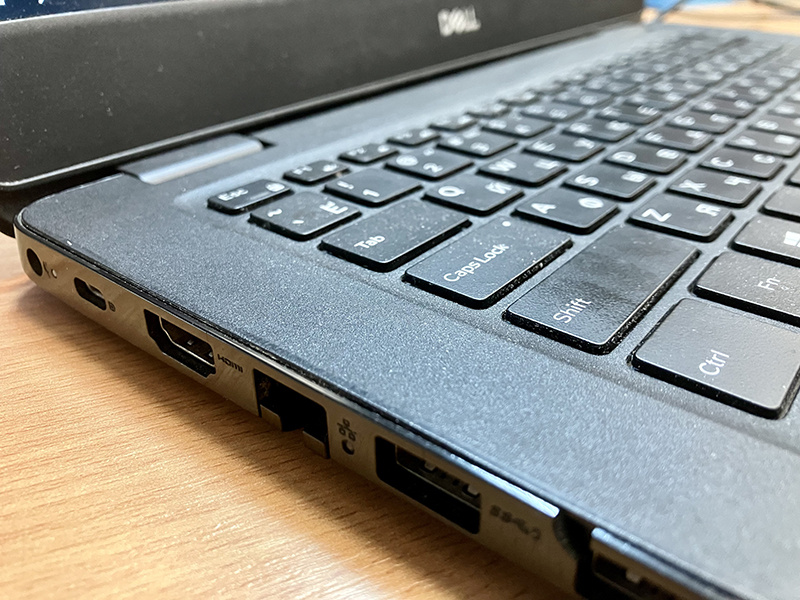
Чёрный (USB 2.0)
Такой порт можно встретить в старых компьютерах, принтерах, клавиатурах и мышках. Он обеспечивает скорость передачи данных до 480 Мбит/с и силу тока 0,5 А (2,5 Вт). Это базовый вариант для несложных задач: подключения мыши, клавиатуры или флешки с небольшими файлами. Если вам нужно быстро передать видео или много фотографий, лучше выбрать порт другой версии.
Синий (USB 3.0 / USB 3.1 Gen 1 / USB 3.2 Gen 1)
Синий цвет говорит о более высоких скоростях — до 5 Гбит/с, что в 10 раз быстрее USB 2.0. Сила тока здесь тоже выше — от 0,9 А (4,5 Вт и более). Такие порты есть в большинстве современных ноутбуков и ПК. Они отлично подходят для внешних жёстких дисков, флешек большого объёма и быстрой синхронизации данных.
Голубой (USB 3.1 Gen 2 / USB 3.2 Gen 2)
Эти порты ещё быстрее: они обеспечивают скорость до 10 Гбит/с и поддерживают быструю зарядку. Чаще всего их можно найти в премиальных ноутбуках, игровых ПК и док‑станциях. Голубой порт — хороший выбор для профессиональных задач, например, работы с 4K‑видео или подключения скоростных SSD.
Красный или оранжевый (USB с поддержкой зарядки при выключенном ПК)
Такие порты работают, даже когда компьютер выключен или находится в спящем режиме. Сила тока здесь часто выше стандартной — до 1,5–3 А (7,5–15 Вт). Обычно их размещают на материнских платах и в мультимедийных центрах. Эти порты идеально подходят для зарядки смартфонов, планшетов и power bank без включения компьютера.
Жёлтый (USB с усиленной мощностью)
Жёлтые порты выполняют те же функции, что красные и оранжевые: поддерживают зарядку в спящем режиме и выдают повышенный ток, 1,5–2 А вместо стандартных 0,5 А для USB 2.0. Встречаются они реже, но обеспечивают больший ток для быстрой зарядки различных устройств.
Тип C (тёмно‑синий или без цветового выделения)
USB‑C — универсальный разъём. Его скорость зависит от версии и может составлять от 5 до 40 Гбит/с. Он не только передавать данные и обеспечивать зарядку устройств, в том числе ноутбуков, но и выводить видео (через DisplayPort Alt Mode), а также поддерживать Thunderbolt 3/4. Кстати, возможность зарядить ноутбук двумя способами иногда может сильно выручить. Когда наш коллега забыл блок питания от своего ноутбука на даче, выручил универсальный зарядник с переходником для USB-C.
Практические советы: как не ошибиться
Хотя цвет помогает сориентироваться, полагаться только на него не стоит — некоторые бренды используют собственную маркировку. Вот несколько простых рекомендаций, которые помогут вам выбрать правильный порт.
Сверяйтесь с инструкцией. Точные характеристики устройства всегда можно найти в документации или на сайте производителя.
Обращайте внимание на значки рядом с портом. Они уточняют возможности разъёма:
молния или батарея — поддержка зарядки в спящем режиме;
SS (SuperSpeed) — порт USB 3.x;
значок дисплея — возможность вывода видео;
Thunderbolt — максимальная скорость и универсальность.
Для быстрой передачи данных выбирайте синие или бирюзовые порты. Если вы копируете большой файл или целый архив, подключайте флешку или диск к порту USB 3.x, а не к чёрному.
Для зарядки гаджетов при выключенном компьютере используйте красные или оранжевые порты. Они обеспечат достаточную мощность и сработают даже тогда, когда ПК не активен.
Будьте осторожны с USB‑C. Прежде чем подключать дорогой аксессуар (например, внешний GPU), убедитесь, что порт поддерживает нужные функции. Не все USB‑C кабели и разъёмы взаимозаменяемы.
Цветовая маркировка USB‑портов служит визуальным ориентиром, который помогает быстро оценить их функциональные возможности и использовать максимально эффективно.