Продажа старого телефона или компьютера требует правильной подготовки. Простого удаления файлов недостаточно, поскольку современные программы могут восстанавливать фотографии, пароли, платежные данные после стандартного сброса настроек.
Ниже приведены инструкции для разных устройств, которые помогут исключить вероятность попадания личной информации в чужие руки.
Подготовка и резервное копирование
Перед полной очисткой устройства нужно выполнить три ключевых действия: сохранить информацию, отвязать учетные записи и извлечь физические носители.
Создать резервную копию (бэкап)
После выполнения описанных ниже процедур восстановить информацию будет невозможно даже в специализированных сервисных центрах, поэтому важно сразу сохранить всю важную информацию:
- фотографии;
- документы;
- контакты;
- заметки;
- архивы переписок;
- лицензии программ.
Скопировать файлы можно:
- Для смартфонов: Фотографии, видео и документы можно перенести на компьютер через USB-кабель или фирменный софт производителя, а пароли выписать отдельно на бумагу или файл в компьютере. Но более удобный способ — создание резервной копии в облаке (Google Диск для Android, iCloud для iPhone). Облачный бэкап позволяет полностью сохранить все данные, включая медиафайлы, настройки системы, историю сообщений, контакты и данные приложений. При покупке нового устройства достаточно авторизоваться в своем аккаунте, чтобы на него автоматически загрузилась вся сохраненная информация.
- Для компьютеров: Важные папки и файлы можно скопировать на внешний жесткий диск, флешку большого объема или перенести в облачные сервисы (Яндекс Диск, Облако mail.ru).
Выйти из учетных записей и отвязать устройства
Если пропустить этот шаг, новый владелец устройства может столкнуться с блокировкой (например, Activation Lock на технике Apple или FRP на Android), а прежний рискует потерять доступ к профилям.

Порядок действий:
- Смартфоны Android: зайти в «Настройки» — «Аккаунты» (или «Пользователи и аккаунты») и поочередно выполнить выход из всех учетных записей: Google, аккаунт производителя смартфона (Xiaomi, Samsung, Huawei), банковские приложения, аккаунты соцсетей, мессенджеры, приложение Госуслуги и пр.
- Устройства Apple (iPhone, iPad, Mac): зайти в настройки профиля iCloud, отключить функцию «Локатор» («Найти iPhone/Mac») и нажать кнопку «Выйти». Если к телефону подключены Apple Watch, необходимо разорвать пару через приложение Watch.
- Компьютеры на Windows: Выйти из учетной записи Microsoft, а также деавторизовать устройство в браузерах и рабочих программах.
Извлечь физические карты
Из телефона следует обязательно извлечь SIM-карту и карту памяти MicroSD (если она использовалась). Если карта памяти продается вместе с устройством, следует выполнить ее глубокое форматирование на ПК.
Если использовалась eSIM, важно удалить профиль в настройках связи смартфона.
Из компьютера или ноутбука нужно извлечь забытые в портах флешки, диски из оптического привода, dongle-приемники от беспроводных мышей или клавиатур.
Полное удаление данных со смартфонов
Современные смартфоны используют аппаратное шифрование. Правильный сброс настроек позволяет безвозвратно уничтожить ключи доступа, что делает любые остаточные фрагменты данных абсолютно нечитаемыми. Но нужно соблюдать строгую последовательность действий для устройств на базе Android и iOS.
Смартфоны на базе Android
На смартфонах с Android 10 и выше принудительное шифрование данных является обязательным стандартом безопасности. Если устройство выпущено раньше и работает на базе Android 9 или более ранних версий, перед сбросом необходимо зайти в раздел «Настройки» — «Безопасность» — «Шифрование» и активировать функцию вручную. Далее нужно:
- Удалить учетную запись Google. Зайти в «Настройки» — «Пользователи и аккаунты», выбрать свой профиль Google и нажать «Удалить аккаунт». Это обязательный шаг, который отключает встроенную систему защиты Factory Reset Protection (FRP). Если его пропустить, после сброса настроек телефон заблокируется, потребует пароль от старого аккаунта. Соответственно, покупатель не сможет им пользоваться.
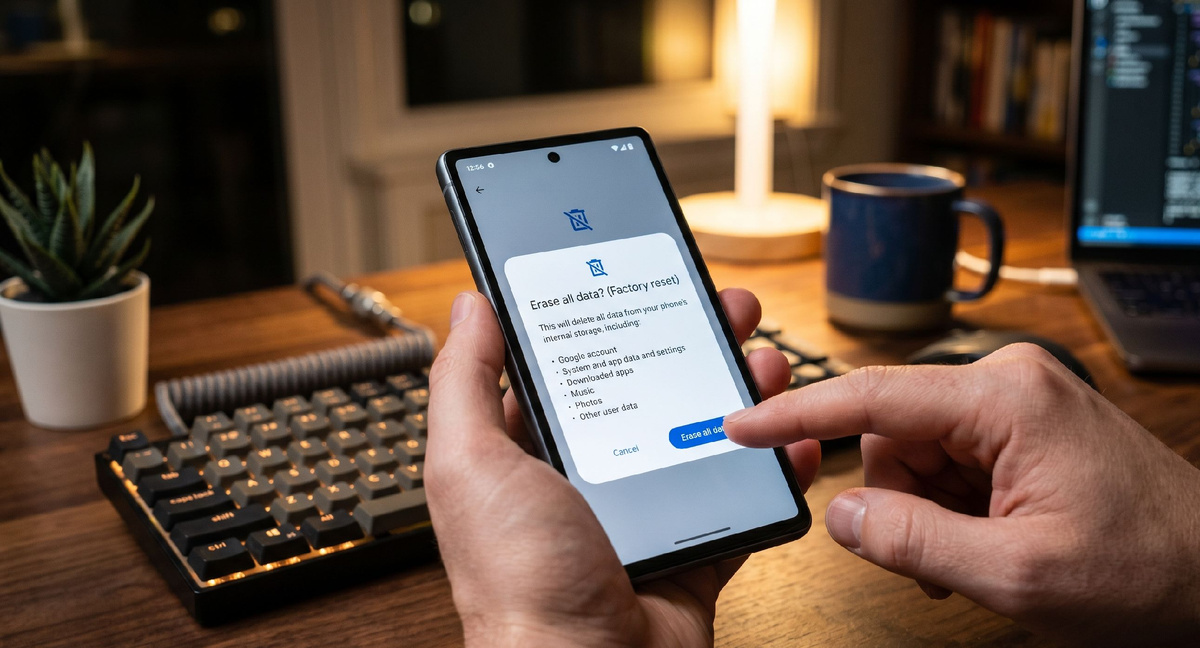
- Выполнить сброс до заводских настроек. Открыть раздел «Система» — «Сброс настроек». В зависимости от фирменной оболочки смартфона пункт может находиться в меню «О телефоне» или «Резервное копирование и сброс». Нужно нажать «Стереть все данные (сброс к заводским настройкам)» и подтвердить действие. Процедура очистки займет некоторое время, после чего телефон автоматически перезапустится.
Чтобы полностью исключить вероятность восстановления данных с помощью специализированных программ, можно дополнительно использовать метод перезаписи (актуально для старых версий Android). Для этого после первичной очистки нужно:
- Включить телефон без входа в личную учетную запись.
- Включить камеру для записи длинных видео в максимальном качестве или скачать из сети несколько больших файлов. Задача — заполнить всю внутреннюю память.
- Выполнить повторно сброс до заводских настроек.
Смартфоны Apple (iOS)
В смартфонах Apple за безопасность отвечает сопроцессор Secure Enclave, который обеспечивает сквозное аппаратное шифрование (Data Protection). Полное удаление данных происходит за счет мгновенного стирания криптографических ключей, после чего восстановить файлы технически невозможно. Для этого нужно:
- Выйти из Apple ID. Зайти в «Настройки» и нажать на имя своего профиля вверху экрана и прокрутить вниз до пункта «Выйти». Действие нужно подтвердить вводом пароля от Apple ID для отключения функции «Локатор» («Найти iPhone»).
- Выйти из других сервисов: Желательно отдельно проверить и отключить службы iMessage и FaceTime в соответствующих разделах настроек, а также выйти из банковских приложений и Госуслуг, если это не произошло автоматически.
- Стереть данные. Зайти в «Настройки» — «Основные» — «Перенос или сброс iPhone» и выбрать «Стереть контент и настройки». На этом этапе появится предложение обновить резервную копию в iCloud (если это было сделано ранее, можно пропустить этот шаг). Затем устройство запросит пароль разблокировки экрана и подтверждение действия.
На этом процедуру удаления данных на Android-смартфоне или iPhone можно считать завершенной. Остается дождаться перезагрузки и появления стартового экрана приветствия. На этом этапе телефон нужно выключить.
Главное, не проходить авторизацию и не выбирать язык, чтобы случайно не связать «чистый» гаджет со своими профилями перед передачей новому владельцу.
Как безопасно стереть данные на компьютере или ноутбуке
Метод удаления данных зависит от типа накопителя (HDD или SSD) и операционной системы.
Очистка накопителей
Тип накопителя можно проверить через «Диспетчер задач» (на вкладке «Производительность» — «Диск») или в характеристиках устройства на сайте производителя.
Порядок действий:
- Для жестких дисков (HDD) — перезапись информации. При обычном форматировании удаляются только заголовки файлов, а сами данные остаются на магнитных пластинах. Для безопасной очистки используются специальные программы (DBAN, Victoria, Eraser), которые многократно перезаписывают секторы диска случайными данными. После такой процедуры восстановление данных становится практически невозможным.
- Для твердотельных накопителей (SSD)— встроенная команда Secure Erase. Она очищает ячейки памяти и возвращает накопитель к заводскому состоянию. Команду можно выполнить через фирменные программы производителя SSD-накопителей (Samsung Magician, Kingston SSD Manager, WD Dashboard).
Сброс Windows с полной очисткой
В современных версиях Windows предусмотрена встроенная функция очистки. Она позволяет не просто переустановить систему, но и перезаписать секторы диска.
Порядок действий для Windows 10/11:
- Запустить приложение «Параметры» комбинацией клавиш Win + I.
- Перейти в раздел «Система» — «Восстановление» (или «Обновление и безопасность» — «Восстановление»).
- В блоке «Вернуть компьютер в исходное состояние» нажать кнопку «Перезагрузка компьютера» (или «Начать»).
- Выбрать вариант «Удалить все». Он означает удаление личных файлов, приложений и настроек.
- В открывшемся окне нажать «Изменить параметры» и перевести переключатель «Очистить данные?» в положение «Да», чтобы запустить процесс перезаписи накопителя нулями. Он может длиться несколько часов, но защищает от восстановления файлов через стандартный софт.
- Подтвердить и запустить процесс.
Удаление данных на macOS
У современных моделей Apple с чипами Apple Silicon или T2 используется аппаратное шифрование. Данные можно стереть мгновенно за счет уничтожения ключей доступа.
Порядок действий:
- Открыть «Системные настройки».
- Выбрать в строке меню «Системные настройки» — «Стереть контент и настройки» (запустится Ассистент стирания).
- Ввести пароль администратора, подтвердить выход из Apple ID и завершение работы сервисов Find My и Touch ID.
- Дождаться автоматической перезагрузки Mac до экрана активации.
Финальная проверка и дополнительные меры безопасности
Чтобы убедиться в качестве проведенной очистки, можно выполнить следующие действия:
- Тестирование программами восстановления. Подключить телефон или накопитель к другому ПК и запустить одну из бесплатных программ восстановления данных (Recuva, PhotoRec, R-Studio). Если после глубокого сканирования они не находят фотографии и документы или отображают файлы как нечитаемые, очистка выполнена успешно.
- Удаление из облачных привязок. Зайти в учетные записи (Яндекс, Google, Apple ID) с другого устройства, открыть раздел «Безопасность» — «Подключенные устройства» (или«Ваши устройства») и принудительно завершить сеансы на старом телефоне или компьютере, удалив их из списка доверенных. Это аннулирует все остаточные данные авторизации в памяти старого устройства.
- Физическое уничтожение (крайний случай). Если на компьютере хранились строго конфиденциальные персональные данные, информация из категории государственной или коммерческой тайны, а само устройство не планируется продавать как рабочее (например, утилизируется сломанный ноутбук), самым надежным способом будет физическое разрушение носителя. Жесткий диск нужно разобрать и поцарапать или деформировать магнитные пластины. Чипы памяти SSD-накопителя можно разрушить физически (сломать, просверлить насквозь).
Применение указанных алгоритмов гарантирует надежное удаление данных и невозможность их восстановления с помощью специальных программ. Телефон или компьютер становится полностью безопасным для передачи новому владельцу.
Понравилась статья? Поставьте лайк 👍! Подписывайтесь на канал
«Заметки сисадмина», чтобы не пропустить новые полезные материалы. А в комментариях делитесь своим опытом 👇