Нативная ОС от Apple предлагает много скрытых мелких удобных опций и фишек, о которых можно не подозревать даже спустя несколько лет использования macOS. Одна из таких фич — перетаскивание файлов, папок и данных тремя пальцами вместо того, чтобы зажимать трекпад или кнопку одной рукой, а потом перетаскивать другой.
Включается оно крайне неочевидно: Готово! Теперь для перетягивания чего-либо по рабочему столу, окну или между окнами просто подведите курсор, поставьте на трекпад три пальца и ведите ими в нужную сторону, не прожимая трекпад. Стоит только привыкнуть к этому способу, и вы уже никогда не вернетесь к обычному.

Нативная ОС от Apple предлагает много скрытых мелких удобных опций и фишек, о которых можно не подозревать даже спустя несколько лет использования macOS. Одна из таких фич — перетаскивание файлов, папок и данных тремя пальцами вместо того, чтобы зажимать трекпад или кнопку одной рукой, а потом перетаскивать другой.
Включается оно крайне неочевидно:
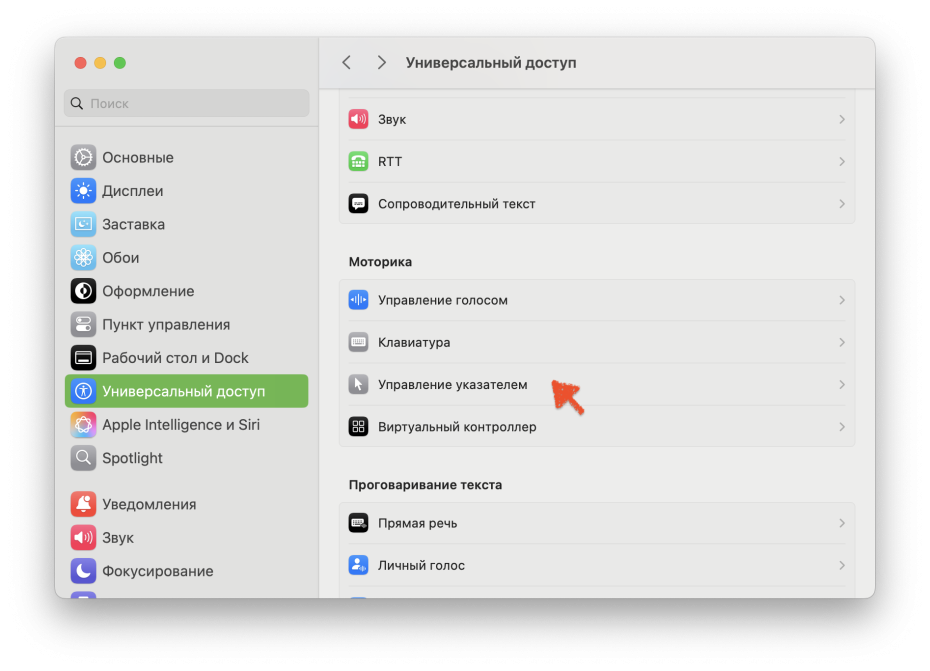
- Откройте «Настройки» → «Универсальный доступ»
- В блоке «Моторика» найдите пункт «Управление указателем»
- Выберите кнопку «Параметры трекпада»
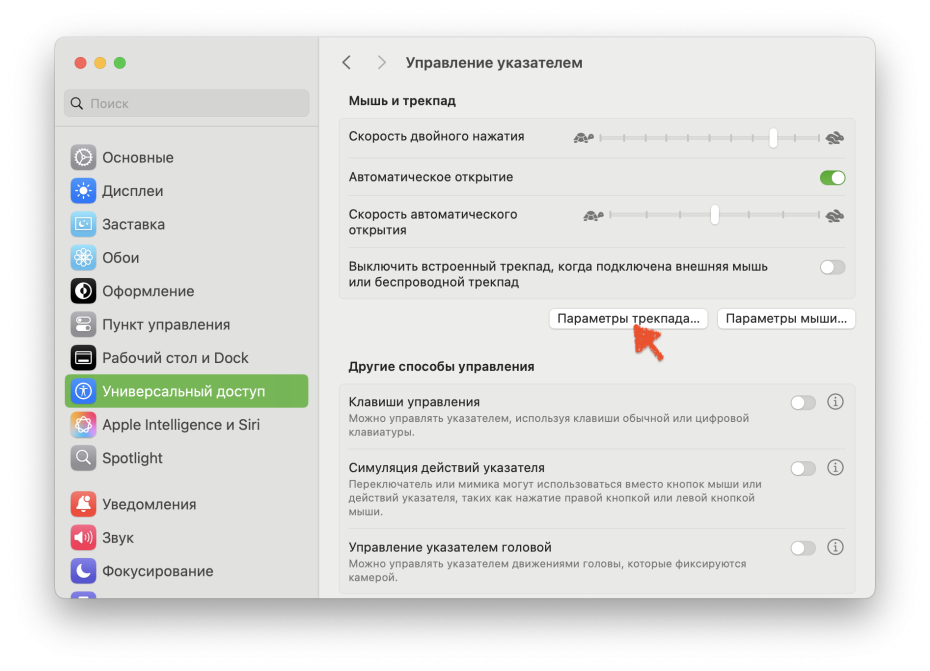
- Щелкните «Включить перетягивание»
- В выпадающем меню выберите «Тремя пальцами».
Готово! Теперь для перетягивания чего-либо по рабочему столу, окну или между окнами просто подведите курсор, поставьте на трекпад три пальца и ведите ими в нужную сторону, не прожимая трекпад. Стоит только привыкнуть к этому способу, и вы уже никогда не вернетесь к обычному.