1. Установка программного обеспечения
WinBox — это утилита для управления устройствами MikroTik. Скачайте программу с официального сайта: https://mikrotik.com/download/winbox?ysclid=mpg6ovenos501786959
2. Подключение к устройству
- Запустите WinBox.
- Перейдите во вкладку Neighbors.
- Найдите ваше устройство MikroTik в списке.
- Введите логин и пароль для подключения.
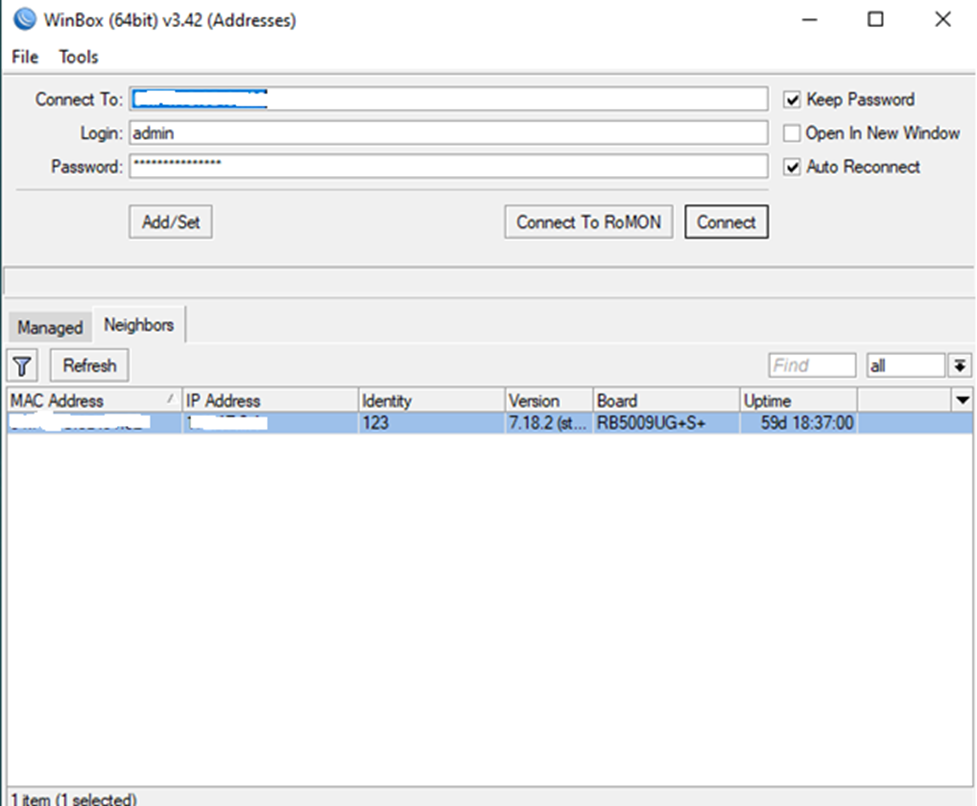
Подключатся рекомендую через мак адрес.
3. Настройка сетевой конфигурации
Настройка Bridge
- Откройте раздел Bridge.
- Определите порты для раздачи сети и получения интернета.
- Добавьте необходимые порты в Bridge.
- Удалите ненужные порты из списка.
Добавления и удаления портов происходит на вкладке Ports
4. Настройка DHCP-сервера
Создание пула адресов
- Перейдите в IP → Pool.
- Создайте новый пул адресов:
По умолчанию используется сеть 192.168.88.0
Для маски /24 (255.255.255.0) доступно 255 адресов
Пример диапазона: 192.168.88.1–192.168.88.255
Оставьте несколько адресов для маршрутизаторов и самого MikroTik
Настройка DHCP
- Откройте IP → DHCP Server.
- Создайте или измените существующий DHCP-сервер:
Name — имя сервера
Interface — выберите Bridge-группу
Lease Time — время аренды IP-адреса
Address Pool — выберите созданный пул адресов
3. Перейдите во вкладку Networks:
В поле Address укажите вашу сеть и маску (например, 192.168.88.0/24)
В поле Gateway укажите внутренний IP-адрес MikroTik
DNS Servers - DNS которые будут прописаны в сети которую будет раздавать маршрутизатор
4. Настройте IP-адреса:
Перейдите в IP → Addresses
Добавьте адрес:
Address — IP-адрес MikroTik и маска
Network — ваша сеть
Interface — Bridge-группа
5. Настройка доступа в интернет
- Откройте Quick Set.
- В блоке Internet настройте параметры:
Port — выберите порт, не входящий в Bridge
Address Acquisition — способ получения IP (зависит от провайдера):
Для Static:
Укажите статический IP-адрес
Введите маску подсети
Укажите Gateway
Настройте DNS-серверы (например, DNS Яндекса)
Следуя этой инструкции, вы сможете настроить базовую конфигурацию маршрутизатора MikroTik для работы в локальной сети и доступа в интернет.