Приветствуем, дорогие читатели! Большинство из нас каждый день работает за компьютером. Открываем Excel, Word, браузер, почту... Но самое интересное в том, что многие полезные возможности Windows остаются незамеченными годами.
Некоторые из них способны экономить десятки минут ежедневно. А после знакомства с ними возникает только один вопрос:
«Почему я не знал об этом раньше?» 😄
Сегодня собрали несколько полезных функций Windows, которые действительно пригодятся в работе.
📋 WIN + V — история буфера обмена
Начнём с настоящего фаворита. Большинство пользователей знают только сочетание:
Ctrl + C — копировать
Ctrl + V — вставить
Но мало кто знает, что Windows умеет хранить историю скопированных элементов. Нажмите:
WIN + V
И откроется буфер обмена. Здесь будут отображаться:
- последние скопированные тексты
- ссылки
- фрагменты документов
- изображения.
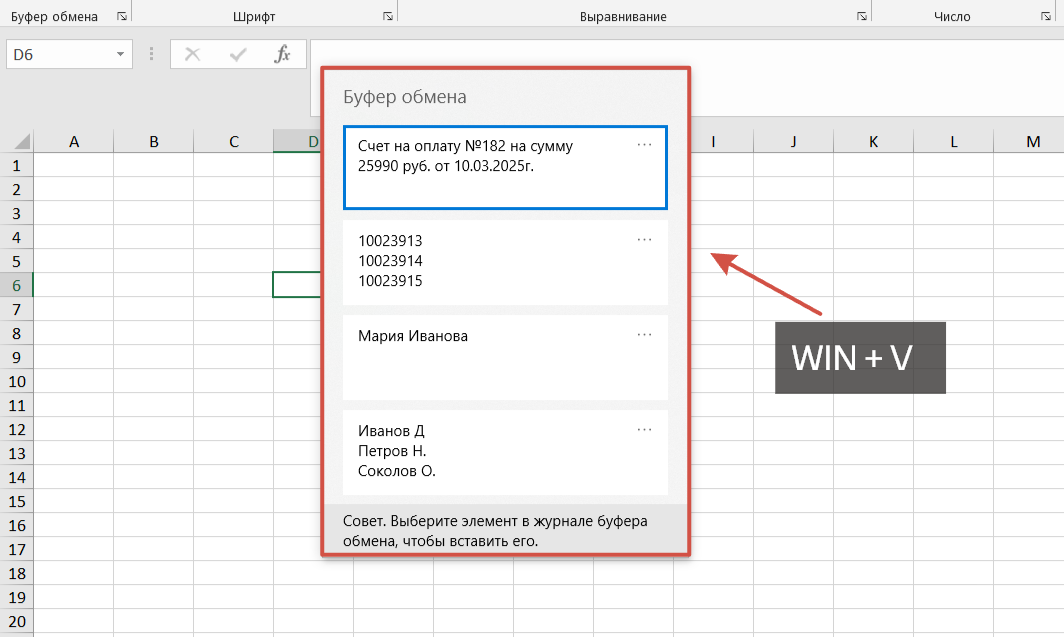
Это невероятно удобно, когда нужно вставить не последний скопированный текст, а тот, который копировали несколько минут назад.
После первого запуска Windows предложит включить эту функцию. Поверьте, потом без неё работать уже сложно.
WIN + стрелка влево или вправо — мгновенное разделение экрана
Работаете сразу с несколькими окнами? Например:
- Excel и браузер;
- Word и PDF;
- почта и таблица.
Вместо ручного растягивания окон используйте:
WIN + ← или WIN + →
Окно автоматически займёт половину экрана. Очень удобно для сравнения данных и переноса информации между программами.
🔍 WIN + Shift + S — скриншот любой области экрана
Многие до сих пор нажимают кнопку Print Screen, потом открывают Paint и только потом сохраняют изображение.
Есть способ проще. Нажмите:
WIN + Shift + S
Экран слегка затемнится. После этого можно выделить нужную область мышкой. Снимок сразу попадёт в буфер обмена.
📂 WIN + E — мгновенно открыть проводник
Одна из самых полезных комбинаций. Нажмите:
WIN + E
И сразу откроется Проводник Windows. Особенно удобно, когда постоянно работаете с документами, файлами Excel и папками проектов.
Мелочь, которая быстро входит в привычку.
WIN + D — показать рабочий стол
Бывает, что открыто 15 окон одновременно. И нужно быстро попасть на рабочий стол. Вместо сворачивания каждого окна нажмите:
WIN + D
Все окна мгновенно свернутся. Повторное нажатие вернёт их обратно. Очень удобно.
WIN + . (точка) — панель эмодзи и специальных символов
Да-да, такая функция тоже есть. Нажмите WIN + .
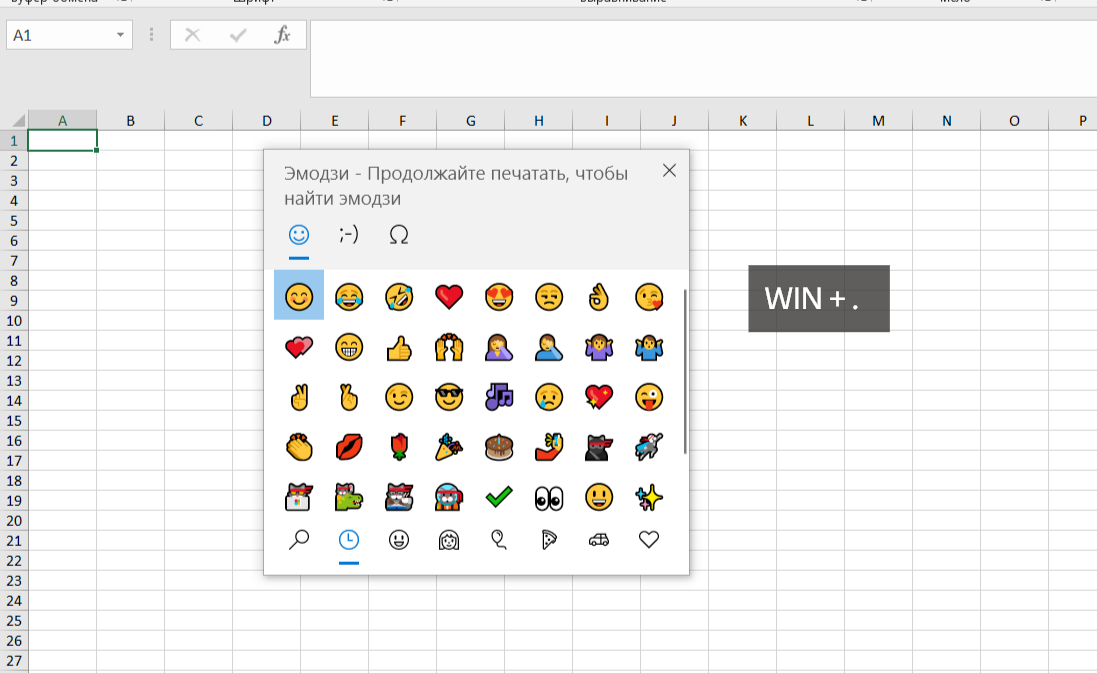
Откроется панель эмодзи, специальных символов и т.д. Полезно для оформления презентаций, отчётов и переписки.
WIN + Tab — просмотр всех открытых окон
Если у вас открыто много программ одновременно, попробуйте:
WIN + Tab
Появится удобный обзор всех открытых окон. Можно быстро переключаться между задачами и находить нужное приложение.
Многие считают этот режим удобнее обычного Alt + Tab.
💡 Бонус: встряхните окно мышкой
Эту функцию знают единицы. Зажмите окно за заголовок и быстро встряхните его мышкой. Все остальные окна автоматически свернутся. Повторите действие — окна вернутся обратно.
Маленькая, но забавная возможность Windows.
Заключение
Современная Windows умеет гораздо больше, чем кажется на первый взгляд. Особенно полезно запомнить:
- WIN + V
- WIN + Shift + S
- WIN + E
- WIN + D
Уже только эти четыре комбинации способны заметно ускорить ежедневную работу за компьютером.
А какая из этих функций стала для вас открытием? Или у вас есть свои любимые горячие клавиши? Делитесь в комментариях!
И не забудьте поставить лайк и подписаться — впереди ещё много полезных лайфхаков, которые реально экономят время 😉