ИИ превратил ваше фото в чужое лицо: простой способ исправить за три минуты...
1. Обработали селфи через нейросеть для LinkedIn или WhatsApp, а в итоге получили странный результат?
Технически качество улучшилось, но человек на снимке — будто не вы.
Эпидермис напоминает воск, а пропорции лица слегка поплыли.
2. Открываете галерею, переключаетесь между версиями и испытываете растерянность: да, картинка стала детальнее, однако теперь выглядит так, словно её обработали косметическим приложением на максимум.
Осваивать Photoshop желания нет, а публиковать подобный результат неловко.
3. Давайте разберём, какие конкретно параметры в программах-апскейлерах создают подобный эффект и как быстро восстановить реалистичный облик.
😱 Откуда берётся эффект восковой куклы
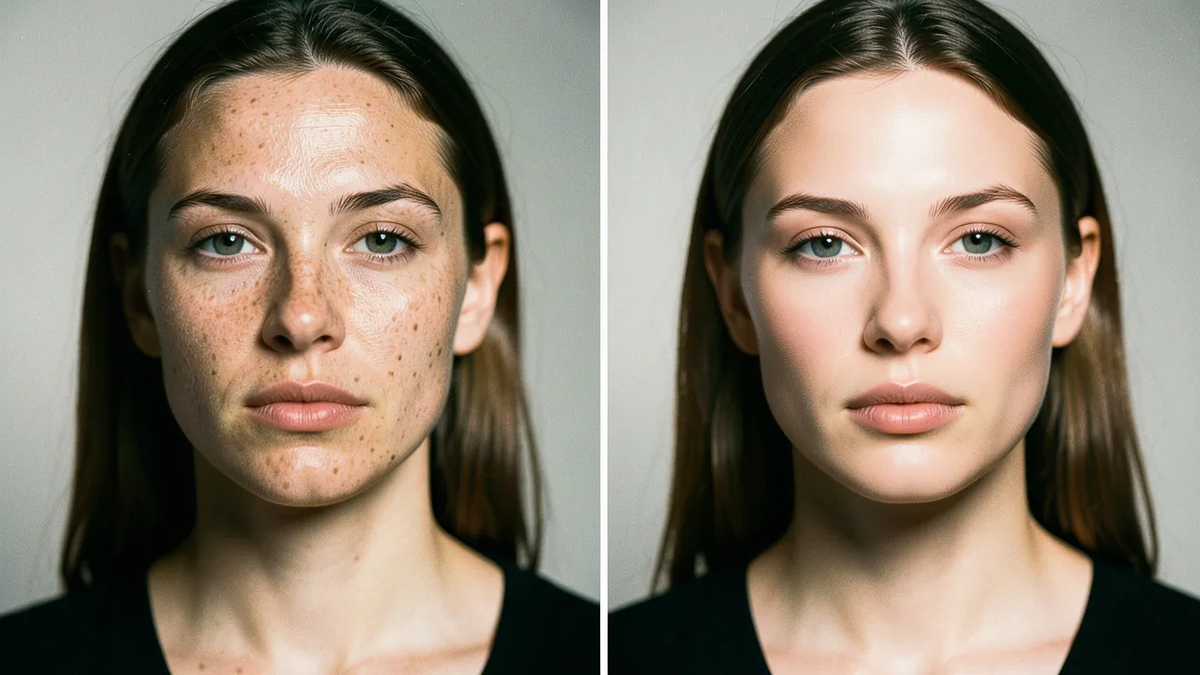
1. Избыточная детализация краёв вытягивает границы настолько интенсивно, что портрет приобретает вид застывшей маски.
Контуры вокруг радужки и рта становятся неестественно чёткими, эпидермис кажется нарисованным, а не фотографичным.
2. Чрезмерное выравнивание текстур уничтожает микрорельеф кожи, естественные полутени и индивидуальные особенности.
Исчезает живость восприятия, все портреты становятся однотипными — как будто через единый фильтр красоты.
3. Реконструкция утраченных фрагментов опирается на усреднённые образцы: алгоритм дорисовывает радужку, ноздри и уголки рта по собственной библиотеке образов, игнорируя ваши уникальные пропорции.
Именно поэтому вы перестаёте видеть себя в результате.
⚠️ Пять ошибок, которые усугубляют проблему
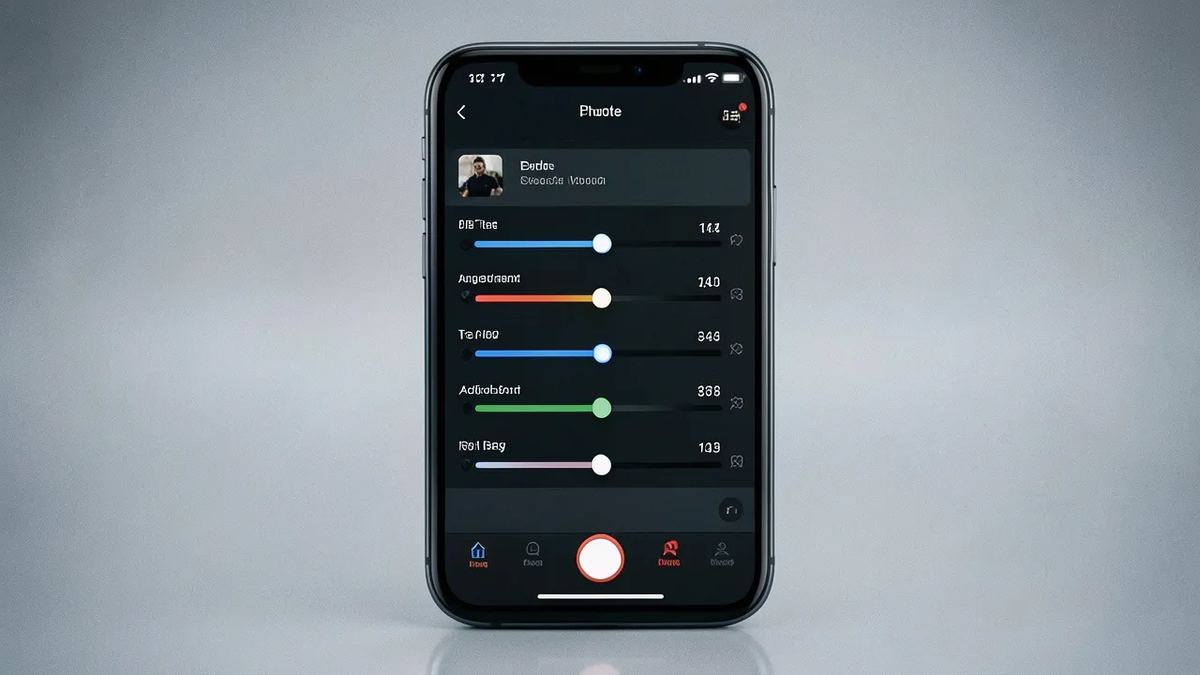
1. Активация режима «экстремальное улучшение» или «про-качество» включает одновременно множество фильтров — усиление контуров и выравнивание поверхностей работают параллельно.
Это превращает ваш облик в чужой, и отменить изменения становится труднее.
2. Одновременное включение «реконструкции лица» и «автоматической косметики» кажется логичным шагом, однако это запускает перерисовку черт и стирание тех самых микродеталей, по которым вас распознают знакомые.
3. Выкручивание интенсивности эффекта на максимальные значения помогает увидеть разницу между версиями.
Визуальный контраст правда впечатляет, но финальный портрет получается искусственным и выделяется на любой аватарке не в лучшую сторону.
4. Повторная обработка уже улучшенного файла накладывает слои артефактов друг на друга, делая эпидермис всё более монолитным и жёстким, пока изображение окончательно не утратит связь с исходником.
5. Отсутствие параллельного просмотра оригинала и результата: в окне программы всё кажется приемлемым, а при размещении в мессенджере или соцсети вы внезапно обнаруживаете чужое лицо и недоумение.
✨ Пошаговая инструкция по возвращению естественности
1. Переключитесь на деликатный режим обработки: выбирайте варианты типа «базовый» или «сбалансированный» вместо «профессионального» и «портретного глянца».
Это предотвратит запуск агрессивных алгоритмов косметической коррекции.
2. Уменьшите интенсивность применения эффектов до умеренных значений.
Фокусируйтесь именно на портретной части кадра, а не на фоновых элементах и текстиле одежды, чтобы не обменять детализацию на потерю узнаваемости.
3. Деактивируйте опции косметической обработки кожи и выравнивания рельефа по отдельности, если в интерфейсе есть такие переключатели.
Проверьте, восстановилась ли естественная текстура и полутени — как правило, это видно мгновенно.
4. Снизьте степень усиления контуров или детализации лицевой зоны, если этот параметр регулируется независимо.
Позвольте алгоритмам улучшать общее разрешение и фон, а портрет оставьте более мягким.
5. Отключите реконструкцию лицевых элементов или «восстановление портрета», если замечаете изменение формы радужки, носа, губ.
Применяйте только базовое повышение чёткости — оно безопаснее для сохранения узнаваемости.
📊 Как правильно оценивать результат
1. Проведите объективное сопоставление исходной и обработанной версий в идентичном масштабе и при одинаковом увеличении.
Не позволяйте себя обмануть разным зумом и различающимся освещением — анализируйте реальную трансформацию.
2. Экспортируйте обе версии и отдайте предпочтение той, где сохранена узнаваемость, даже если она выглядит чуть менее отполированной.
В повседневном общении и на миниатюрных аватарах естественность воспринимается лучше безупречной гладкости.
💡 Реальный кейс из практики
1. Читательница канала столкнулась с описанной ситуацией при апскейле мобильного снимка для корпоративного чата.
Картинка получилась с выровненным эпидермисом и немного изменёнными пропорциями, она ощутила несоответствие и смущалась устанавливать такой результат в качестве аватара.
2. Она деактивировала косметическую коррекцию и реконструкцию портрета, перешла на деликатный режим и уменьшила интенсивность обработки приблизительно до середины шкалы.
Затем открыла исходник параллельно с новым вариантом, сопоставила в едином масштабе и остановилась на более реалистичной версии.
3. Портрет снова стал узнаваемым, эпидермис сохранил живость, при этом изображение выглядело опрятнее и слегка качественнее технически.
Ощущения фильтра не возникало, и она спокойно установила снимок в профиль.
🎯 Ваш план действий на сегодня
1. Чаще всего облик искажают три фактора:
- избыточная детализация краёв,
- агрессивное выравнивание текстур
- и перерисовка элементов при реконструкции.
Задача состоит не в достижении максимальной глянцевости, а в сохранении узнаваемости и естественного микрорельефа.
2. Откройте последний обработанный файл, активируйте деликатный режим, деактивируйте косметику и установите интенсивность ниже среднего.
Проведите сопоставление версий и экспортируйте оптимальный вариант — тот, где вы остались самим собой.
3. Протестируйте подход на одном изображении и почувствуйте разницу до того, как пересылать снимок собеседникам или публиковать в качестве аватара.
Обычно требуется не более трёх минут, чтобы восстановить свой облик и перестать стесняться результата.