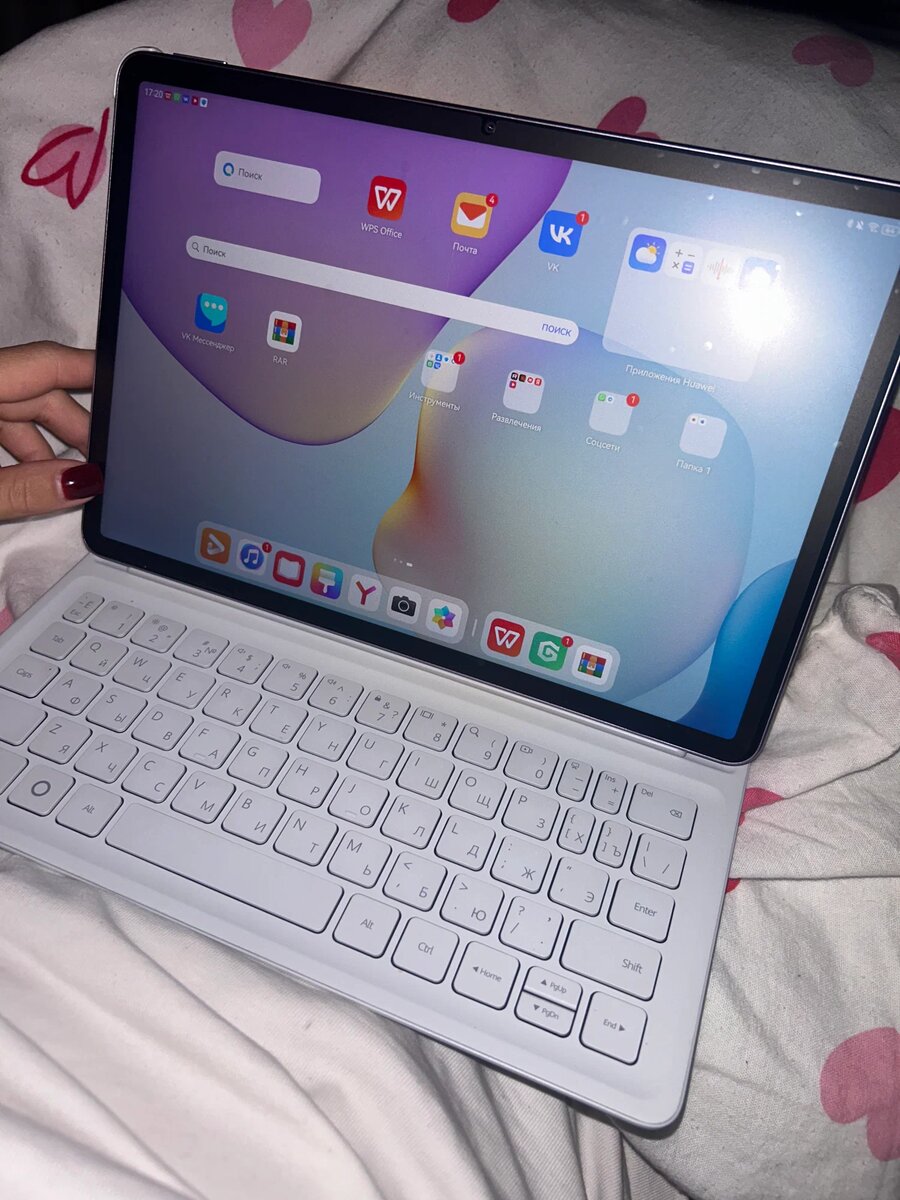
Купили планшет с клавиатурой. Ожидали: «буду работать где угодно, лёгкий, удобный».
Проходит неделя. А печатать неудобно. Экран бликует. Батарея садится к обеду. Документы не синхронизируются.
Знакомо?
Вы не одиноки. И дело не в том, что планшет «плохой». Дело в том, что заводские настройки — это «усреднённый профиль». Не ваш.
Я прошёл через это. Купил планшет HUAWEI MatePad 11.5 PaperMatte с клавиатурой, включил — и первые дни думал: «Неужели я зря потратил деньги?». Потом разобрался в настройках. И планшет... стал работать.
В этом посте — 5 настроек, которые я меняю на любом планшете с клавиатурой. Без сложных терминов. Без «инженерного жаргона». Просто: что нажать, чтобы стало лучше.
А в конце — ссылка на ту модель, с которой я тестировал эти советы.
Первое, что я сделал: включил режим «как бумага»
Экран PaperMatte — это не просто маркетинг. Это реально другая поверхность.
Но по умолчанию он может работать в обычном режиме.
Что я делаю:
- Захожу в Настройки → Экран → Режим чтения
- Включаю PaperMatte-режим (иногда называется «Бумага» или «Чтение»)
- Настраиваю тёплую цветовую температуру — меньше устают глаза
Что это даёт:
- Экран не бликует на солнце
- Текст выглядит как напечатанный на бумаге
- Глаза не режет, даже если работать часами
Проверял:
- На улице, при ярком солнце — всё видно, не нужно прятаться в тень
- Вечером, при искусственном свете — глаза не устают, не хочется тереть
- При долгой работе с текстом — читаю, а не «борюсь с экраном»
На планшете HUAWEI MatePad 11.5 PaperMatte это особенно актуально: матовое покрытие + правильные настройки = реально комфортно работать.
Клавиатура: когда «подключил» — это не финал, а начало
Клавиатура в комплекте — это плюс. Но она может бесить, если не настроить.
Что происходит по умолчанию:
- Раскладка не та, к которой привык
- Сочетания клавиш не работают как на ноутбуке
- Тачпад (если есть) — слишком чувствительный или наоборот
Что я меняю:
- Захожу в Настройки → Язык и ввод → Физическая клавиатура
- Выбираю привычную раскладку (русская/английская)
- Настраиваю скорость повтора символов — чтобы не «залипало» при долгом нажатии
- Для тачпада — отключаю «умные жесты», если они мешают
Что оставляю:
- Кнопки управления яркостью и громкостью — удобно
- Быстрый доступ к домашнему экрану — экономит время
- Кнопка переключения приложений — работает как на ноутбуке
Не «идеально». Но «привычно» — точно.
Многозадачность: когда «разделённый экран» — это не фишка, а работа
Планшет может показывать два приложения одновременно.
Но по умолчанию это может работать криво.
Что я настраиваю:
- Захожу в Настройки → Специальные возможности → Многозадачность
- Включаю разделение экрана и плавающие окна
- Настраиваю пропорции: 70/30 для текста + браузер, 50/50 для заметок + калькулятор
Что это даёт:
- Пишу документ — справа открыт браузер с источниками
- Веду заметки — рядом калькулятор или календарь
- Переписываюсь — окно мессенджера не перекрывает работу
Проверял:
- Работа с текстом + поиск в интернете — удобно, не переключаюсь туда-сюда
- Заметки + календарь — планирую, не теряя контекста
- Почта + документы — отвечаю, прикрепляю файлы, не выходя из потока
Не замена полноценному окну на ноутбуке. Но для планшета — более чем.
Синхронизация: когда «облако» работает, а не «тормозит»
Планшет с клавиатурой — это часто работа в движении.
Кафе, поезд, парк. Нет доступа к одному и тому же файлу на разных устройствах — это боль.
Что я делаю:
- Включаю синхронизацию документов (через фирменное облако или стороннее)
- Настраиваю автозагрузку фото и заметок — чтобы не терять черновики
- Проверяю, что файлы доступны офлайн — если интернет пропадёт
Что приятно:
- Начал писать дома — продолжил в кафе, всё на месте
- Сфоткал документ — он сразу в нужной папке, не нужно пересылать
- Закрыл планшет — открыл на телефоне — всё синхронизировано
Не «магия». Но «работает, как задумано» — точно.
Энергосбережение: когда «экономия» не душит производительность
Режим энергосбережения — полезная штука. Но часто включается не вовремя.
Что происходит:
- Экран тускнеет слишком сильно — не видно при работе с текстом
- Процессор «придушивается» — клавиатура начинает «запаздывать»
- Синхронизация отключается — файлы не обновляются
Что я делаю:
- Отключаю автоматическое включение энергосбережения
- Если нужно сэкономить — включаю вручную, когда планшет не нужен активно
- Настраиваю «исключения»: офисные приложения, облако — работают даже в режиме экономии
На планшетах с ёмкой батареей, как у этой модели, это особенно важно: лучше выключить «экономящие» функции и получить плавную работу с клавиатурой.
Если коротко
Планшет с клавиатурой — как новый ноутбук: из коробки он рабочий, но не идеальный.
Пять минут на настройки — и автономность, скорость, удобство меняются кардинально.
Не нужно быть инженером. Не нужно лезть в сервисное меню. Просто — изменить то, что мешает работать.
О чём стоит помнить
- Не все настройки универсальны. То, что подошло мне в офисе, может не подойти вам в поездке. Экспериментируйте.
- Обновления прошивки. Производители улучшают работу через обновления. Проверяйте, что у вас последняя версия.
- Контекст использования. Настройки для работы с текстом ≠ настройки для рисования ≠ настройки для просмотра видео. Не бойтесь менять их под задачу.
- Резервная копия. Перед крупными изменениями — сохраните важные данные. На всякий случай.
Кому пригодится эта инструкция
- Тем, кто только купил планшет с клавиатурой — сэкономите время на «притирку»
- Для тех, кто работает с текстом — настройте экран и клавиатуру под долгие сессии
- Ценителям мобильности — правильные настройки продлят работу и сделают её комфортнее
- Для студентов — ограничьте фоновые процессы, чтобы планшет не «тормозил» во время сессии
- Как чек-лист при настройке — не упустите важные пункты
Где посмотреть актуальную цену
Если вы как раз присматриваетесь к планшету с клавиатурой — вот страница модели HUAWEI MatePad 11.5 PaperMatte 8 ГБ + 256 ГБ + Клавиатура. Там актуальная цена, наличие и варианты доставки.
Модель с матовым экраном, который не бликует, клавиатурой в комплекте и 8/256 ГБ памяти — как раз тот набор, который позволяет настроить комфортную работу без переплаты за «то, что не использую».
Можно забрать в пункте выдачи рядом с домом — не нужно ждать курьера. Забрал, включил, настроил — и работаете с комфортом.
Что я понял после недели с правильными настройками
Планшет с клавиатурой — это не просто «большой телефон с кнопками». Это инструмент для работы, учёбы, творчества.
Не нужно гнаться за «идеальными» настройками из интернета. Главное — чтобы вам было удобно.
Если после прочтения вы изменили хотя бы одну настройку — и планшет стал «вашим» — значит, пост сработал.
А вы настраиваете новый гаджет или оставляете «как есть»? Какие фишки используете для улучшения работы? Если есть что сказать — пишите 💬