Впервые отправив файлы с macOS на iPhone через AirDrop, можно обнаружить, что они сохраняются в iCloud. Это можно исправить, и для этого нам понадобится настройка приложения Safari. Таким образом, изменив настройки приложения Safari, мы меняем и место хранения файлов, переданных через AirDrop. Теперь ваш iCloud не будет засоряться файлами, переданными с вашего macOS.
Впервые отправив файлы с macOS на iPhone через AirDrop, можно обнаружить, что они сохраняются в iCloud. Это можно исправить, и для этого нам понадобится настройка приложения Safari.
Заходим в настройки iPhone
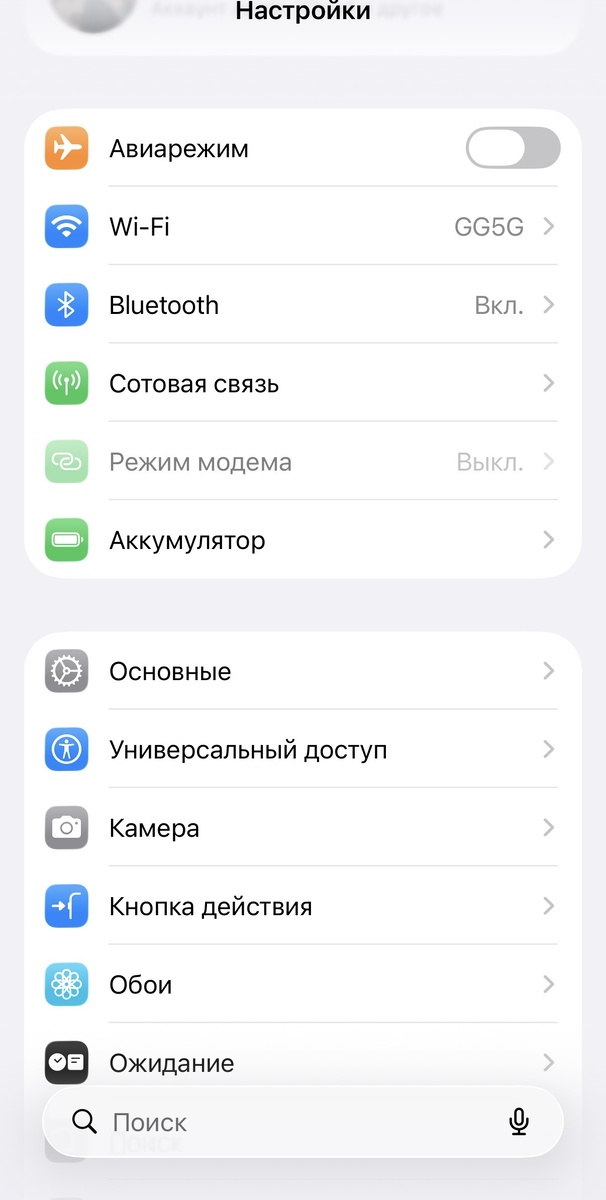
Спускаемся в самый низ до пункта приложения и проваливаемся в него
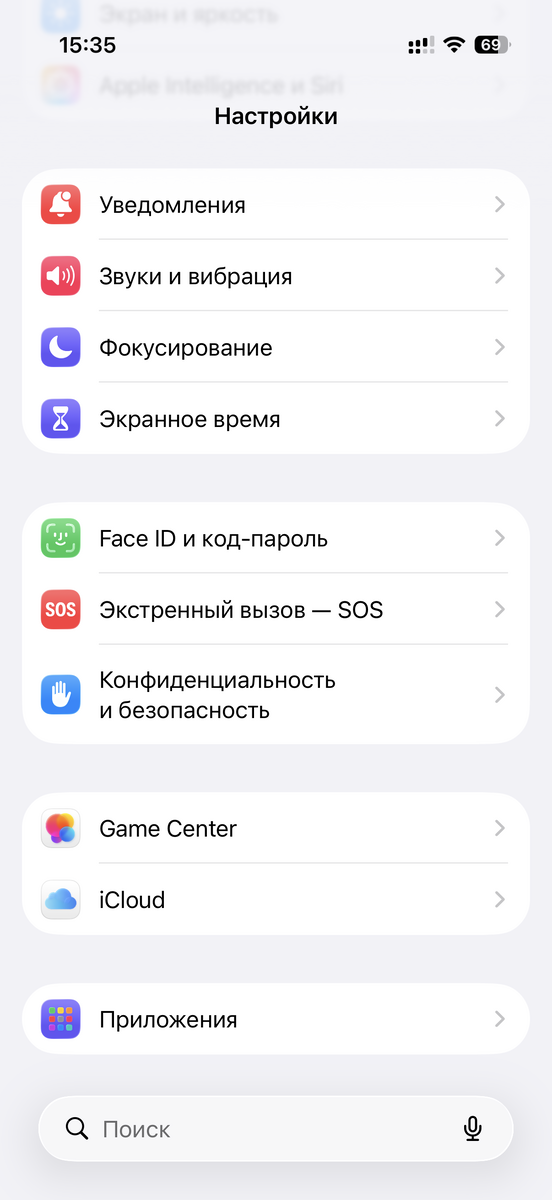
В открывшемся списке ищем Safari и открываем его
Откроется окно с настройками приложения Safari
Листаем вниз до пункта Загрузки
Открываем пункт загрузки и ставим галочку место хранения загрузок - на iPhone
Результат - теперь файлы переданные через AirDrop хранятся в памяти iPhone
Таким образом, изменив настройки приложения Safari, мы меняем и место хранения файлов, переданных через AirDrop. Теперь ваш iCloud не будет засоряться файлами, переданными с вашего macOS.