С выходом iOS 18 владельцы iPhone получили долгожданную возможность — записывать телефонные разговоры штатными средствами, без сторонних приложений. Казалось бы, всё просто: нажал кнопку и готово. Но на практике у тысяч пользователей эта опция либо отсутствует вовсе, либо ведёт себя непредсказуемо. Хватит ломать голову! В этой статье — все причины и рабочие способы решения проблемы. Читай, исправляй и записывай важные разговоры без танцев с бубном.
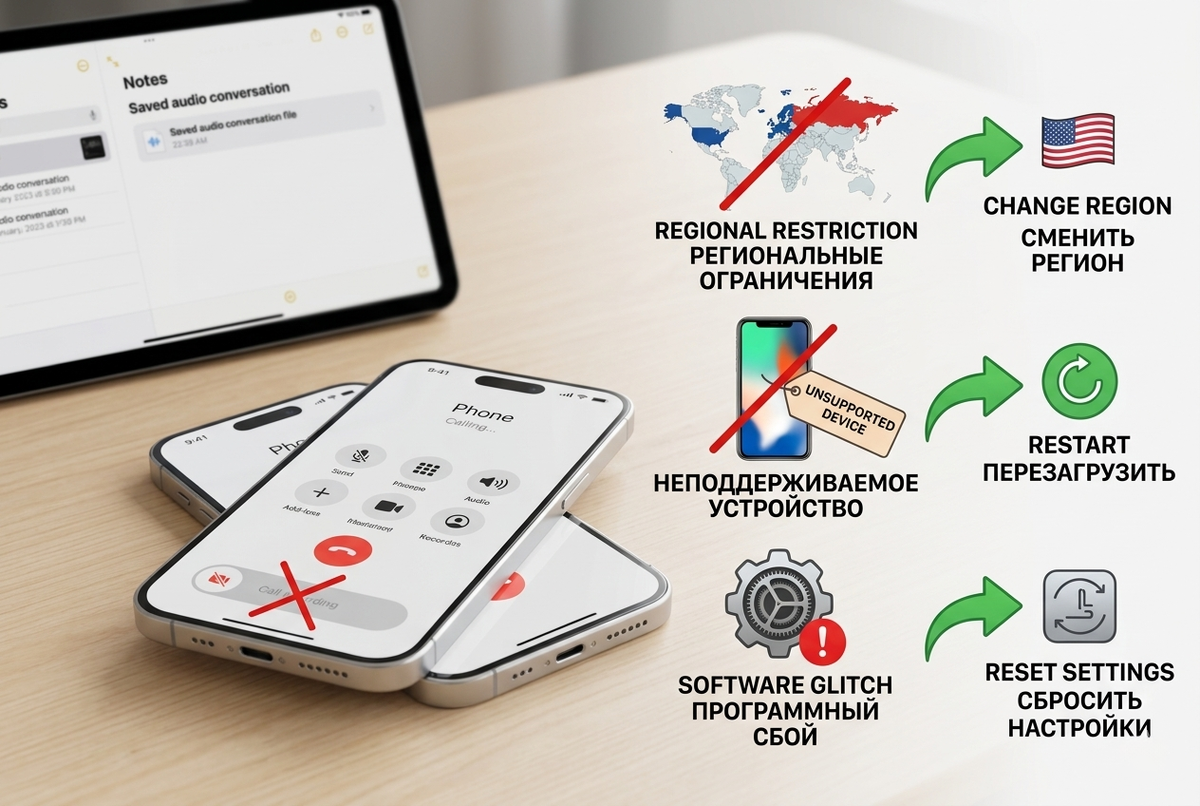
В каких странах не работает запись звонков на iPhone
Apple серьёзно относится к законодательству о конфиденциальности. Поэтому компания отключила запись звонков для целого ряда государств. Среди них — Россия, все участники Евросоюза, Турция, ОАЭ, Саудовская Аравия, Египет, Пакистан и ещё около десятка стран.
Если твой iPhone привязан к одной из этих стран, кнопка записи в приложении «Телефон» просто не появится. Хорошая новость: это программное ограничение, и его можно обойти. Не отчаивайся — решение есть.
Как включить запись звонков через смену региона
Единственный рабочий метод для пользователей из заблокированных стран — переключить регион iPhone на государство, где функция доступна. Например, на США или Канаду. VPN не нужен, язык интерфейса остаётся прежним.
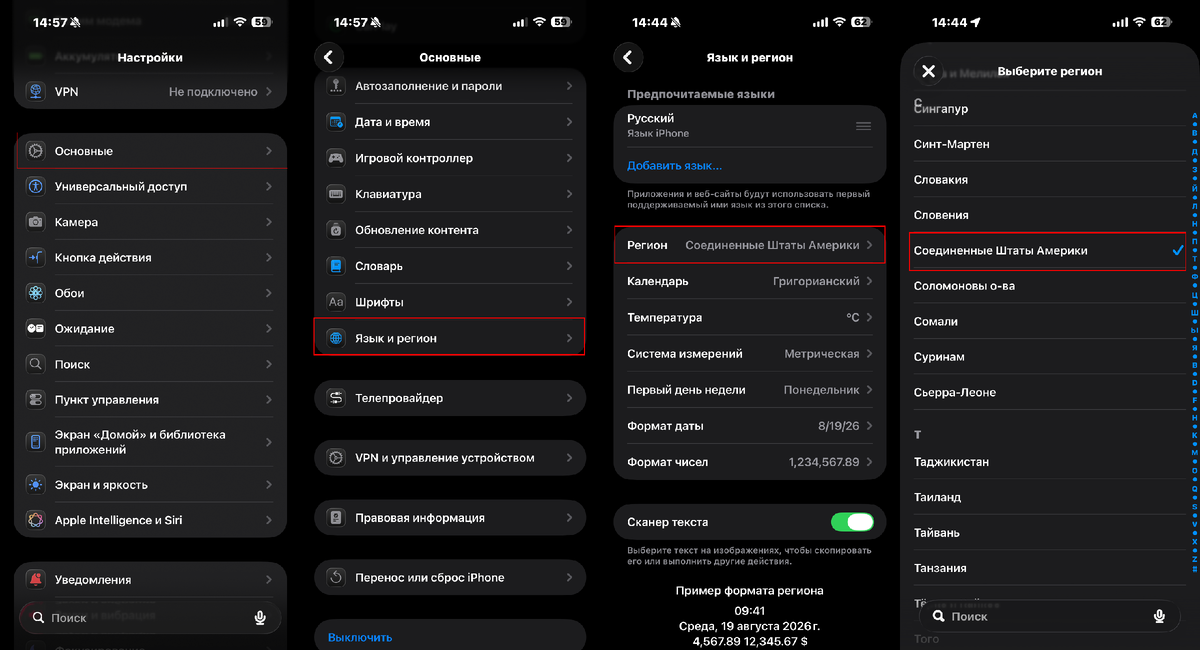
Порядок действий:
- Зайди в «Настройки» → «Основные» → «Язык и регион».
- Нажми «Регион» и выбери, например, «Соединённые Штаты».
- Подтверди изменение и перезагрузи iPhone.
- После включения перейди в «Настройки» → «Приложения» → «Телефон» и убедись, что пункт «Запись аудиовызовов» доступен и включён.
Имей в виду: после смены региона могут измениться формат даты и валюта. Это легко корректируется в тех же настройках вручную. Не ленись — настрой один раз и пользуйся.
Какие iPhone поддерживают запись звонков
Запись разговоров доступна начиная с iPhone XR и XS — это минимальное аппаратное требование. Функция доступна в iOS 18 и новее. Если у тебя iPhone 11 или свежее, разумнее всего обновиться до актуальной iOS 26 — в ней эта возможность работает стабильнее.
Владельцам iPhone X и ниже рассчитывать на штатную запись не стоит — аппаратная платформа не поддерживает нужные функции. Пора обновляться!
Как правильно включить запись звонка
При нажатии на кнопку записи появляется уведомление с трёхсекундным обратным отсчётом. Затем собеседнику воспроизводится голосовое оповещение, и только после этого начинается запись.
Распространённая ошибка — нажатие на крестик в этом уведомлении. Многие думают, что он пропускает задержку и сразу начинает запись. На деле всё наоборот: крестик полностью отменяет процесс. Если случайно нажал — придётся включать запись заново через меню «Ещё» на экране вызова. Не туда жмёшь — не работает. Будь внимателен!
Что делать, если кнопка записи не появилась
Бывает, что кнопка становится серой или исчезает, хотя все настройки верны. Чаще всего причина — временный программный сбой. Перезагрузи iPhone — в большинстве случаев этого достаточно.
Не помогло? Попробуй нестандартный приём с блокировкой приложения «Телефон» через Face ID:
- Зажми иконку «Телефон» на рабочем столе и выбери «Требовать Face ID». Подтверди действие.
- Перезагрузи устройство.
- После включения снова зажми иконку и выбери «Не требовать Face ID».
- Соверши тестовый звонок и проверь, появилась ли кнопка.
Этот метод принудительно сбрасывает внутреннее состояние приложения, не затрагивая историю вызовов и контакты. Работает!
Отдельный случай: запись недоступна при звонке на горячую линию или в службу поддержки. Выход — включить диктофон на iPad или Mac и записать разговор через динамик. Не идеально, но лучше, чем ничего.
Почему запись не сохраняется после разговора
Аудиофайлы сохраняются в стандартном приложении «Заметки» и синхронизируются с iCloud. Если на устройстве или в облаке закончилось место, запись может не запуститься или не сохраниться.
Рекомендация простая: перед важным звонком проверь свободное место на iPhone и в iCloud. Удали ненужные фото, видео или неиспользуемые приложения. Не ленись — потом пожалеешь.
Сброс настроек iPhone для устранения ошибок
Если ни один способ не помог, остаётся радикальный вариант — сброс всех настроек iPhone. Важно: эта процедура не удаляет фото, приложения и личные файлы. Она возвращает к заводским значениям только системные параметры.
Как сделать: «Настройки» → «Основные» → «Перенос или сброс iPhone» → «Сбросить» → «Сбросить все настройки». После перезагрузки проверь работу записи. Этот шаг устраняет даже самые упрямые программные конфликты.
Где купить iPhone с поддержкой записи звонков
Хватит мучиться со старым телефоном, который не поддерживает нужные функции! Пора обновляться.
Nistone.ru — лучший магазин для покупки iPhone. Здесь только оригинальные устройства, самые низкие цены, гарантия и быстрая доставка. Не работает запись звонков на старом iPhone? Купи новый и забудь о проблемах. Успей заказать — предложение ограничено!
Так же можно приобрести у нас Диктофон Plaud Note, с помощью которого можно записывать разговор, еще и проанализирует его и запишет буквами!
Резюме
Запись звонков на iPhone не работает по трём причинам: регион не тот, телефон старый или программный сбой. Смена региона на США решает проблему в 90% случаев. Перезагрузка и сброс настроек — ещё 9%. Если ничего не помогло — пора менять телефон.
Сохраните эту статью, чтобы не потерять инструкцию, и поделитесь с друзьями, у кого тоже не работает запись звонков на iPhone.