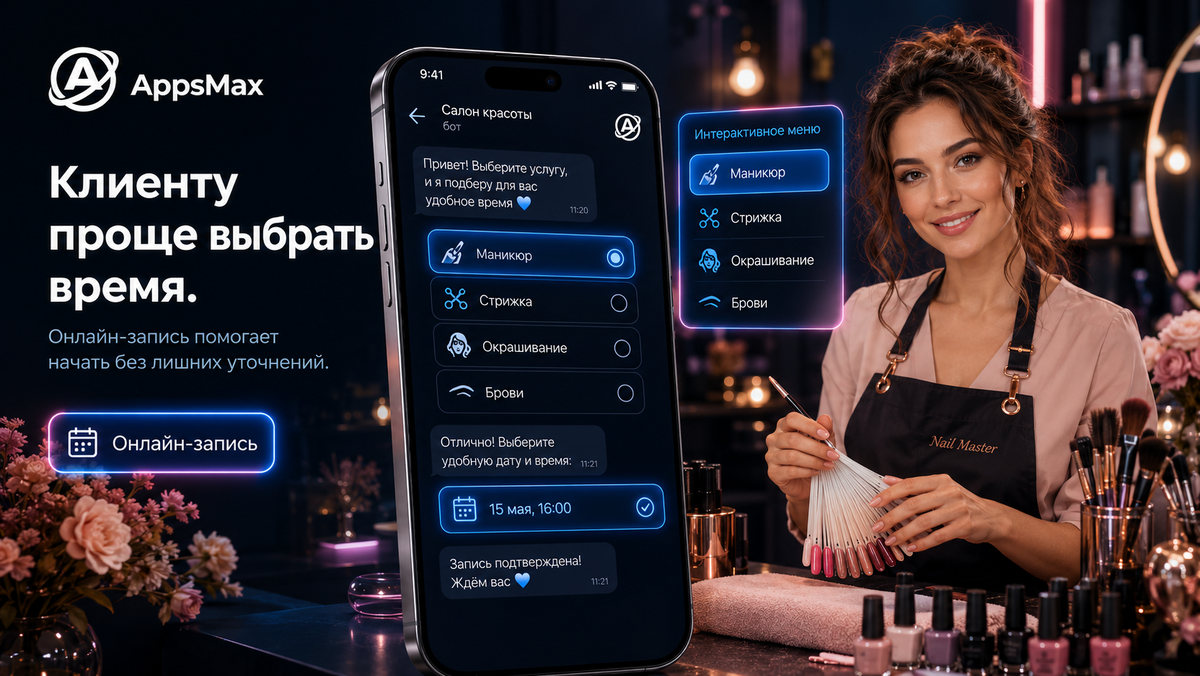
У мастера красоты день часто расписан не только по времени, но и по вниманию.
Кто-то выбирает оттенок покрытия.
Кто-то спрашивает, есть ли окно после работы.
Кому-то нужна стрижка в субботу.
А кто-то пишет: “Хочу окрашивание, но не знаю, сколько времени закладывать”.
И всё это обычно приходит в сообщения — между клиентами, материалами, стерилизацией инструментов и рабочим процессом.
Представим мастера Лену. Она делает маникюр, а в студии рядом работают парикмахер и мастер по бровям. Клиенты есть, запись идёт, но Лена понимает: первый шаг можно сделать удобнее.
Не заставлять человека писать длинное сообщение. Не уточнять каждый раз одно и то же. А дать понятный путь:
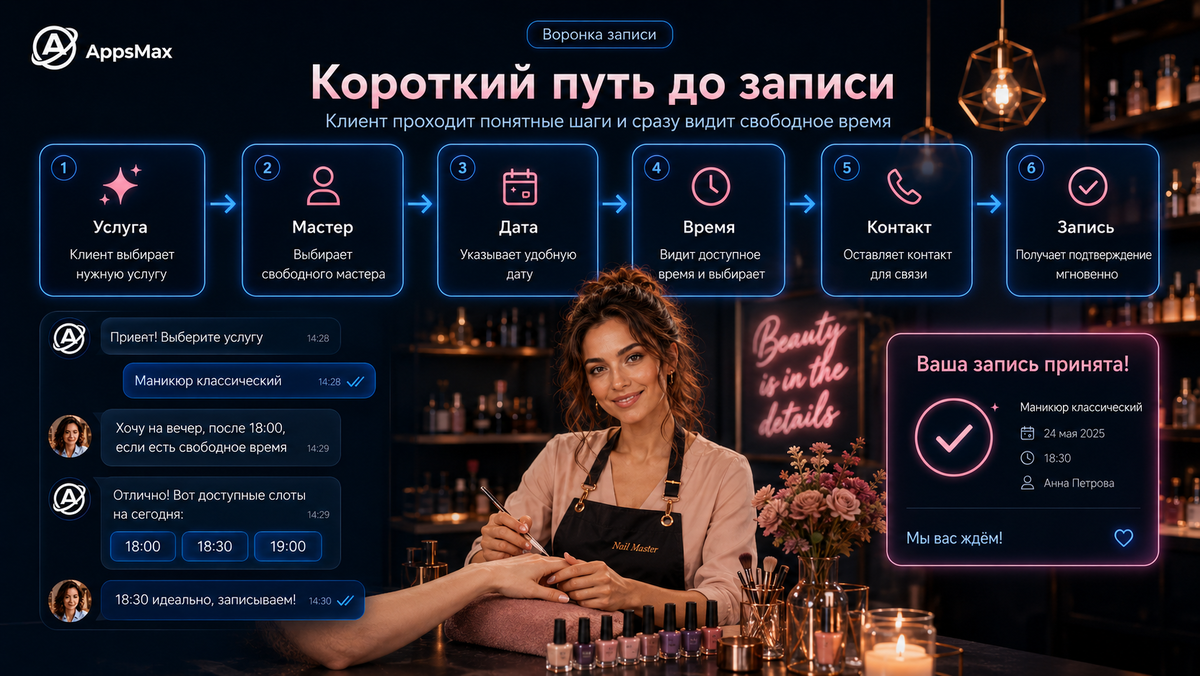
выбрать услугу → выбрать мастера → выбрать дату → выбрать время → оставить контакт → получить подтверждение.
Для такого сценария в AppsMax можно использовать бота, интерактивное меню и онлайн-запись. Начать стоит с подключения бота в MAX или Telegram — это базовая точка входа для дальнейшей настройки сценариев, меню и записи.
Инструкция: Подключаем первого бота: MAX и Telegram.
Сначала делаем понятное меню
В салоне не нужно перегружать клиента десятками кнопок. Лучше дать несколько простых действий.
Например:
Услуги — маникюр, стрижка, окрашивание, брови.
Стоимость — базовые цены или диапазоны
Записаться — переход к онлайн-записи.
Контакты — адрес, время работы, как добраться.
Задать вопрос — если клиент пока не готов выбрать время
Кнопка “Записаться” здесь главная. Она не просто украшает меню, а ведёт человека к действию.
В AppsMax интерактивное меню помогает собрать навигацию, чтобы пользователь понимал, куда нажимать и как вернуться назад. В инструкции также показано, что пункт меню можно связать с действием: например, открыть мини-приложение, ссылку, текстовый ответ или сценарий.
Инструкция: Как сделать меню и навигацию в сценарии.
Потом запускаем онлайн-запись
Лена настраивает онлайн-запись так, чтобы клиент не начинал с вопроса “а когда можно?”, а сразу видел доступный путь.
Например, клиентка открывает запись и выбирает:
Услуга: маникюр классический
Мастер: Анна Петрова
Дата: 24 мая
Время: 18:30
Комментарий: нюд, без дизайна
Для клиента это выглядит как обычный аккуратный сервис. Он выбирает то, что ему нужно, и не ждёт, пока мастер вручную пришлёт свободные окна.
Для салона запуск начинается с базовых вещей: услуг, специалистов, расписания, проверки публикации и рабочей ссылки для клиентов.
Инструкция: Как запустить онлайн запись в AppsMax.
Что важно продумать перед запуском
Онлайн-запись работает лучше, когда названия услуг понятны клиенту.
Не “комплекс 1” и “услуга 3”, а нормально:
Маникюр с покрытием
Снятие и новое покрытие
Стрижка женская
Окрашивание в один тон
Коррекция и окрашивание бровей
Если мастеров несколько, их тоже лучше добавить отдельно. Тогда клиент сможет выбрать конкретного специалиста или ближайшее свободное время.
После этого настраивается расписание: в какие дни и часы мастер принимает клиентов. Именно расписание превращает форму в настоящую запись — клиент видит не просто “оставьте заявку”, а конкретные свободные окна.
Клиент проходит короткий путь
Хорошая запись не должна выглядеть как длинная анкета.
Клиенту достаточно пройти несколько шагов:
Услуга
“Мне нужен маникюр.”
Мастер
“Можно к любому свободному мастеру.”
Дата
“Хочу в пятницу.”
Время
“Лучше после 18:00.”
Контакт
“Вот мой телефон.”
Подтверждение
“Запись принята.”
В AppsMax клиентский интерфейс онлайн-записи построен как последовательный путь: человек выбирает услугу, специалиста, доступную дату и время, затем оставляет данные и получает финальный экран подтверждения.
Инструкция: Как выглядит и работает интерфейс клиента в онлайн записи.
Оформление можно сделать под стиль салона
Для салона красоты внешний вид записи тоже важен. Клиент ещё не пришёл, но уже видит, насколько аккуратно устроен сервис.
Можно сделать спокойный первый экран:
Заголовок: “Запишитесь на удобное время”
Подзаголовок: “Выберите услугу, мастера и свободное окно”
Кнопка: “Выбрать время”
Финальный экран: “Запись принята. Ждём вас!”
В AppsMax можно настраивать оформление онлайн-записи: темы, тексты экранов, кнопки, цвета, шрифты, публикацию и проверку перед запуском. Инструкция: Как настроить онлайн запись в AppsMax.
Что видит мастер после записи
Текст на картинке: “Все записи — в одном месте”
После того как клиент выбрал услугу и время, запись попадает в рабочий журнал.
Лена видит не просто имя и телефон, а понятную карточку:
Клиент: Мария Соколова
Услуга: маникюр
Мастер: Анна Петрова
Дата: 24 мая
Время: 18:30
Формат: в салоне
Комментарий: нюд, без дизайна
Статус: подтверждена
Теперь мастер заранее понимает, что будет на визите. Если клиент оставил комментарий, можно подготовить материалы. Если нужно перенести время — запись не надо искать в сообщениях, она уже в журнале.
В AppsMax журнал онлайн-записи нужен для повседневной работы: там можно искать записи, менять статусы, переносить время, читать историю и вести поток клиентов.
Инструкция: Как работать с записями в AppsMax.
Почему клиентам так удобнее
Клиенту не всегда хочется писать длинное сообщение.
Иногда он просто хочет быстро понять: есть ли место сегодня вечером, кто свободен и можно ли записаться без ожидания ответа.
Онлайн-запись закрывает именно этот момент.
Клиент выбирает услугу.
Смотрит свободное время.
Оставляет контакт.
Получает подтверждение.
А живое общение остаётся. Просто оно начинается уже после того, как базовая информация собрана.
Мастер не начинает диалог с вопросов:
“На какую услугу?”
“К какому мастеру?”
“Когда удобно?”
“Оставьте номер телефона.”
Всё это уже есть в записи.
💎 Что получает салон
Лена не стала усложнять работу. Она просто сделала первый шаг клиента понятнее.
Теперь человек не пишет “Здравствуйте, когда можно?”. Он открывает запись, выбирает услугу, мастера и свободное время.
А мастер видит запись в одном месте и продолжает заниматься тем, за чем к ней приходят клиенты: аккуратной работой, красивым результатом и нормальным человеческим сервисом.
AppsMax помогает собрать этот путь в одном контуре: бот, меню, онлайн-запись, расписание и журнал записей.