Есть большая разница между искусственным интеллектом, который отвечает на вопросы, и искусственным интеллектом, который выполняет работу
ChatGPT, Claude, Gemini и другие модели уже давно стали частью повседневности: написать письмо, составить план, придумать структуру статьи, объяснить ошибку в коде, подготовить коммерческое предложение. Но всё это чаще всего происходит в режиме «я спросил — он ответил».
А что, если AI может жить не только в отдельном чате, а стать постоянным помощником: читать сообщения, запускать задачи, работать с календарём, подключаться к инструментам, выполнять команды, запоминать контекст, реагировать на события и быть доступным в Telegram, WhatsApp, Slack или другом привычном канале?
Именно здесь появляется OpenClaw
фициально OpenClaw описывается как персональный AI‑ассистент, который запускается на ваших устройствах и отвечает в тех каналах, которыми вы уже пользуетесь. В документации и репозитории проект позиционируется не просто как чат-бот, а как ассистент, способный работать через Gateway, подключать мессенджеры, инструменты, модели и рабочее пространство.
Для solo-предпринимателя это особенно интересно. Потому что у нас нет большого штата. Нет отдельного ассистента, отдельного аналитика, отдельного контент-менеджера, отдельного технического специалиста, отдельного операционного директора. Очень часто всё это — один человек.
И если правильно внедрить AI‑агента, он может стать не «игрушкой для экспериментов», а частью личной операционной системы бизнеса
Что такое OpenClaw простыми словами
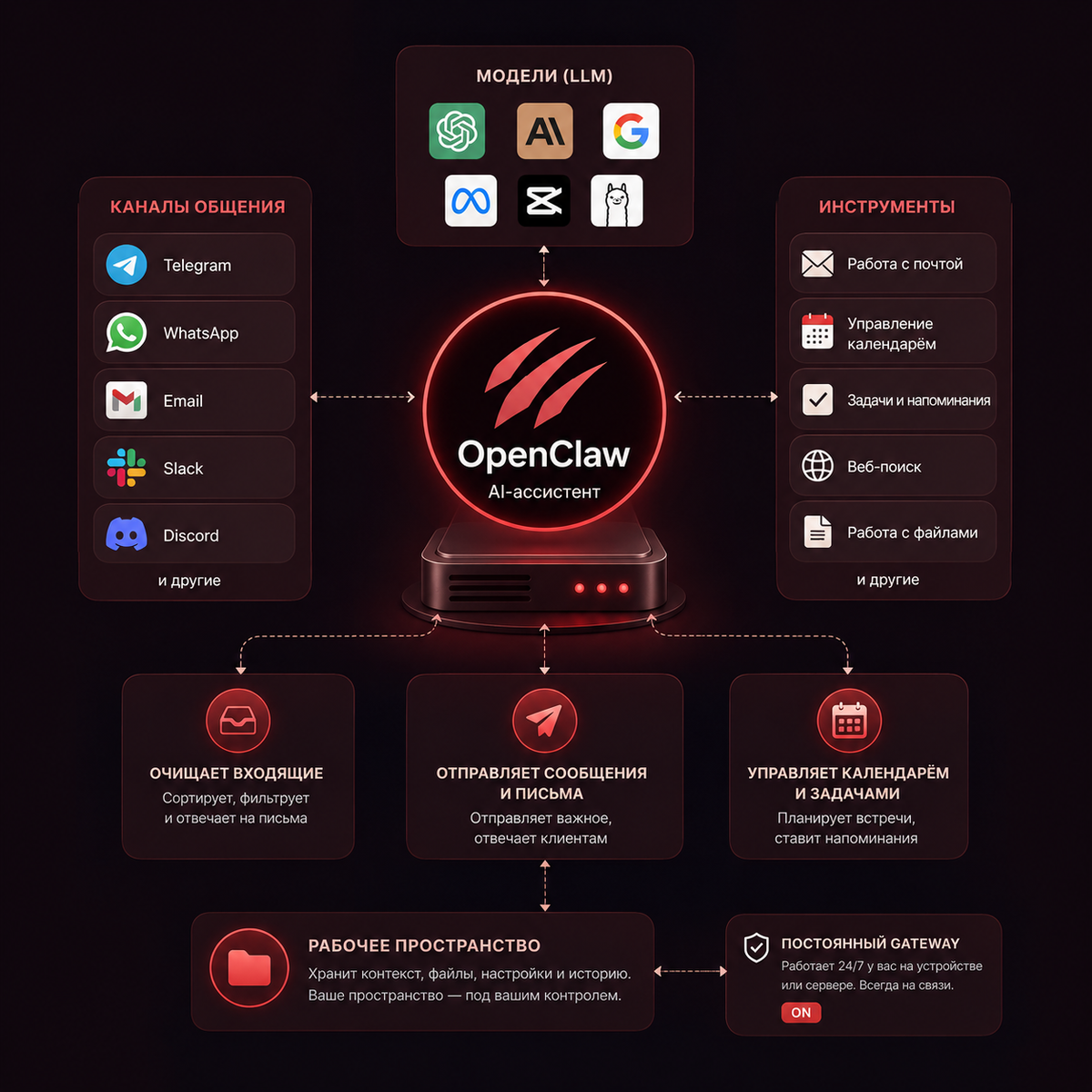
Если объяснять простыми словами, OpenClaw - это каркас для персонального AI‑ассистента, которого вы запускаете у себя и подключаете к нужным инструментам
Он может общаться с вами через мессенджеры, работать с модельными провайдерами, выполнять задачи через инструменты, хранить рабочее пространство и запускаться как постоянный Gateway. Официальный сайт формулирует идею очень прямо: это AI, который может очищать входящие, отправлять письма, управлять календарём и работать из WhatsApp, Telegram или другого привычного приложения.
То есть это не просто «ещё один интерфейс к нейросети».
Разница примерно такая:
Обычный чат с AI:
— Составь мне план публикации.
— Вот план.
OpenClaw‑подход:
— Посмотри мой контент-план, найди незакрытые темы, подготовь черновик публикации, создай задачу на доработку, напомни мне завтра, а если нужно — отправь результат в нужный канал.
Конечно, реальная полезность зависит от настройки, доступов, модели, навыков и ограничений безопасности. Но сама идея уже другая: не «AI как собеседник», а AI как исполнитель внутри вашей цифровой среды
Что OpenClaw может дать на практике
Для solo-предпринимателя я бы смотрел на OpenClaw не как на «замену человеку», а как на операционный слой вокруг рутины.
Вот несколько понятных сценариев.
Ежедневный личный briefing
Ассистент может помогать собирать утреннюю картину дня: что в календаре, какие задачи требуют внимания, какие письма или сообщения надо обработать, какие дедлайны приближаются
2. Контент-машина
OpenClaw можно встроить в процесс подготовки материалов: идеи, черновики, тезисы, подбор структуры, напоминания, разбор заметок, превращение голосовых мыслей в публикации.
Для автора блога это особенно ценно. У solo-предпринимателя часто есть много идей, но они лежат кусками: в Telegram, заметках, документах, переписках. AI‑ассистент может помогать превращать это в системный поток публикаций.
3. Работа с клиентами
Он может помогать готовить ответы, структурировать запросы, напоминать о follow-up, находить связанные документы, собирать контекст по проекту.
4. Мини-операционный директор
В идеальном сценарии ассистент не просто отвечает, а помогает поддерживать порядок: «что мы забыли?», «какие задачи зависли?», «что нужно сделать до пятницы?», «какие темы пора обновить?».
5. Технический помощник
Если вы занимаетесь no-code, low-code, сайтами, автоматизацией или разработкой, OpenClaw может стать интерфейсом к техническим задачам: запуск команд, проверка статуса, работа с проектами, подготовка чеклистов и документации.
Но здесь сразу важная оговорка: чем больше прав вы даёте AI‑агенту, тем внимательнее нужно относиться к безопасности
Главный принцип: сначала не мощность, а контроль
Многие внедряют AI неправильно. Сначала дают максимум доступов, а потом думают о безопасности. С OpenClaw так делать не стоит.
Официальная документация прямо подчёркивает: модель безопасности OpenClaw предполагает персонального ассистента в рамках одной доверенной границы. Если несколько недоверенных пользователей могут управлять одним агентом или одним Gateway, это уже не безопасная модель «по умолчанию». Для разных пользователей, команд или уровней доверия рекомендуется разделять Gateway, учётные данные, хосты или хотя бы пользователей ОС
Проще говоря: не ставьте OpenClaw сразу на боевой контур бизнеса.
Сначала — отдельная среда.
Потом — минимальные доступы.
Потом — тестовые задачи.
Потом — расширение полномочий.
И только после этого — интеграция с реальными рабочими процессами.
Это как нанять нового сотрудника. Вы же не даёте новому человеку в первый день доступ ко всем счетам, клиентским базам и паролям. С AI‑агентом логика должна быть такой же
Требования к OpenClaw
Перед установкой важно понять, что OpenClaw — это не просто сайт, куда вы заходите в браузере. Это приложение/инфраструктура, которую нужно развернуть.
Минимальные требования
Для базовой установки нужны:
1. Операционная система
Поддерживаются macOS, Linux и Windows. Для Windows официальная документация указывает, что поддерживается как native Windows, так и WSL2, при этом WSL2 рекомендуется как более стабильный вариант для полноценного опыта.
2. Node.js
В документации OpenClaw рекомендуется Node 24. В разных разделах официальной документации указаны минимальные версии ветки Node 22; поэтому на практике безопаснее ориентироваться на Node 24, чтобы избежать несовместимостей.
3. API‑ключ или авторизация у провайдера модели
OpenClaw работает с разными LLM‑провайдерами. В документации перечислены OpenAI, Anthropic, Google Gemini, DeepSeek, Mistral, Groq, OpenRouter, Ollama, LM Studio, vLLM и другие варианты.
4. Мессенджер или канал общения
Можно начать с Control UI в браузере, но практический смысл появляется, когда вы подключаете Telegram, WhatsApp, Slack, Discord или другой канал. Telegram обычно проще для старта, потому что нужен bot token; WhatsApp требует QR‑pairing и хранит больше состояния на диске.
5. Машина, которая будет постоянно работать
Если вы хотите, чтобы ассистент был доступен 24/7, его нужно запускать на компьютере, сервере, VPS или в контейнере. Если он работает только на ноутбуке, то при выключенном ноутбуке ассистент тоже недоступен
Нужна ли мощная видеокарта?
Для обычного сценария — нет
Если вы используете облачного провайдера модели, например OpenAI, Anthropic, Google, OpenRouter или другого API‑провайдера, то основная нагрузка по генерации ответов происходит на стороне провайдера. Ваш компьютер или сервер выполняет роль Gateway, среды исполнения, хранилища конфигурации и связующего слоя.
Но если вы хотите запускать локальные модели через Ollama, LM Studio, vLLM или похожие решения, тогда требования зависят уже от конкретной модели: объёма памяти, GPU, скорости диска и желаемой производительности. В каталоге провайдеров OpenClaw действительно есть как облачные, так и локальные варианты моделей.
Для solo-предпринимателя я бы начинал с облачного провайдера. Это проще, быстрее и дешевле по времени. Локальные модели — отдельная тема, когда уже понятно, зачем они нужны.
Как установить OpenClaw: пошаговая инструкция
Определите, где будет жить ассистент
Есть три нормальных варианта
Вариант 1. Локально на компьютере
Хорошо для экспериментов. Быстро поставить, быстро проверить, быстро удалить.
Вариант 2. На отдельном мини‑ПК или домашнем сервере
Хорошо, если вы хотите постоянного ассистента, но не хотите сразу выносить его в облако.
Вариант 3. На VPS или в Docker
Хорошо для 24/7 работы, но требует больше внимания к безопасности, токенам, сетевым настройкам и обновлениям.
Для первого знакомства я рекомендую локальную установку или отдельную тестовую машину. Не начинайте с продакшн‑VPS, открытого в интернет.
Шаг 1. Проверьте Node.js
В терминале выполните:
node --version
Если Node.js не установлен или версия старая, лучше поставить Node 24.
Официальный установщик OpenClaw умеет автоматически определить систему, установить Node при необходимости, установить OpenClaw и запустить onboarding.
Шаг 2. Установите OpenClaw
Для macOS, Linux или WSL2:
curl -fsSL https://openclaw.ai/install.sh | bash
Для Windows PowerShell:
iwr -useb https://openclaw.ai/install.ps1 | iex
Это рекомендуемый установочный путь в официальной документации. Он определяет ОС, ставит необходимые компоненты и запускает первичную настройку.
Если вы не хотите запускать onboarding сразу, можно установить без него:
curl -fsSL https://openclaw.ai/install.sh | bash -s -- --no-onboard
Для Windows PowerShell:
& ([scriptblock]::Create((iwr -useb https://openclaw.ai/install.ps1))) -NoOnboard
Шаг 3. Альтернативная установка через npm
Если Node.js уже установлен и вы управляете окружением сами, можно поставить OpenClaw через npm:
npm install -g openclaw@latest
openclaw onboard --install-daemon
Также поддерживаются pnpm и bun, но для обычного пользователя npm — самый понятный стартовый вариант. В документации указано, что для Gateway runtime Node остаётся рекомендуемым вариантом.
Шаг 4. Запустите onboarding
Если onboarding не запустился автоматически, выполните:
openclaw onboard --install-daemon
Onboarding — это мастер первичной настройки. Он помогает выбрать провайдера модели, указать API‑ключ, настроить Gateway и подготовить рабочее окружение. В официальном quick start указано, что после onboarding у вас должен быть запущенный Gateway, настроенная авторизация и рабочая chat‑сессия.
Флаг --install-daemon важен: он устанавливает Gateway как фоновый сервис. На macOS это LaunchAgent, на Linux/WSL2 — systemd user service, на Windows — Scheduled Task или fallback через Startup folder.
Шаг 5. Проверьте, что Gateway работает
После установки выполните:
openclaw gateway status
Ожидаемый результат — Gateway слушает порт 18789.
В архитектуре OpenClaw Gateway — это долгоживущий управляющий слой, к которому подключаются клиенты, web UI, автоматизации и nodes через WebSocket. По умолчанию Control UI и Gateway используют порт 18789.
Шаг 6. Откройте dashboard
Выполните:
openclaw dashboard
Если всё настроено правильно, откроется Control UI в браузере. Через него можно проверить, отвечает ли ассистент, посмотреть состояние и начать общение. В официальном quick setup это один из базовых шагов проверки установки.
Шаг 7. Отправьте первое сообщение
После запуска можно написать ассистенту в Control UI.
Для теста не нужно сразу подключать почту, календарь и рабочие файлы. Начните с простого:
Привет. Составь краткий план, как ты можешь помогать мне как solo-предпринимателю. Учитывай, что я веду блог, работаю с клиентами и автоматизирую бизнес-процессы.
Цель первого запуска — не «удивиться магии», а проверить три вещи:
ассистент отвечает,
модель подключена,
Gateway стабильно работает.
Шаг 8. Подключите Telegram
Для первого мессенджера я бы выбирал Telegram.
Причина простая: Telegram обычно быстрее подключить. Документация OpenClaw отмечает, что самый быстрый канал для старта — часто Telegram, потому что достаточно bot token.
Общий смысл такой:
- Создаёте бота через BotFather.
- Получаете token.
- Добавляете канал в OpenClaw.
- Проверяете, что бот отвечает.
Пример команды из Docker-документации для добавления Telegram‑канала выглядит так:
openclaw channels add --channel telegram --token "<token>"
В Docker‑варианте команда запускается через docker compose run --rm openclaw-cli, но логика та же: указать канал и токен
Развёртывание через Docker
Docker нужен не всем
Официальная документация прямо говорит: Docker — опционален. Его стоит использовать, если вам нужен контейнеризированный Gateway, изолированная среда или запуск на хосте без локальной установки. Если вы просто запускаете OpenClaw на своём компьютере и хотите самый быстрый старт, обычный install flow проще.
Требования для Docker
Понадобятся:
Docker Desktop или Docker Engine,
Docker Compose v2,
минимум 2 GB RAM для сборки образа,
достаточно места на диске для образов, логов и состояния.
Быстрый Docker‑сценарий
Из корня репозитория:
./scripts/docker/setup.sh
Если хотите использовать pre-built image:
export OPENCLAW_IMAGE="ghcr.io/openclaw/openclaw:latest"
./scripts/docker/setup.sh
Setup script собирает или использует образ, запускает onboarding, просит API‑ключи, генерирует Gateway token, записывает его в .env и стартует Gateway через Docker Compose.
После запуска Control UI обычно доступен по адресу:
http://127.0.0.1:18789/
Если нужно получить ссылку на dashboard:
docker compose run --rm openclaw-cli dashboard --no-open
Важный момент про хранение данных
В Docker‑варианте конфигурация и рабочее пространство должны сохраняться между перезапусками контейнера. Документация указывает, что Docker Compose монтирует директории конфигурации и workspace, чтобы openclaw.json, auth‑профили, .env и другие данные не потерялись при замене контейнера.
Для предпринимателя это важно: если вы не продумали persistence, можно потерять настройки, токены, историю, рабочее пространство и состояние каналов
Базовая безопасность: что обязательно сделать
OpenClaw — мощная штука. Но мощная штука без ограничений быстро становится опасной.
AI‑агент, у которого есть доступ к файлам, браузеру, shell‑командам, мессенджерам и внешним сервисам, должен жить по правилам.
Не открывайте Gateway наружу без необходимости
Для первого запуска держите Gateway локальным. Документация по безопасности предлагает hardened baseline, где Gateway работает в local mode, bind — loopback, а авторизация включена через token.
Простыми словами: не делайте так, чтобы любой человек из интернета мог достучаться до вашего ассистента.
Используйте token
Даже локально лучше использовать токен. В onboarding для macOS указано, что wizard генерирует token даже для loopback, потому что локальные WebSocket‑клиенты должны аутентифицироваться. Если отключить auth, любой локальный процесс сможет подключиться; это допустимо только на полностью доверенной машине.
Ограничивайте каналы
Не нужно сразу подключать все мессенджеры. Начните с одного.
Для личного сценария — Telegram.
Для командного — отдельный Slack/Discord‑бот с ограничениями.
Для WhatsApp — отдельный номер или отдельная среда, если планируете реальные рабочие процессы.
Документация по каналам подчёркивает, что DM pairing и allowlists используются для безопасности.
Не давайте полный доступ с первого дня
OpenClaw может быть настроен с разными профилями инструментов и ограничениями. В официальной security‑документации идея сформулирована просто: начинайте с минимального доступа, который позволяет решать задачу, и расширяйте его только после того, как понимаете последствия.
Это главный принцип.
Не «пусть ассистент может всё».
А «пусть ассистент может только то, что нужно для конкретного сценария».
Запускайте security audit
После установки выполните:
openclaw security audit
Можно также запускать:
openclaw security audit --deep
openclaw security audit --fix
Официальная документация описывает openclaw security audit как регулярную проверку, особенно после изменения конфигурации или открытия сетевых поверхностей. Проверка смотрит на политики входящих сообщений, радиус действия инструментов, настройки Gateway auth, сетевое exposure, browser control, permissions, плагины и другие потенциально опасные места.
Отдельные аккаунты лучше личных
Для бизнес-сценариев лучше завести отдельные аккаунты, токены, папки и профили.
Не надо сразу подключать личный Google‑аккаунт, основной password manager, личную почту и все рабочие документы. Для первых тестов создайте отдельную среду:
отдельный Telegram‑бот,
отдельная тестовая папка,
отдельный календарь,
отдельный API‑ключ,
отдельный workspace.
Так вы ограничите ущерб, если что-то пойдёт не так
Короткая памятка по командам
Установка macOS / Linux / WSL2:
curl -fsSL https://openclaw.ai/install.sh | bash
Установка Windows PowerShell:
iwr -useb https://openclaw.ai/install.ps1 | iex
Установка через npm:
npm install -g openclaw@latest
openclaw onboard --install-daemon
Проверить версию:
openclaw --version
Проверить конфигурацию:
openclaw doctor
Проверить Gateway:
openclaw gateway status
Открыть dashboard:
openclaw dashboard
Проверить безопасность:
openclaw security audit
Глубокая проверка:
openclaw security audit --deep
Попытка исправить типовые проблемы:
openclaw security audit --fix
Финальная мысль
Раньше предприниматель собирал себе набор сервисов: CRM, календарь, таск‑трекер, почту, заметки, таблицы, мессенджеры.
Теперь появляется новый слой — AI‑агент, который может соединять эти сервисы между собой.
И вопрос уже не в том, пользоваться ли искусственным интеллектом. Вопрос в другом:
будет ли AI просто отвечать вам в чате — или станет частью вашей рабочей системы?
OpenClaw — один из инструментов, который позволяет попробовать второй вариант.
Главное — начинать не с максимальных возможностей, а с правильной архитектуры, безопасности и понятного бизнес-сценария