Бесплатный редактор, которым пользуются миллионы блогеров. И вы сможете
Вы наверняка видели эти ролики в TikTok или Reels: красивые переходы, летающий текст, идеально бьющие в такт музыки кадры. И думали: «Наверное, это снимали профессионалы с кучей оборудования».
А нет. Скорее всего, это сделали в CapCut на обычном телефоне за 15 минут.
CapCut — это бесплатный видеоредактор, который создала компания ByteDance (та самая, что сделала TikTok). И сегодня мы разберёмся, с чего начать, где скачать и как сделать свой первый ролик. Без страха, без воды.
Часть 1. Что такое CapCut и почему он так популярен
CapCut — это программа для редактирования видео, которая есть везде: на телефонах (Android и iOS), на компьютерах (Windows и macOS) и даже в браузере.
Почему его любят:
- Бесплатно. Серьёзно. 90% функций доступны бесплатно без водяных знаков.
- Просто. Интерфейс понятен даже тем, кто впервые открыл видеоредактор.
- Трендово. Здесь куча эффектов, фильтров и переходов из TikTok.
- AI-фишки. Программа сама делает субтитры, удаляет фон и даже озвучивает текст.
Кому подойдёт:
- Блогеру, который делает Reels и Shorts.
- Обычному человеку для семейных видео.
- Маркетологу для рекламных роликов.
- Студенту для учебных проектов.
Часть 2. Где скачать CapCut
В России cервис не принимает оплаты от пользователей. При этом нет блокировки от Роскомнадзора. Бесплатную версию можно скачать.

Просто нажмите «Установить» — и всё.
На компьютер (Windows / macOS)
Здесь чуть сложнее, но тоже не страшно:
Для Windows:
1. Откройте Microsoft Store (магазин приложений Windows).
2. В строке поиска введите «CapCut».
3. Нажмите «Установить».
Для macOS:
1. Откройте App Store .
2. Найдите «CapCut».
3. Нажмите «Get» → «Install».
> Примечание: В Windows 11 CapCut иногда уже предустановлен — проверьте список приложений.
Регистрация нужна?
Необязательно. Вы можете пользоваться программой без аккаунта. Но если войдёте через Google или TikTok, получите 10 ГБ облачного хранилища для проектов.
Часть 3. Системные требования
CapCut не требует суперкомпьютера. Но чтобы работало плавно:
- Операционная система: Windows 10/11 (только 64-bit) или macOS 11 (Big Sur) и новее. На Windows 7 не установить.
- Оперативная память: от 4 ГБ (8 ГБ — для комфортной работы).
Если у вас современный офисный ноутбук — проблем не будет. Если слабый старый — тоже должно работать, но с 4K-видео могут быть тормоза.
Часть 4. Интерфейс: знакомимся с программой
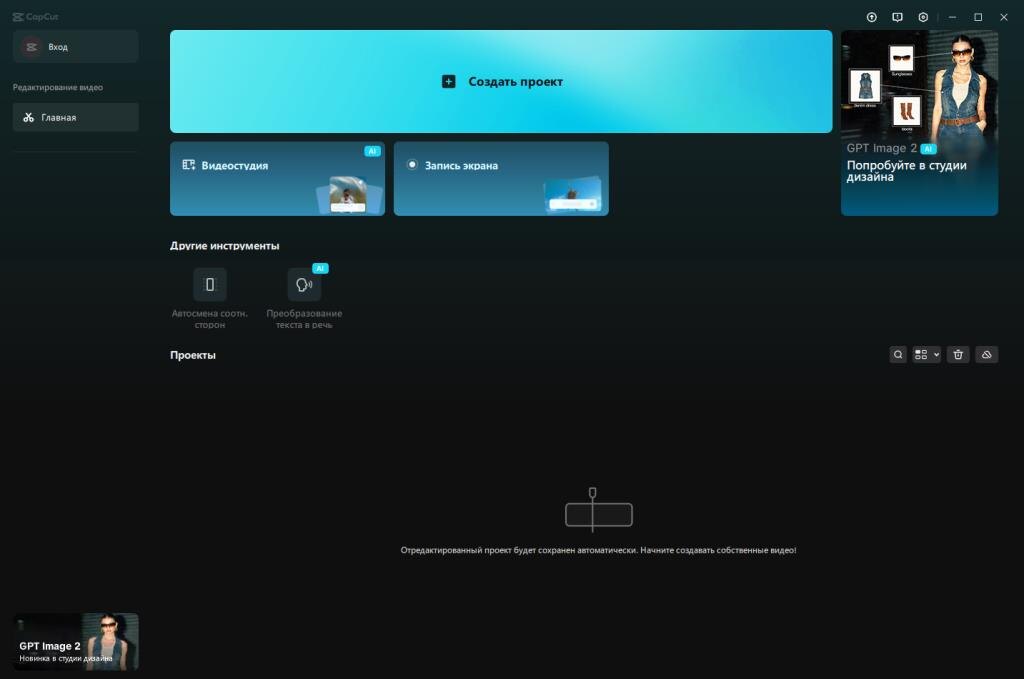
Когда вы откроете CapCut, вас встретит главный экран. Всё просто:
На телефоне:
- Главная кнопка — «Новый проект» (с неё начинаем).
- Внизу — библиотека шаблонов и трендов.
На компьютере:
- Слева — панель с инструментами.
- По центру — окно предпросмотра.
- Внизу — временная шкала (таймлайн), куда вы складываете видео.
Не пугайтесь. Вам понадобится всего несколько кнопок.
Часть 5. Ваш первый монтаж: пошаговая инструкция
Сделаем самое простое: склеим пару видео, добавим музыку и сохраним.
Шаг 1. Создаём проект
На телефоне: Нажмите большую кнопку «Новый проект».
На компьютере: Нажмите «New Project» → «Import», выберите видео.
Выберите видео, которые хотите смонтировать, и нажмите «Добавить».
Шаг 2. Обрезаем лишнее
Ваши видео появились на временной шкале.
Как обрезать:
1. Нажмите на видео на шкале, чтобы выделить.
2. Перетащите ползунки в начале или конце видео внутрь — всё, что осталось за ними, обрежется.
Как разделить (если нужно вырезать кусок из середины):
1. Поставьте ползунок (вертикальную линию) в то место, где хотите сделать разрез.
2. Нажмите кнопку «Разделить» (Split).
3. Видео разделится на две части. Удалите ненужную.
Шаг 3. Добавляем музыку
Музыка — половина успеха любого современного видео.
На телефоне: Нажмите «Аудио» → «Музыка». Там куча бесплатных треков.
На компьютере: Аналогично — ищите вкладку «Звук» или перетащите свой MP3-файл.
Важное правило: Громкость фоновой музыки должна быть ниже голоса. Ставьте её на 10-20%, не громче.
Шаг 4. Добавляем текст
Текст помогает удержать внимание зрителя.
1. Нажмите «Текст» → «Добавить текст».
2. Напишите, что хотите.
3. Настройте шрифт, размер, цвет, анимацию появления.
Шаг 5. Автоматические субтитры (волшебная фишка!)
Если в видео есть речь, CapCut сам сделает субтитры.
1. Нажмите «Текст» → «Автоматические субтитры».
2. Программа распознает речь и наложит текст на видео.
3. Останется только проверить ошибки (русский распознаёт неплохо, но проверять надо).
Это экономит часы ручной работы.
Шаг 6. Добавляем переходы
Чтобы склейка между кусками видео была плавной:
1. Нажмите на иконку «Переходы» (обычно квадратик между видео на шкале).
2. Выберите понравившийся (самый универсальный — «Плавное затухание»/Dissolve).
3. Не переусердствуйте — 1-2 перехода на видео достаточно.
Шаг 7. Сохраняем видео
На телефоне: Нажмите кнопку экспорта (стрелка вверх или «Сохранить» в правом верхнем углу). Выберите качество 1080p — для соцсетей хватит.
На компьютере: Нажмите «Export» → выберите формат MP4, качество 1080p → «Export».
Всё! Ваше первое видео готово.
Часть 6. Ключевые функции (краткий справочник)
Здесь собраны самые полезные инструменты CapCut.
Часть 7. CapCut: бесплатный или Pro
Да, есть платная версия — CapCut Pro. Но нужна ли она новичку?
Вердикт: Для 95% задач бесплатной версии хватит с головой. Pro покупают профи, которым нужны специфические эффекты.
Часть 8. Жизненные лайфхаки для CapCut
1. Снимайте в 60 FPS. Особенно если планируете замедлять видео — будет плавно.
2. Сначала музыка, потом видео. Добавьте трек на дорожку и нарезайте кадры под биты.
3. Не перегружайте эффектами. 2-3 эффекта на ролик — максимум. Иначе будет «дешёво».
4. Используйте автосубтитры. Люди часто смотрят видео без звука.
5. Смотрите тренды. В TikTok/Reels ищите хештеги CapCutTemplate — оттуда можно взять готовые шаблоны.
Часть 9. CapCut vs другие редакторы
Для полноты картины — как CapCut выглядит на фоне конкурентов.
Какой выбрать? CapCut — лучший выбор для соцсетей и коротких роликов. Movavi — для простого домашнего монтажа. DaVinci — если хотите стать профессионалом.
Часть 10. Что в итоге
CapCut — это идеальный видеоредактор для начинающего блогера или просто человека, который хочет делать красивые видео без заморочек.
Коротко о главном:
- Скачать — через Google Play, App Store или Microsoft Store.
- Бесплатно — 90% функций, включая монтаж, субтитры и удаление фона.
- Просто — первый ролик вы сделаете за 10 минут.
- Трендово — все эффекты из TikTok уже внутри.
Попробуйте. Это действительно легко. И смотреть ваши видео станет гораздо интереснее.
Понравилось? Поставь лайк, подпишись.
Удачи!