После того как Alexa окончательно меня измучила, я решил перейти на Assist — локального голосового помощника для Home Assistant. Сначала он слушал меня словно сквозь вату и практически не понимал с первого раза. Но как только я внес всего пару изменений в настройки, мой помощник стал реагировать на команды сразу — эффект почувствовал моментально!
Давайте Assist доступ только к действительно важным устройствам
Не перегружайте ассистента лишней информацией!
Когда вы добавляете новое устройство в Home Assistant, система часто создаёт для него сразу несколько сущностей. Чем больше "умный" дом, тем длиннее этот список — и если все сущности доступны для Assist, ассистенту приходится перебирать их каждую команду.
Работу помощника можно сильно ускорить, если дать доступ только к тем устройствам и сущностям, которыми вы реально будете управлять голосом. Просто откройте Настройки > Голосовые ассистенты и нажмите X сущностей доступны под нужным ассистентом. Чтобы скрыть лишние устройства, кликните на X напротив их названия. Хотите добавить новое — выберите Открыть сущности и отметьте нужные.
Изменить доступ к голосовому управлению можно и прямо в настройках выбранного устройства — зайдите в раздел Голосовые ассистенты и включите или выключите Доступность. Одно движение — и Assist понимает, что это устройство слушает его команды.
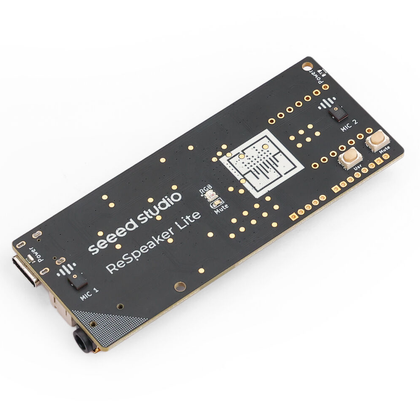
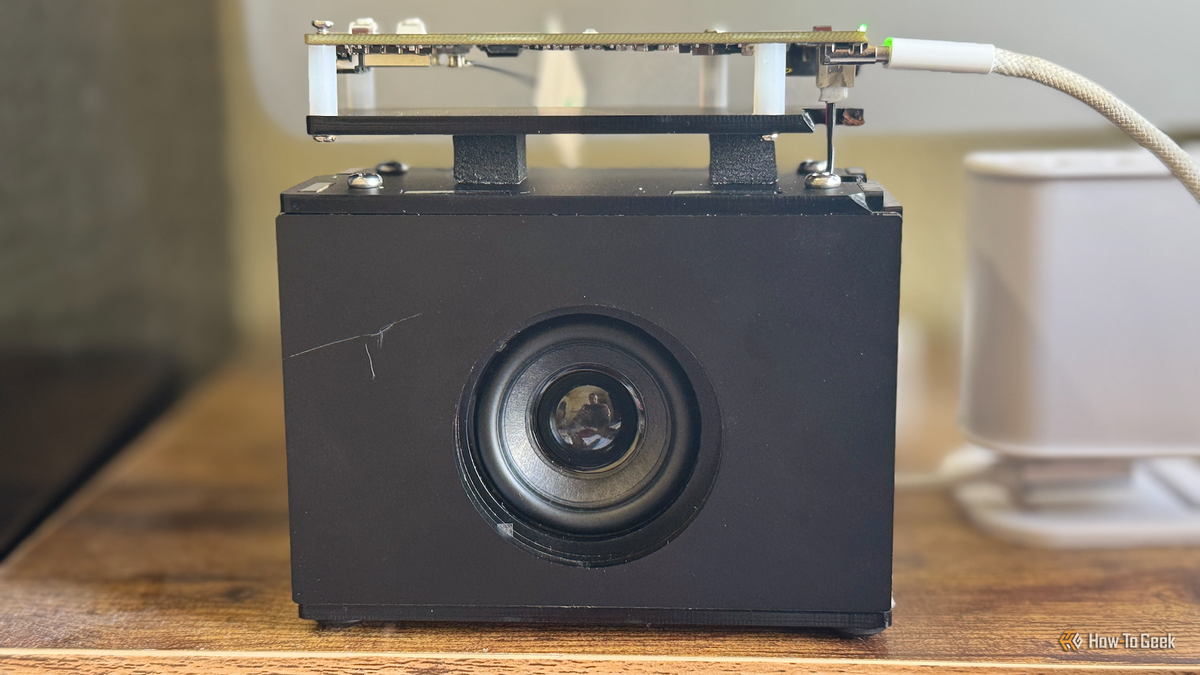
reSpeaker Lite
Набор reSpeaker Lite Voice Assistant включает двухмикрофонный массив, контроллер XIAO ESP32-S3 с установленными разъёмами и аудиопроцессор XMOS XU316 — с поддержкой распознавания речи, шумоподавления, эхокомпенсации и автоматической регулировки громкости. Подсоедините 5 Вт динамик — и у вас готовый локальный голосовой ассистент, полностью интегрированный с Home Assistant через ESPHome.
Придумайте устройства по-настоящему простые имена
Делайте жизнь проще себе и ассистенту!
Когда добавляешь новое устройство, Home Assistant часто сам называет его как-нибудь по-роботски — вроде 5E266QT35. Запомнить это нереально, да и для голосовых команд такие имена неудобны.
Дайте устройствам короткие и запоминающиеся имена — особенно тем, которыми будете управлять через Assist. Нет смысла переименовывать весь дом, достаточно изменить самые важные.
Придумайте синонимы и альтернативные названия
Не заучивайте точные имена — ассистент справится!
Даже если придумали короткое название, легко перепутать, как именно вы его назвали или случайно сказать что-то похожее. Не мучайте себя — добавьте несколько синонимов к устройству.
Можно указать для одной сущности сразу несколько альтернативных имён и каждый из них будет работать в голосовом управлении. Чем проще варианты — тем быстрее и точнее вас поймёт ассистент.
7 причин, почему я прощаюсь с Alexa и умными колонками Amazon Echo
«Алекса, твой час пробил...»
Придумайте свои уникальные голосовые команды
Говорите, как привыкли — Assist вас поймёт!
Бывает, что стандартные голосовые команды для Assist слишком формальные или непривычные. Решение простое — добавьте свои! Пропишите любые формулировки, которые обычно используете, и ассистент будет реагировать на вашу привычную речь.
Если дома живёт несколько человек, настройте для каждого набор собственных команд — Assist разберётся, кому и как что удобнее говорить и поймёт любого.
Привязывайте устройства и помощников к комнатам
Assist сразу поймёт, где вы находитесь!
В Home Assistant можно закреплять устройства за определённой комнатой — это сильно облегчает процесс управления.
Например, если в гостиной стоит колонка и все светильники этой комнаты «привязаны» к ней, вы можете просто сказать «выключи свет», и Assist поймёт, что речь идёт о гостиной. Не нужно повторять полное имя комнаты!
Выберите удобное ключевое слово для пробуждения ассистента
Не все слова одинаково хороши!
Assist поддерживает разные ключевые слова: «Окей, Nabu», «Привет, Jarvis», «Привет, Mycroft» и другие. По моему опыту, лучше всего срабатывает «Окей, Nabu» — ассистент реагирует быстрее и увереннее.
Если выбранная вами команда плохо воспринимается, попробуйте несколько вариантов из списка — наверняка найдётся слово, которое Assist услышит без ошибок.
Правильное расположение колонки — и больше никаких криков!
Дайте шанс Assist услышать вас в любой ситуации
Если поблизости работает телевизор, музыка или дети шумят, даже самый современный ассистент может не расслышать ваши команды. Приходится перекрикивать всех — звучит знакомо?
Решение простое: поставьте колонку или микрофон в таком месте, где вы будете чаще всего обращаться к Assist, и подальше от источников сильного шума. Не ставьте рядом с телевизором или мощными динамиками — и ваш помощник перестанет "глохнуть".
Несколько минут на настройку — и Assist работает, как мечта!
Когда я только начинал пользоваться Assist, меня жутко раздражало постоянное повторение одних и тех же команд — помощник словно не слышал меня. Но после небольшой донастройки ассистент стал слушать и понимать с первого раза. Теперь я просто говорю — и всё работает!
Если вам понравилась эта статья, подпишитесь, чтобы не пропустить еще много полезных статей!
Премиум подписка - это доступ к эксклюзивным материалам, чтение канала без рекламы, возможность предлагать темы для статей и даже заказывать индивидуальные обзоры/исследования по своим запросам!Подробнее о том, какие преимущества вы получите с премиум подпиской, можно узнать здесь
Также подписывайтесь на нас в:
- Telegram: https://t.me/gergenshin
- Youtube: https://www.youtube.com/@gergenshin
- Яндекс Дзен: https://dzen.ru/gergen
- Официальный сайт: https://www-genshin.ru