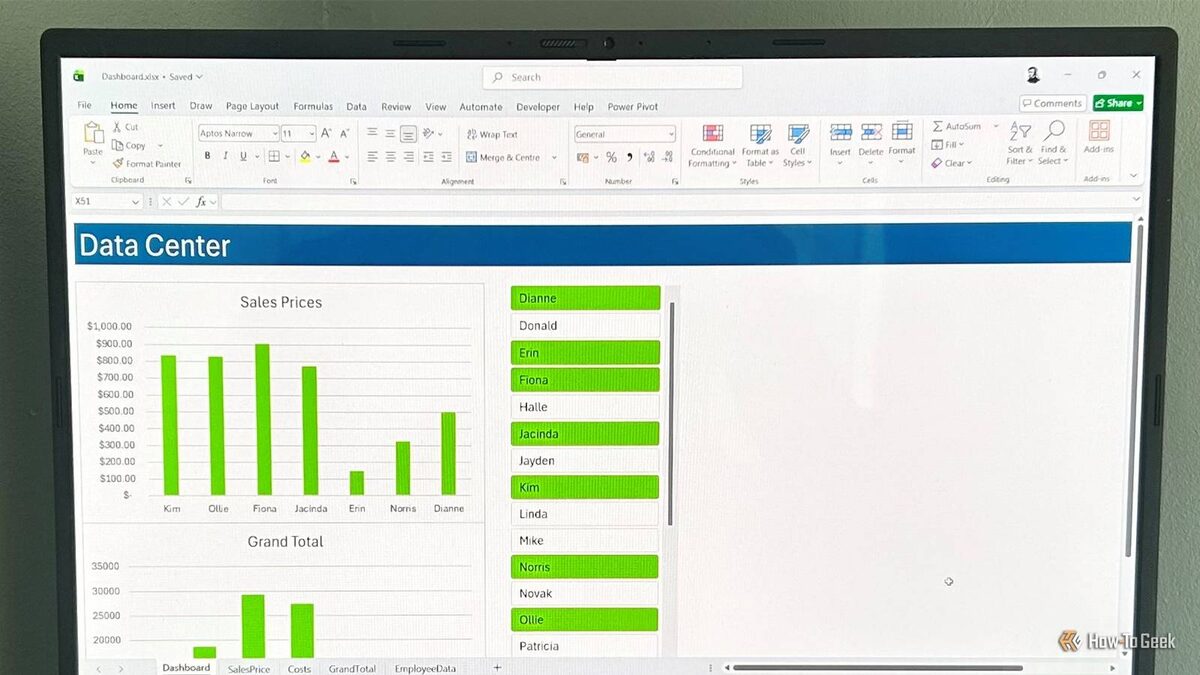
Excel отлично справляется с работой с данными, но большие таблицы цифр легко превращаются в неразбериху. Хорошая новость — чтобы создавать понятные и наглядные отчёты, не нужен опыт дизайнера: достаточно простых инструментов визуализации, чтобы быстро замечать закономерности, делать сводки и ярко показывать любые цифры.
Все советы здесь работают в связке с таблицами Excel (Ctrl+T): они сами расширяются, формулы в них всегда актуальны, а все связанные визуализации автоматически обновляются при изменениях данных.
Создайте столбчатую или линейную диаграмму в два клика
Визуализация данных за считанные секунды
Диаграмма — самый быстрый способ превратить обычную таблицу в наглядное изображение, и Excel очень это упрощает.
Выберите нужный вид диаграммы — и Excel моментально создаст для вашего диапазона базовый график.
Настроить внешний вид легко: кликните правой кнопкой по нужному элементу (например, по столбцу или оси) и откройте Формат. Для добавления подписи, сетки и других элементов используйте кнопку + (Элементы диаграммы).
Хотите всё еще быстрее? Просто выделите ячейки и вызовите инструмент Быстрый анализ (значок в правом нижнем углу или Ctrl+Q). — одним кликом вы получите готовые варианты диаграмм, мини-графики (о них дальше) и итоговые значения!
Разберитесь с большими массивами с помощью сводных таблиц и диаграмм
Автоматическая группировка данных
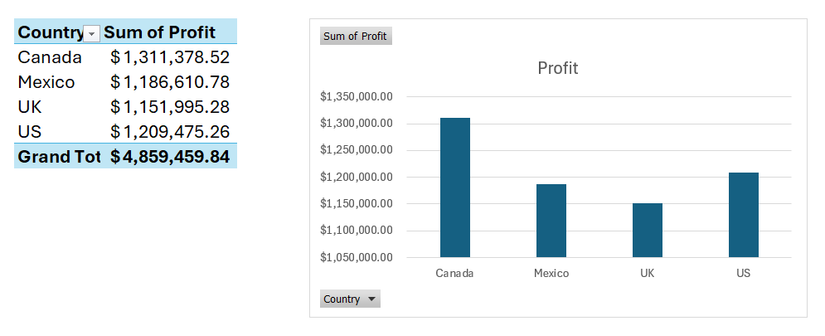
Стандартные диаграммы подходят для небольших таблиц — но когда данных становится много, незаменимы сводные таблицы: они сами суммируют, сортируют и группируют информацию по любым категориям. А соответствующая диаграмма сразу визуализирует итог.
Как это сделать:
И вот у вас — динамическая сводная таблица, автоматически рассчитывающая итоги по выбранным параметрам, и диаграмма, которая меняется сразу при обновлении данных.
Microsoft 365 Personal
Microsoft 365 открывает доступ к Word, Excel и PowerPoint на пяти устройствах плюс 1 ТБ облачного хранилища OneDrive.
Добавьте срезы для быстрой фильтрации прямо на дашборде
Визуальные фильтры — управление с одного клика
Обычные диаграммы показывают только один набор данных, а если хотите сделать отчет интерактивным — добавьте срезы. Это яркие кнопки-фильтры, которые позволяют быстро перелистывать информацию прямо на листе без надоедливых выпадающих списков.
Как добавить срез:
Теперь любой пользователь сможет одним кликом включать и выключать отображение нужных данных прямо на листе Excel.
Фишка: если удерживать Alt при перетаскивании или изменении размера среза, его края автоматически выровняются по сетке, и дашборд будет выглядеть идеально.
Вставляйте мини-графики (Sparklines) прямо в ячейки
Следите за динамикой прямо по строкам
Когда на листе и так много цифр, большие графики только мешают. Куда удобнее — вставить sparklines: крошечные линии или столбцы прямо внутри ячейки, чтобы увидеть тренд по каждой строке.
Как вставить мини-графики:
Нажмите ОК — и Excel построит для каждой строки свой мини-график, четко показывая динамику показателей.
Хотите сделать их заметнее? Просто увеличьте высоту строки или ширину столбца, где расположен sparkline.
Выделяйте тренды с помощью цветовых шкал — эффектная "тепловая карта"
Цветовые подсказки и наглядные акценты
Цвет помогает замечать скрытые тенденции, которые теряются в массе чисел. Достаточно добавить к столбцу градиентную заливку или цветовую шкалу — Excel сам выделит наивысшие и минимальные значения, и таблица тут же превращается в яркую "тепловую карту".
Чтобы картинка стала еще лучше, на вкладке Дизайн таблицы снимите галочку Чередующиеся строки — чтобы убрать лишний фон.
Как настроить заливку:
Excel тут же раскрасит нужный диапазон, выделив все, что действительно важно.
Бар-графики за две секунды — с помощью формулы REPT
"Текстовые" диаграммы без лишних заморочек
Стандартные заливочные полосы есть у Excel по умолчанию, но если их мало — нарисуйте свои! С помощью формулы REPT можно повторить выбранный символ (например, ▓) столько раз, сколько вам нужно — и получить текстовую "полосу" прямо в ячейке.
Пример такой формулы:
Функция ROUND округляет значения до целого перед построением "полосы".
Если значения сильно различаются, их легко отмасштабировать — разделите или умножьте на 10 например:
или
Главное — нормировать числа одинаково во всех строках, чтобы итоговая длина полос действительно отражала пропорцию.
Делаем визуализации в Excel по-настоящему стильными
Excel может гораздо больше, чем просто строить стандартные графики! Комбинируйте разные стили, используйте формулы и форматирование — и оформление будет совершенно уникальным: попробуйте сделать временную шкалу из линий, добавить изображения или иконки, либо создать интерактивную диаграмму Ганта через условное форматирование и простые вычисления.
Если вам понравилась эта статья, подпишитесь, чтобы не пропустить еще много полезных статей!
Премиум подписка - это доступ к эксклюзивным материалам, чтение канала без рекламы, возможность предлагать темы для статей и даже заказывать индивидуальные обзоры/исследования по своим запросам!Подробнее о том, какие преимущества вы получите с премиум подпиской, можно узнать здесь
Также подписывайтесь на нас в:
- Telegram: https://t.me/gergenshin
- Youtube: https://www.youtube.com/@gergenshin
- Яндекс Дзен: https://dzen.ru/gergen
- Официальный сайт: https://www-genshin.ru