Менять привычный редактор кода — это всегда стресс. Вы годами настраивали горячие клавиши, подбирали идеальную цветовую тему и собирали коллекцию сниппетов в VS Code. Переход на новую «AI-нативную» среду разработки часто означает потерю этого комфорта и необходимость заново привыкать к интерфейсу. Но что, если можно получить мощь искусственного интеллекта, не покидая любимую экосистему?

В 2026 году превратить стандартный VS Code в полноценную умную IDE можно без сложных настроек серверов и дорогих корпоративных подписок. Правильная комбинация из двух-трёх специализированных плагинов закрывает 90% задач: от молниеносного автодополнения до автономного рефакторинга и написания тестов.
В этом гайде мы соберём идеальный, неконфликтующий AI-стек для VS Code. Вы узнаете, какие инструменты выбрать, как их настроить за 10 минут и какие ошибки совершают 80% разработчиков при установке AI-ассистентов.
Шаг 1. Выбираем правильный стек (без дублирования функций)
Главная ошибка новичков — установить пять разных AI-плагинов сразу. Это приводит к конфликтам горячих клавиш, двойным подсказкам и тормозам редактора. Нам нужна чёткая специализация: один инструмент для автодополнения, другой — для сложной логики и чата.
1. Codeium (Лучшая бесплатная замена автодополнению)
В отличие от многих аналогов, Codeium предлагает щедрый бесплатный тариф для индивидуальных разработчиков. Он работает невероятно быстро, поддерживает тысячи языков и понимает контекст открытых файлов.
- Зачем нужен: Мгновенное завершение строк и генерация целых функций по комментариям.
- Фишка: Отличная поддержка русского языка в комментариях-промптах.
2. Cline (бывший Claude Dev) или Continue.dev (Для сложной логики и чата)
Если Codeium — это «быстрые пальцы», то Cline — это «мозг». Это open-source расширение, которое позволяет подключить различные модели (включая локальные через Ollama или облачные API) для выполнения комплексных задач.
- Зачем нужен: Чтение всей кодовой базы, автономное внесение изменений в несколько файлов, написание unit-тестов.
- Фишка: Умеет самостоятельно запускать команды в терминале VS Code и исправлять собственные ошибки (агентный режим).
Шаг 2. Установка и базовая настройка
Процесс максимально прост, но есть пара нюансов, которые спасут вас от головной боли.
- Откройте вкладку расширений в VS Code (Ctrl+Shift+X или Cmd+Shift+X).
- Найдите и установите Codeium и Cline (или Continue).
- Для Codeium: нажмите кнопку «Sign in», создайте бесплатный аккаунт на сайте разработчика и авторизуйтесь в редакторе.
- Для Cline: при первом запуске вам предложат выбрать провайдера API. Для старта без затрат выберите Ollama (если у вас мощный ПК) или бесплатный лимитированный доступ через встроенные опции плагина.
Шаг 3. Тонкая настройка для максимальной продуктивности
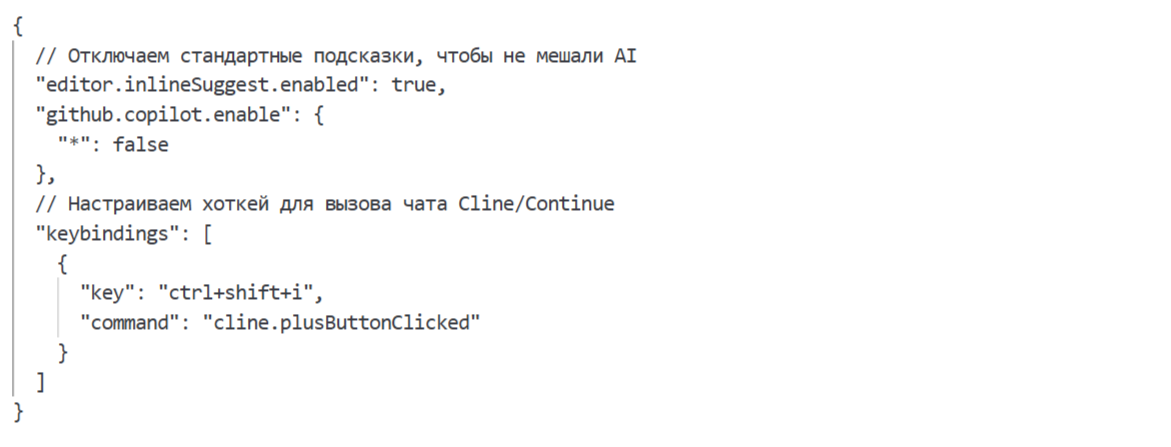
Чтобы плагины работали как часы, добавьте несколько правил в настройки VS Code (settings.json).
Отключаем конфликты
Убедитесь, что встроенное автодополнение VS Code или другие AI-плагины (например, пробные версии Copilot) отключены, чтобы не перекрывать подсказки Codeium.
Создаём файл контекста .clinerules или .prompt
Подобно тому, как это работает в Cursor, вы можете создать в корне проекта файл .clinerules. Напишите там свои требования:
ВСЕГДА используй строгую типизацию TypeScript.
НЕ удаляй существующие комментарии, если они не устарели.
ПЕРЕД изменением кода кратко опиши план действий.
Используй async/await вместо промисов для асинхронных операций.
Теперь AI-ассистент будет учитывать эти правила при каждой генерации, экономя вам время на правках.
Простая инфографика «Поток работы: Вы пишете комментарий -> Codeium дополняет строку -> Вы выделяете сложный блок -> Отправляете в Cline для рефакторинга -> Получаете готовый код»
Шаг 4. Готовые рецепты промптов для VS Code
Чтобы выжать максимум из плагинов, используйте эти шаблоны прямо в редакторе:
- Для генерации тестов: Выделите функцию, откройте чат AI и напишите: «Напиши unit-тесты для этой функции с использованием Jest. Покрой как минимум 3 edge-кейса: пустой ввод, невалидные данные и успешное выполнение».
- Для рефакторинга: Выделите «лапшеобразный» код и напишите: «Оптимизируй этот код: уменьши вложенность, вынеси повторяющуюся логику в отдельные утилиты и добавь JSDoc комментарии».
- Для поиска багов: «Проанализируй выделенный блок. Почему здесь может возникать ошибка памяти / утечка / undefined? Предложи исправленный вариант».
Чего категорически нельзя делать
- Оставлять приватные ключи (API keys) в общедоступных репозиториях. Если вы используете платные API-модели в плагинах, храните ключи только в переменных окружения (.env), а не в настройках VS Code, которые могут улететь в синхронизацию.
- Слепо копировать код. AI может «галлюцинировать», придумывая несуществующие методы библиотек. Всегда проверяйте сгенерированный код перед коммитом.
- Использовать AI для банальных вещей. Просить AI написать console.log или простейший цикл — это замедление работы. Оставьте его для сложных архитектурных задач.
Превращение VS Code в умную IDE с помощью плагинов — это золотая середина между стабильностью классического редактора и мощью современных нейросетей. Вы сохраняете полный контроль над своим рабочим пространством, не платите лишних денег и получаете прирост производительности уже в первый день.
А какой AI-инструмент используете вы? Пишите в комментариях! Ваши рекомендации и опыт всегда помогают другим разработчикам найти лучшее решение. 👇
GitHub Copilot в 2026 году: стоит ли платить $10 в месяц? Честный разбор