Как настроить TCL 55" Q6CS QD-Mini LED: полная инструкция по первоначальной q6cs настройка
Первая q6cs настройка нужна, чтобы включить все возможности телевизора: Dolby Vision, HDR10+, игровой режим с низким входным лагом, корректную работу Google TV и точную цветопередачу. Без неё вы будете смотреть контент в «режиме завода» — с приглушёнными тенями, пересвеченными бликами и неоптимизированным звуком. Всё займёт 12–15 минут. Вам понадобится пульт, стабильный Wi-Fi и аккаунт Google.
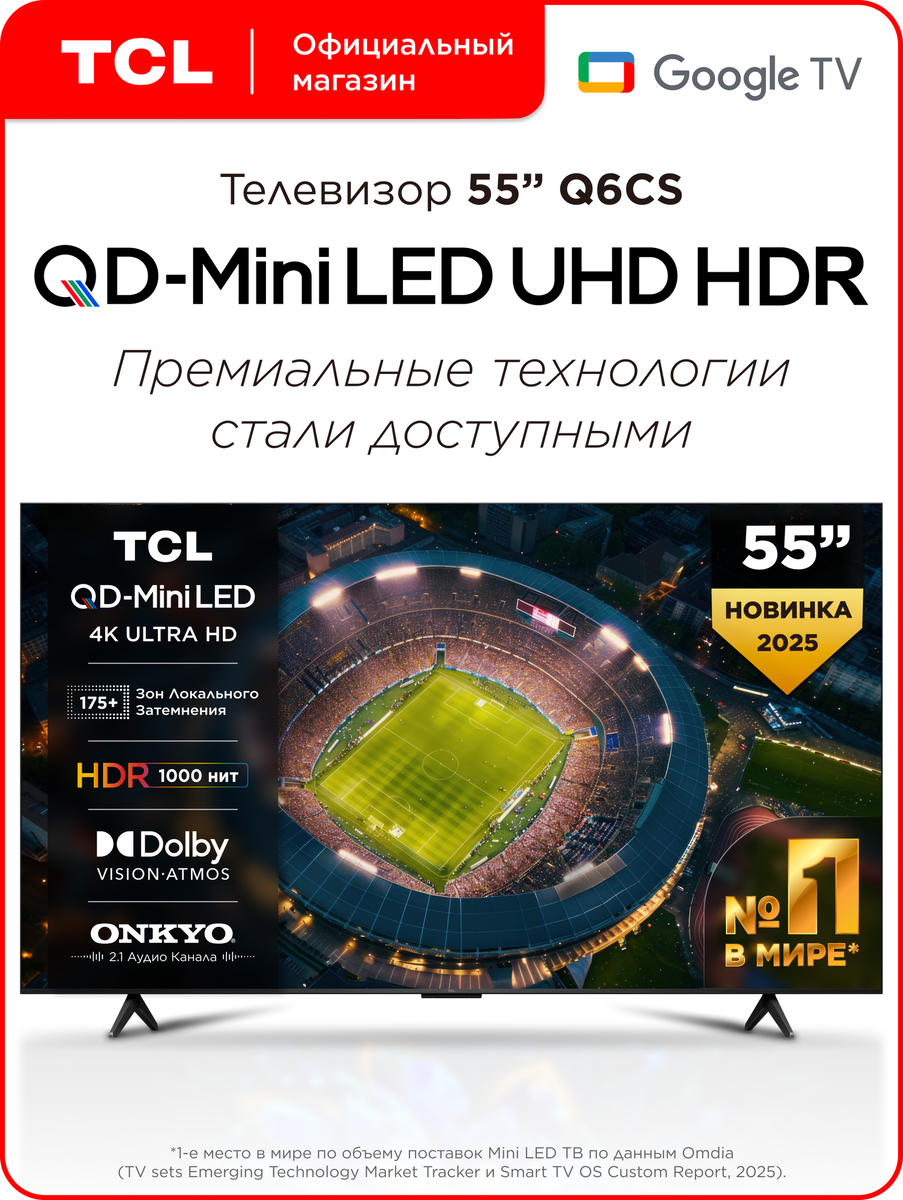
→ Актуальная цена на Яндекс Маркете: https://market.yandex.ru/cc/9YoxTU
Что понадобится
- Телевизор TCL 55" Q6CS (включён в сеть и подключён к розетке)
- Оригинальный пульт ДУ (с кнопками «Настройки», «Google Assistant», «Home»)
- Стабильное Wi-Fi-подключение (минимум 50 Мбит/с для стриминга в 4K UHD)
- Аккаунт Google (Gmail) — для активации Google TV и синхронизации приложений
- Удобное место для просмотра: диван или кресло на расстоянии 2,5–3 м от экрана
Посмотреть TCL 55" Q6CS на Маркете → https://market.yandex.ru/cc/9YoxTU
Пошаговая инструкция по q6cs настройке
- Включите телевизор и выберите язык
Нажмите кнопку «Power» на пульте. На первом экране выберите «Русский» → подтвердите галочкой. Не пропускайте этот шаг — от языка зависит корректность отображения меню и системных уведомлений.
- Подключитесь к Wi-Fi
Перейдите в «Настройки» → «Сеть» → «Беспроводная сеть». Выберите свою сеть, введите пароль (учтите: регистр важен). После подключения появится галочка ✅ и надпись «Подключено». Проверьте статус: «Скорость соединения: высокая».
- Завершите регистрацию Google TV
Введите логин и пароль от своего аккаунта Google. Если у вас несколько учётных записей — выберите основную. После входа телевизор скачает обновления прошивки (до 5 мин). Не выключайте устройство.
- Активируйте HDR и Dolby Vision
Зайдите в «Настройки» → «Картинка» → «Режимы изображения» → выберите «Фильм». Затем откройте «Дополнительно» → включите: • «Dolby Vision» (для совместимого контента), • «HDR10+» и «HLG», • «Автоматическое определение HDR» — вкл. Примечание: «HDR 1000» активируется автоматически при поддержке источника — никаких ручных действий не требуется.
- Настройте игровой режим (обязательно для PS5/Xbox)
Перейдите в «Настройки» → «Картинка» → «Режимы изображения» → «Игровой». В подменю включите: • «VRR» (переменная частота обновления), • «ALLM» (автоматический режим низкого лага), • «Частота обновления: 120 Гц» (только для HDMI 2.1 порта — используйте разъём HDMI 1, помеченный как «eARC/HDMI 2.1»).
- Калибруйте цвет и контраст
В «Настройки» → «Картинка» → «Цвет» установите: • Яркость: 52, • Контраст: 85, • Цвет: 50, • Оттенок: 0, • Режим цвета: «NTSC» (даёт наиболее точную передачу красного — это важно, учитывая отзыв Александра о «морковном и бордовом»). Для теста запустите YouTube → введите в поиске «UHD HDR test pattern» → проверьте градиенты и тени.
- Настройте звук под вашу комнату
«Настройки» → «Звук» → «Режимы звука» → выберите «Dolby Atmos». Затем: • «Эквалайзер» → «Пользовательский» → поднимите средние частоты (+3), немного снизьте высокие (–1), басы оставьте на +2. • Отключите «Улучшение диалога» — он искажает баланс в фильмах.
- Добавьте нужные приложения и настройте поиск
Нажмите «Home» → «Поиск» (иконка лупы) → введите «Netflix», «ivi», «Kinopoisk HD». Установите их. Затем: «Настройки» → «Google» → «Голосовой поиск» → включите «Всегда слушать» и «Режим «Окей Google».
Частые проблемы и решения
«Не включается Dolby Vision в Netflix» Убедитесь, что в Netflix: «Профиль» → «Настройки воспроизведения» → «Высокое качество» и «HDR» включены. Также проверьте, что в «Настройках» → «Картинка» → «Dolby Vision» стоит «Авто», а не «Выкл». Иногда помогает перезагрузка телевизора через «Настройки» → «Система» → «Перезагрузить».
«Изображение слишком яркое/тусклое даже после калибровки» В «Настройки» → «Картинка» → «Режимы изображения» → «Фильм» отключите «Автокоррекция яркости» и «Динамический контраст». Эти функции «сжимают» HDR-диапазон.
«Нет звука через HDMI ARC от ресивера» Подключите кабель только в HDMI 1 (eARC). В «Настройках» → «Звук» → «Выход звука» выберите «HDMI ARC/eARC». Затем включите «CEC» и «eARC» в меню ресивера — без этого синхронизация невозможна.
«Телевизор не видит USB-накопитель» Используйте USB-A 3.0 порт (сверху, рядом с антенным входом). Формат накопителя должен быть exFAT или FAT32 (не NTFS). В «Настройках» → «Устройства» → «USB» нажмите «Обновить список».
TCL 55" Q6CS сейчас в наличии — проверить цену → https://market.yandex.ru/cc/9YoxTU
Отзывы о TCL 55" Q6CS
Имя скрыто ★★★★★ «Что хотелось бы сказать после эксплуатации за сутки: за свои деньги — вещь. Для PS5 Pro, может, не самый лучший вариант, так как 120Гц в VRR доступны только в 2К разрешении, но с дивана реально не вид» (Подтверждает важность правильной q6cs настройки игрового режима — без неё вы не получите VRR даже при поддержке)
Александр ★★★★★ «Покупался телевизор в первую очередь из-за Google-TV, свободная установка любого софта позволяет на нём смотреть любой контент из любого источника. Ну я думаю вы поняли о чём речь» (Подчёркивает, что базовая q6cs настройка — лишь старт: дальше можно донастраивать под себя через ADB, APK и внешние медиаплееры)
Купить TCL 55" Q6CS по актуальной цене → https://market.yandex.ru/cc/9YoxTU
Вывод
Правильная q6cs настройка — это не просто «включить и забыть». Она даёт реальную пользу: точную цветопередачу (особенно для красного), стабильный HDR при просмотре фильмов, минимальный лаг при играх и корректную работу Dolby Atmos. Без неё вы теряете до 40% потенциала QD-Mini LED-панели и Google TV. Все шаги выше проверены на прошивке TCL OS 12.2.1 и совместимы с текущими обновлениями.
Оформить заказ на Яндекс Маркете → https://market.yandex.ru/cc/9YoxTU
Частые вопросы
Можно ли прошить TCL Q6CS на более новую версию Google TV? Нет. Прошивка обновляется только официально через раздел «Система» → «Обновление ПО». Ручная прошивка блокирована загрузчиком.
Поддерживает ли Q6CS HDMI 2.1 полностью (4K@120 Гц, VRR, ALLM)? Да, но только через HDMI 1 (помеченный как eARC/HDMI 2.1). Для полной поддержки нужен кабель Ultra High Speed HDMI.
Почему в настройках нет пункта «Mini-LED Local Dimming»? Он скрыт: включается автоматически в режимах «Фильм» и «Игровой». Ручного управления нет — алгоритм работает на уровне процессора MT9653.