А знаете ли вы, что Windows может тормозить не по той причине, что у вас слабый или старый компьютер, а совсем по другим. Специально для вас собрал 5 нетипичных причин тормозов Windows — не забудьте подписаться на блог и поставить лайк, если статья вам понравится.
Аппаратные прерывания
В некоторых случаях процесс «System interrupts» в «Диспетчере задач» потребляет 15–30% ресурсов центрального процессора. Аппаратные прерывания представляют собой штатный механизм взаимодействия операционной системы с оборудованием. Сбой возникает, когда устройство или его драйвер инициирует высокую частоту сигналов в то время, когда она не нужна.
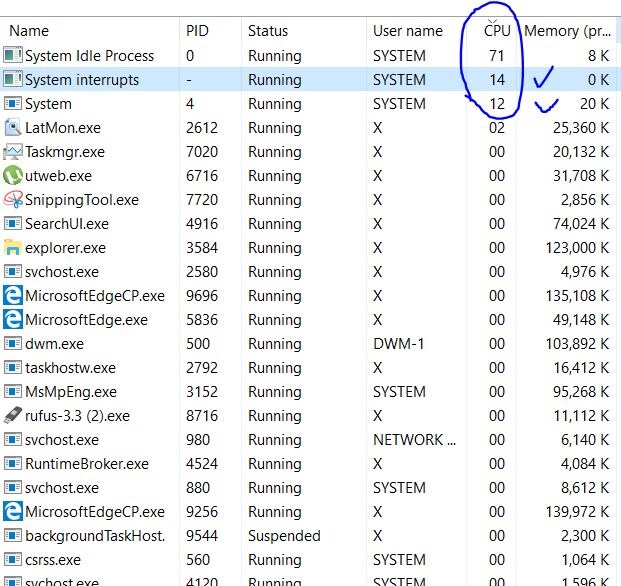
Для диагностики используется утилита LatencyMon, которая выявляет конкретный файл драйвера (.sys), вызывающий максимальные задержки. Согласно статистике, наиболее частыми источниками являются драйверы беспроводных сетевых адаптеров Intel и Realtek, аудиодрайверы, а также storport.sys (системный драйвер хранения), если проблема вызвана неисправностью SATA-кабеля накопителя.
Способ устранения проблемы выбирается исходя из драйвера. Для сетевых адаптеров требуется ручная установка актуальной версии с сайта производителя устройства, а не через «Центр обновления Windows». При проблемах с аудиодрайвером Realtek эффективна замена на стандартный драйвер High Definition Audio Device. Признаком неисправности storport.sys является необходимость физической проверки подключения SATA-кабеля или его замены.
Использование жесткого диска в качестве системного
Установка Windows 10 или Windows 11 на классический жесткий диск приводит к постоянным задержкам чтения-записи. Операционная система создает множество запросов к данным, распределенным по поверхности круглых вращающихся дисков. Магнитные головки испытывают чрезмерную нагрузку, что выражается в активности диска на уровне 100% при минимальных скоростях чтения — она бегает «туда-сюда» и считывает данные.
По факту головка просто не успевает считывать нужные данные за короткий промежуток времени, когда пользователь ждет того или иного действия. Стоит понимать, что для Windows 10/11 нужен обязательно SSD-накопитель для установки операционной системы и программ.
Подобное снижение производительности наблюдается на твердотельных накопителях при заполнении их объема более чем на 85%. Контроллер SSD вынужден непрерывно выполнять операции переноса данных между ячейками для поддержки операций записи. Для SSD-накопителя требуется поддержание свободного места на уровне не менее 15% от общего объема. Также не забываем следить за здоровьем SSD — если оно упало до 85%, то лучше заменить накопитель на новый. Для проверки состояния SSD рекомендую утилиту CrystalDiskInfo.
Конфликт аппаратного ускорения графики
Функция аппаратного ускорения графики задействует ресурсы видеокарты для рендеринга интерфейсов приложений и браузера. При несовместимости драйвера видеокарты с конкретной версией программы нагрузка перекладывается на центральный процессор, вызывая его перегрузку.
Метод первичной диагностики — отключение аппаратного ускорения в настройках конкретного приложения. Если производительность восстанавливается, причина понятна и устранена. Радикальное решение заключается в полном удалении текущего драйвера видеокарты утилитой Display Driver Uninstaller в безопасном режиме с последующей чистой установкой драйвера с сайта производителя графического процессора.
Дополнительно рекомендуется проверка целостности системных файлов командой «sfc /scannow» — здесь могут также быть проблемы, если повреждены какие-либо файлы, то система может работать медленнее.
Неверные настройки сети
Сетевые задержки могут восприниматься как общее замедление работы системы, ведь мы постоянно используем компьютер в интернете. Встроенный планировщик пакетов QoS по умолчанию резервирует до 20% пропускной способности канала для системных задач. Отключение резервирования выполняется через редактор групповых политик (gpedit.msc, в версии выше Windows Home через Ctrl + R) в разделе «Планировщик пакетов QoS» установкой значения лимита в 0 процентов.
Замена DNS-адресов в свойствах сетевого адаптера на публичные серверы, например Яндекса, сокращает время получения доменных имен и повышает общую отзывчивость системы при работе в интернете.
Фоновая активность
Современные версии Windows содержат значительное количество предустановленных компонентов и служб, которые работают в фоновом режиме. Отключение их через «Диспетчер задач» дает временный эффект вследствие сброса настроек при обновлениях. Не забудьте проверить также и раздел «Автозагрузка» — отключите то, что вам не нужно.
Более действенным методом является удаление неиспользуемых пакетов средствами PowerShell с использованием командлетов Get-AppxPackage и Remove-AppxPackage. Под удаление попадают такие компоненты, как Xbox Game Bar и прочие надстройки, не влияющие на функционирование операционной системы.
Отдельного внимания требует служба Windows Update, способная запускать загрузку обновлений в период активного использования компьютера. В профессиональных редакциях Windows применяется настройка групповых политик для отложенной установки обновлений. В домашних редакциях доступна временная приостановка обновлений штатными средствами приложения «Параметры». Но точно не стоит отказываться от обновлений ОС — в этом не только новые функции, но и ваша безопасность.
А вы тюните свою Windows? Напишите в комментариях 👇
Чтобы быть в курсе важных ИТ-новостей, подписывайтесь на мой канал в мессенджере MAX.