Представьте: вы работаете над проектом в самолёте, на даче без связи или просто не хотите «светить» свой код в облаке. А помощник по программированию нужен прямо сейчас.

Хорошая новость: современные локальные нейросети для кода работают не хуже облачных аналогов, не требуют интернета и полностью бесплатны. За последние полгода они сделали огромный скачок в качестве.
В этом туториале я покажу, как за 15 минут поднять собственного AI-помощника на вашем компьютере. Без регистрации, без подписок, без отправки данных неизвестно куда. Только вы, ваш код и нейросеть, которая работает даже когда отключили свет (если у вас ноутбук, конечно).
Почему локальные нейросети для кода — это must have в 2026
Приватность. Ваш проприетарный код не покидает компьютер. Никаких утечек, никаких вопросов от службы безопасности.
Скорость. Нет задержек на запросы к серверу. Генерация кода происходит мгновенно, особенно на современных GPU.
Работа офлайн. Пишите код где угодно: в метро, в самолёте, в бункере.
Бесплатно. Никаких подписок за $20 в месяц. Один раз скачали — пользуетесь сколько угодно.
Что понадобится для запуска
Минимальные требования:
- RAM: 8 ГБ (лучше 16 ГБ)
- Место на диске: 4-8 ГБ под модель
- Процессор: Любой современный x86_64 или ARM
- GPU (опционально): NVIDIA с 4+ ГБ VRAM для ускорения
Софт:
- Ollama (самый простой вариант) или LM Studio
- Модель: CodeLlama, StarCoder2 или DeepSeek-Coder
Установка Ollama: самый простой способ
Ollama — это «Docker для нейросетей». Одна команда — и у вас работает AI.
Шаг 1: Скачиваем Ollama
Для Linux/macOS:
curl -fsSL https://ollama.com/install.sh | sh
Для Windows:
Скачайте установщик с ollama.com и запустите его.
Шаг 2: Проверяем установку
ollama --version
Если увидели версию — всё работает!
Запускаем CodeLlama для генерации кода
Скачиваем модель
CodeLlama от Meta — одна из лучших открытых моделей для программирования. Есть версии на 7B, 13B и 34B параметров.
# Для компьютеров с 8-16 ГБ RAM
ollama pull codellama:7b
# Если есть 16+ ГБ RAM и хотите качество получше
ollama pull codellama:13b
Важно: Модель весит 3.8 ГБ (7b) или 7.4 ГБ (13b). Скачивание займёт время.
Первый запуск
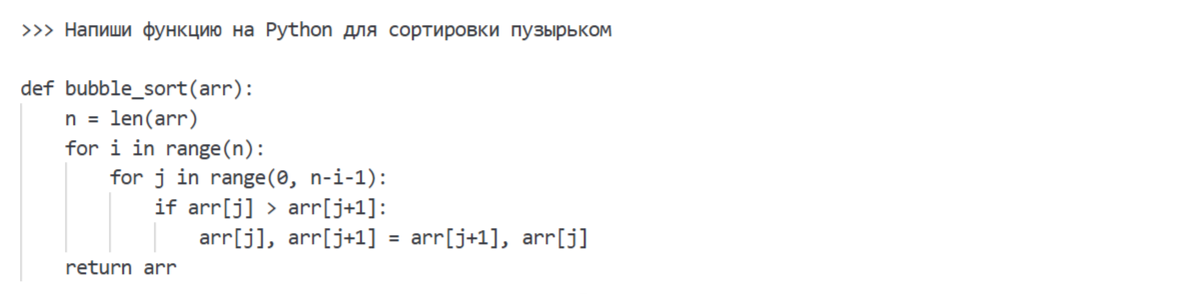
ollama run codellama:7b
Увидите приглашение >>>. Теперь можно общаться:
Использование через API
Ollama предоставляет REST API на localhost:11434. Пример на Python:
LM Studio: если нужен графический интерфейс
Ollama — это терминал. Если хотите красивый GUI как в ChatGPT, ставьте LM Studio.
Установка
- Скачайте с lmstudio.ai
- Установите и запустите
- В поиске моделей введите codellama или starCoder
- Нажмите Download
- Переключитесь на вкладку Chat и выберите модель
Преимущество LM Studio: можно легко переключаться между моделями, есть история диалогов, удобный интерфейс.
Альтернативные модели: что ещё попробовать
StarCoder2 (15B)
- Специализированная модель для кода
- Поддерживает 80+ языков программирования
- Лучше понимает контекст проекта
ollama pull starcoder2:15b
DeepSeek-Coder (6.7B)
- Отличное соотношение качество/размер
- Хорошо работает с Python и JavaScript
- Требует меньше памяти
ollama pull deepseek-coder:6.7b
CodeGemma (7B)
- От Google
- Быстрая и эффективная
- Хорошо генерирует комментарии и документацию
ollama pull codegemma:7b
Практические сценарии использования
1. Рефакторинг кода
Запрос:
Ответ модели:
2. Генерация unit-тестов
Запрос:
3. Объяснение чужого кода
Вставьте непонятный фрагмент кода и попросите:
Объясни построчно, что делает этот код
4. Конвертация между языками
Оптимизация производительности
Если модель работает медленно
1. Используйте квантизованные версии:
ollama pull codellama:7b-q4_K_M
Квантизация Q4 уменьшает размер модели в 2 раза с минимальной потерей качества.
2. Ограничьте длину контекста:
ollama run codellama:7b --num_ctx 2048
3. Запустите на GPU (если есть NVIDIA):
Ollama автоматически использует GPU если он есть. Проверьте:
nvidia-smi
Если не хватает памяти
- Используйте модели 7B вместо 13B/34B
- Закройте браузер и другие тяжёлые приложения
- Попробуйте Phi-2 (2.7B) от Microsoft — удивительно мощная для своего размера
ollama pull phi
Плюсы и минусы локальных нейросетей
✅ Преимущества:
- Полная приватность
- Работает без интернета
- Нет лимитов на количество запросов
- Бесплатно
- Можно дообучать на своём коде
❌ Недостатки:
- Требует ресурсов компьютера
- Качество немного ниже, чем у GPT-4
- Нет доступа к интернету (модель не знает про события после даты обучения)
- Занимает место на диске
Частые ошибки и как их исправить
Ошибка: Error: model not found
Решение: Скачайте модель командой ollama pull codellama:7b
Ошибка: CUDA out of memory
Решение: Используйте меньшую модель или квантизованную версию
Ошибка: Модель генерирует ерунду
Решение:
- Уточните запрос, добавьте контекст
- Попробуйте другую модель (StarCoder2 часто лучше CodeLlama)
- Увеличьте температуру до 0.7 для креативности или уменьшите до 0.2 для точности
Интеграция с редактором кода
VS Code + Continue
Расширение Continue позволяет использовать Ollama прямо в VS Code:
- Установите расширение Continue
- В конфиге укажите:
Теперь автодополнение и чат с AI доступны без выхода из редактора!
Что дальше?
Локальные нейросети — это не будущее, а настоящее. В 2026 году они уже достаточно мощные для реальной работы. Начните с CodeLlama 7B, поэкспериментируйте, а потом пробуйте более крупные модели.
Главный совет: не ждите идеального момента. Установите Ollama сегодня, потратьте 15 минут на первый запуск. Вы удивитесь, насколько это просто и полезно.
А какой AI-инструмент для кода используете вы? Предпочитаете локальные решения или облачные сервисы? Делитесь опытом в комментариях!
Читайте также:
Как ИИ помогает писать документацию: реальные примеры
10 готовых промптов для генерации кода на Python
Codeium vs Tabnine в 2026 году: что выбрать для бесплатного AI-автодополнения