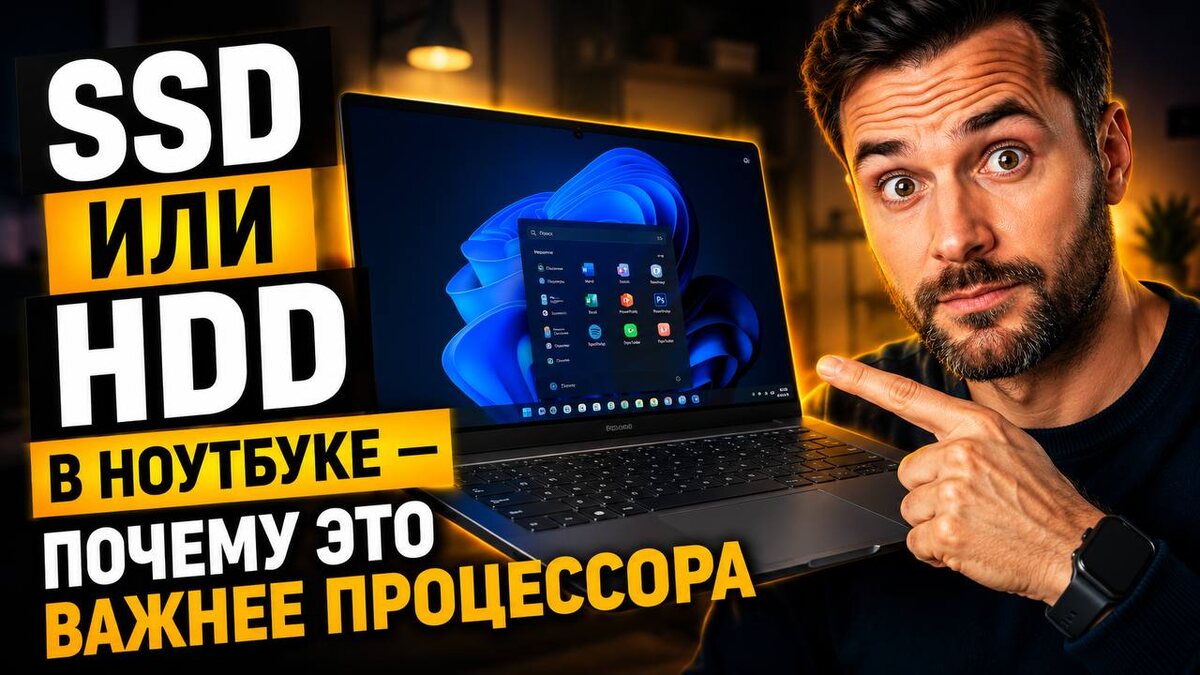
Выбираете ноутбук. Смотрите на процессор — Core i5 или i7? На оперативную память — 8 или 16 гигабайт? На видеокарту — есть или нет?
А на тип диска почти никто не смотрит. И это главная ошибка при покупке ноутбука.
Диск влияет на скорость работы в повседневных задачах больше чем процессор. Не немного больше — в разы больше. Сейчас объясню почему.
Что такое HDD и почему он медленный
HDD — жёсткий диск. Внутри буквально крутится пластина и двигается головка которая читает данные. Как виниловая пластинка, только быстрее.
Скорость чтения данных с HDD — 80-120 мегабайт в секунду. Звучит как много. Но есть нюанс: головке нужно физически переместиться к нужному месту на пластине. Это называется время доступа — и оно составляет 10-15 миллисекунд.
10-15 миллисекунд на один запрос. Когда Windows загружается — таких запросов тысячи. Каждый ждёт своей очереди.
Отсюда ноутбуки с HDD загружаются 2-3 минуты. Открываешь браузер — ждёшь секунд десять. Переключаешься между приложениями — пауза. Сохраняешь файл — подождите.
Что такое SSD и почему он меняет всё
SSD — твердотельный накопитель. Внутри нет движущихся частей. Данные хранятся в чипах памяти — как в флешке, только быстрее и надёжнее.
Скорость чтения — от 500 мегабайт в секунду у обычного SSD до 3000-7000 у быстрых NVMe моделей. Время доступа — 0.1 миллисекунды против 10-15 у HDD.
В сотню раз быстрее по времени доступа.
На практике это означает: Windows загружается за 10-15 секунд вместо 2-3 минут. Браузер открывается мгновенно. Приложения запускаются быстро. Файлы сохраняются без паузы.
Почему SSD важнее процессора — конкретный пример
Представьте два ноутбука. Первый — Core i7, 16 ГБ оперативки, старый HDD. Второй — Core i5, 8 ГБ оперативки, быстрый SSD.
Какой быстрее в повседневной работе?
Второй. Почти всегда.
Потому что процессор в большинстве задач не является узким местом. Браузер с десятью вкладками, Word, почта, Zoom — всё это не нагружает современный процессор больше чем на 20-30%. Он ждёт данных с диска. И если диск медленный — процессор простаивает и ждёт.
Это как нанять быстрого курьера но отправлять его на старом велосипеде. Скорость ног не важна — важна скорость транспорта.
SSD это и есть замена велосипеда на мотоцикл.
На чём экономят продавцы
Вот где появляется ловушка при покупке.
Производители и магазины пишут в рекламе: «Core i7, 16 ГБ ОЗУ» — большими буквами. Тип диска — мелким шрифтом в характеристиках. Или не пишут вообще — просто «512 ГБ» без уточнения что это HDD.
Почему так? Потому что процессор i7 звучит дороже чем i5 — и оправдывает цену. А HDD против SSD звучит как скучная техническая деталь.
На маркетплейсах до сих пор продаются ноутбуки за 30 000-40 000 рублей с HDD. Core i5, 8 ГБ, выглядит нормально. Берёшь — и понимаешь что в 2026 году это неприемлемо медленно.
Правило простое: если в характеристиках написано HDD или просто «жёсткий диск» без слова SSD — не берите. Независимо от процессора и памяти.
Какой SSD лучше
Раз уж разобрались что SSD нужен — немного про то какой.
SATA SSD — самый распространённый. Скорость 500-550 МБ/с. Ставится вместо HDD, недорогой. Для большинства задач хватает с запасом. Разница между SATA SSD и хорошим HDD — небо и земля.
NVMe SSD — в разы быстрее SATA. Скорость 2000-7000 МБ/с. Стоит дороже. Разница с SATA ощутима при копировании больших файлов и работе с тяжёлым видео. Для обычных задач — браузер, документы, видео — разница между SATA и NVMe почти незаметна в реальном использовании.
Если выбираете ноутбук: любой NVMe SSD лучше любого SATA SSD, любой SATA SSD лучше любого HDD. Это иерархия которую стоит запомнить.
Что делать если в ноутбуке уже стоит HDD
Хорошая новость: в большинстве ноутбуков с HDD можно заменить диск на SSD. Это не сложно и не дорого.
SSD на 512 ГБ стоит 2500-4000 рублей. Сервис берёт за замену 500-1500 рублей. Итого 3000-5500 рублей — и старый ноутбук работает как новый.
Серьёзно. Замена HDD на SSD в старом ноутбуке это лучшее вложение денег в апгрейд. Лучше чем добавить оперативку, лучше чем покупать новый ноутбук если старый в остальном справляется.
Как проверить есть ли в вашем ноутбуке HDD или SSD: нажмите Windows+R, введите dfrgui, откроется «Оптимизация дисков». Напротив диска C будет написано «Жёсткий диск» (HDD) или «Твердотельный накопитель» (SSD).
Если написано «Жёсткий диск» — вы знаете что делать.
Один момент который стоит проверить при покупке
Когда выбираете ноутбук в магазине или на маркетплейсе — первым делом смотрите на тип диска. Не на процессор, не на оперативку — на диск.
Если SSD — хорошо, смотрим дальше. Если HDD — закрываем страницу. В 2026 году ноутбук с HDD это как новая машина без кондиционера. Формально едет, но каждый день немного раздражает.
Про то на что ещё смотреть в характеристиках ноутбука чтобы не пожалеть — в 👉 На чём экономят в ноутбуках 2026. А про то сколько оперативки реально нужно и когда 8 ГБ уже мало — в 👉 Сколько оперативной памяти нужно ноутбуку в 2026.
Подписывайтесь на канал — каждую неделю разбираю технику без рекламы. Сохраните статью — пригодится когда будете выбирать ноутбук или советовать знакомым.