Как отключить уведомления и звонки на андроид во время игры
Играть с телефона удобно, пока вас не отвлекают, но уведомления иногда появляются в самый неподходящий момент. Рассказываем, как настроить телефон для комфортной игры.
Что может мешать во время игры на телефоне
Всплывающие уведомления
Чаще всего игру прерывают уведомления из мессенджеров, соцсетей, почты, банковских приложений и системных сервисов. Само по себе сообщение может быть безобидным, но во время игры оно закрывает часть экрана, отвлекает внимание и иногда мешает тапнуть по экрану в нужном месте.
Особенно неприятно это в динамичных играх: шутерах, раннерах, файтингах, гонках и сетевых матчах. Пока вы убираете баннер, персонаж уже успел получить урон, упасть в пропасть или проиграть раунд. Уведомление исчезло, а осадок в виде поражения остался.
Входящие вызовы
Уведомление о входящем вызове может занять весь экран, свернуть игру или на несколько секунд заблокировать управление. В одиночной игре это может раздражать, но вряд ли обернётся катастрофой, а в сетевом матче входящий вызов может стоить победы всей команде, и объяснение не всегда спасает репутацию.
Даже если уведомление не разворачивается на весь экран, звук и вибрация сбивают концентрацию, поэтому для игр лучше настраивать не только отображение уведомлений о сообщениях, но и о входящих вызовах.
Как отключить уведомления на Android во время игр
Режим «Не беспокоить»
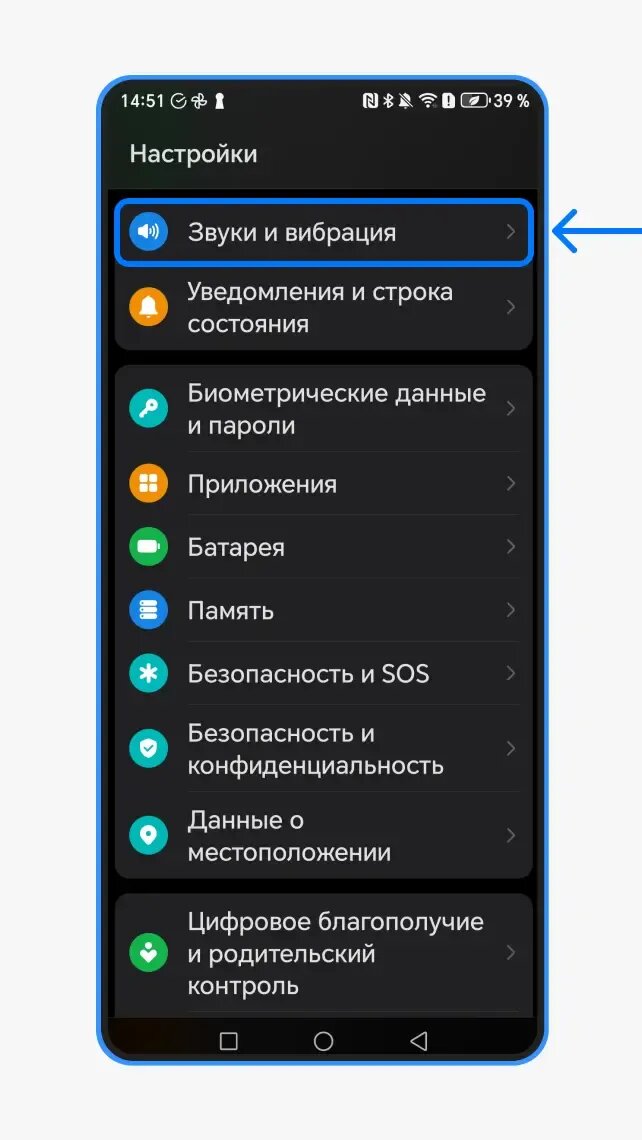
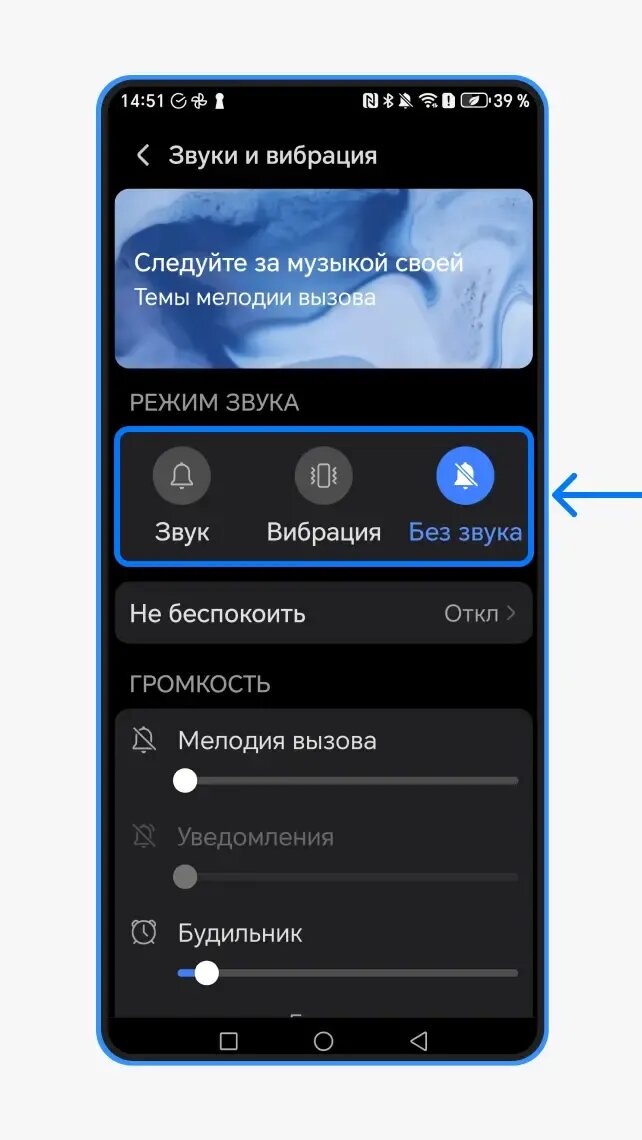
Этот режим есть почти на всех андроид-смартфонах, хотя названия пунктов меню могут немного различаться в зависимости от модели. Примерная последовательность действий:
- Откройте «Настройки».
- Перейдите в раздел «Звук и вибрация» или «Уведомления».
- Найдите пункт «Не беспокоить».
- Проверьте исключения: будильники, важные контакты, повторные звонки, уведомления от отдельных приложений.
Главное — не включать режим вслепую. Если отключить все уведомления, можно пропустить не только очередной рекламный пуш, но и важный звонок. Лучше оставить активными будильники и вызовы от избранных контактов — так телефон будет молчать во время игры, но не подведёт в экстренных случаях.
Игровые режимы от производителей
На многих смартфонах есть отдельные игровые режимы. Они помогают не только улучшить производительность, но и настроить уведомления. Такие режимы могут блокировать баннеры, ограничивать жесты, убирать случайные касания и отключать часть отвлекающих элементов.
У Samsung такой режим находится в Gaming Hub и Game Booster. В настройках Game Booster можно включить блокировку уведомлений во время игры. Схема: Gaming Hub → Game Booster → настройки блокировки во время игры.
У Xiaomi похожие функции собраны в Game Turbo, где есть пункт Game DND, который ограничивает жесты, кнопки и часть системных действий во время игры. Схема: Безопасность → Game Turbo → Game DND.
У realme игровые настройки обычно находятся в Game Space, но набор функций зависит от модели и версии оболочки. Схема: Game Space → настройки игрового режима, звонков и уведомлений.
Если приложения на главном экране нет, попробуйте поискать в настройках по словам «игры», «игровой режим», Game Booster, Game Turbo или Game Space.
Отключение всплывающих уведомлений от конкретных приложений
Иногда проблема не во всех уведомлениях, а в уведомлениях от нескольких особенно активных приложений. Например, мессенджер присылает сообщения каждые десять секунд, почта бодро сообщает о каждой рассылке, а соцсети напоминают, что кто-то выложил сторис. Всё это можно настроить точечно.
Вот как это сделать:
- Откройте «Настройки».
- Откройте раздел «Уведомления».
- Отключите всплывающие уведомления, звук, вибрацию или отдельные категории уведомлений.
Это поможет оставить уведомления о важных сообщениях, но убрать баннеры, которые появляются поверх игры. Это удобный вариант, если вы не хотите каждый раз включать режим «Не беспокоить» и знаете главных нарушителей спокойствия поимённо.
Отключение входящих вызовов во время игры
Полностью отключить входящие звонки на Android обычно нельзя: смартфон всё равно остаётся телефоном. Но можно сделать так, чтобы вызовы не отвлекали вас звуком, вибрацией или уведомлением на весь экран.
Проще всего включить режим «Не беспокоить», а в исключениях запретить звонки от всех, кроме важных контактов. Если хотите подстраховаться, можно разрешить повторные вызовы: например, если один и тот же человек звонит второй раз за короткий промежуток времени, телефон не пропустит звонок.
Также можно перевести смартфон в виброрежим или полностью убрать звук звонка перед запуском игры. Минус: после игры можно забыть вернуть прежние настройки, а потом удивляться, почему «никто не звонил», хотя звонили все.
На время онлайн-матчей можно включить режим «В самолёте», а затем вручную включить Wi-Fi. Тогда мобильная сеть отключится, а интернет через Wi-Fi останется. Этот способ подходит не всем: вы не сможете принимать звонки и СМС-сообщения, а некоторые игры и сервисы будут работать иначе.
Приложения для управления уведомлениями
Системных настроек Android обычно хватает, но сторонние приложения могут сделать управление уведомлениями удобнее. Особенно если вы часто переключаетесь между разными сценариями: играете, работаете, учитесь, ходите в кино или просто не хотите каждый раз вручную искать ползунок громкости.
Соблюдай тишину (KeepQuiet)
Приложение помогает создавать «Зоны тишины»: места, в которых смартфон автоматически переходит в бесшумный режим. Например, можно настроить зону для офиса, школы, университета или дома, если именно там вы не хотите отвлекаться. В приложении также есть возможность настроить автоответы из зон тишины и контакты-исключения.
Скачать Соблюдай тишину (KeepQuiet) в RuStore.
Ultra Volume Control Styles — Стили для настройки панели громкости
Приложение помогает настроить панель громкости: можно выбрать стиль, расположение, цвет и набор ползунков. Есть поддержка разных потоков громкости: мультимедиа, звонки, уведомления, будильник, системные звуки и другие. Это удобно, если перед игрой вы хотите убедиться, что уведомления и входящие вызовы не будут звучать на всю комнату.
Скачать Ultra Volume Control Styles в RuStore.
Продолжение статьи читайте в нашем блоге: https://www.rustore.ru/prostore/otklyuchenie-uvedomlenij-vo-vremya-igry