65% аудитории теряет интерес к презентации из-за неудачной визуализации данных. Узнайте, как создать графики, которые превратят сухую статистику в убедительную историю для ваших слушателей. Эти проверенные методы помогут избежать критических ошибок, которые снижают восприятие информации на 30% даже при идеальном содержании доклада.
Курс без воды: 106 интерактивных уроков, 9 домашних заданий, реальные проекты в портфолио. Смотреть программу →
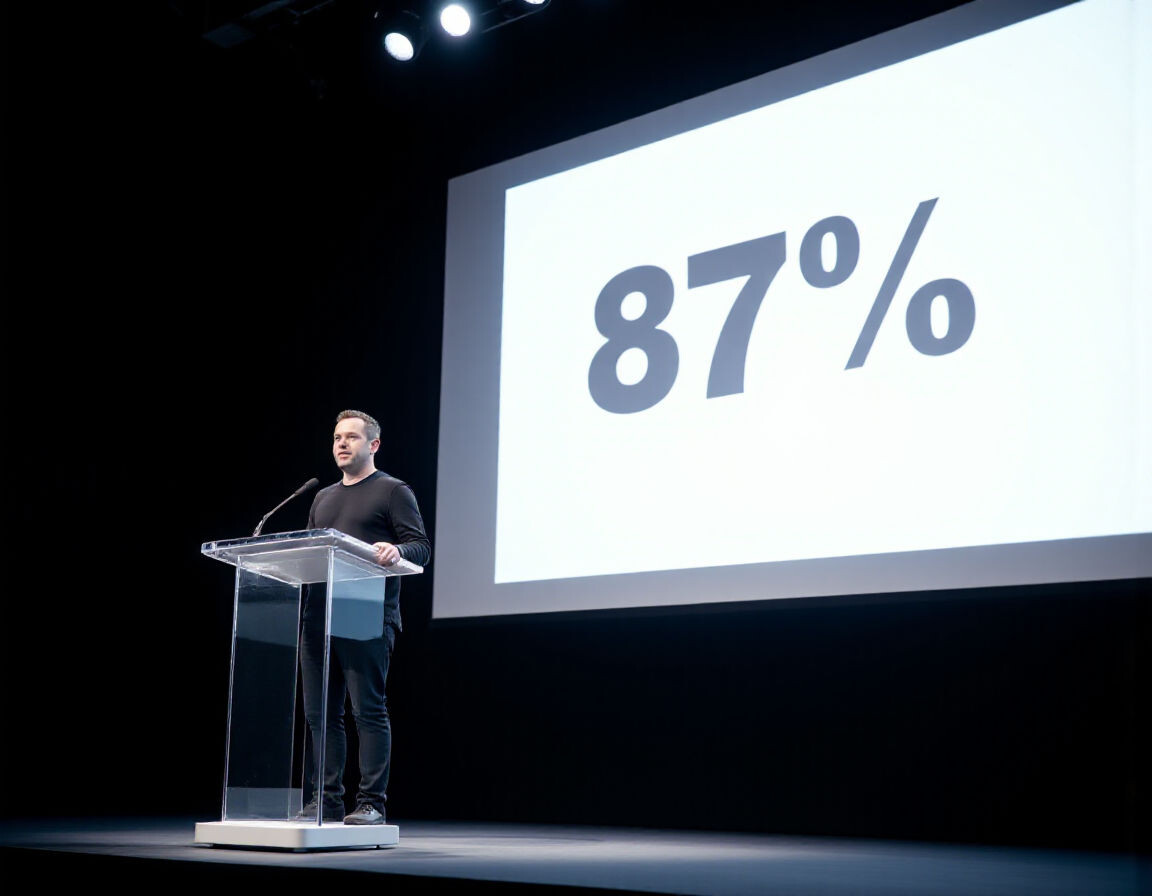
Как превратить сухую статистику в compelling историю
Исследования подтверждают, что 65% аудитории воспринимает информацию через визуальные элементы эффективнее текста. Чтобы научиться визуализировать данные в презентации, сосредоточьтесь на связи между цифрами и контекстом: например, рост продаж на 22% за квартал станет убедительнее, если дополнить его линейным графиком с выделением ключевых точек роста. Наглядная визуализация данных требует анализа целевой аудитории презентации — для инвесторов подойдут динамичные графики с прогнозами, а коллегам-аналитикам важны детализированные диаграммы с точными метками. Избегайте шаблонных решений: выбор правильного типа диаграммы зависит от задачи. Столбчатые графики идеальны для сравнения показателей отделов, а пузырьковые — для отображения трёхмерных зависимостей. Убедитесь, что слайды содержат минимум 30% «воздуха» и не перегружены инфографикой — один график должен отвечать на один вопрос. Эффективная визуализация данных превращает сухую статистику в историю, где каждый элемент подтверждает вашу основную мысль, а не отвлекает зрителя.
Ваши слайды выглядят скучно, а коллеги засыпают на презентациях? Пора это исправить. Смотреть курс →

Определите аудиторию и цель перед выбором визуализации
Перед тем как визуализировать данные в презентации, проведите анализ целевой аудитории презентации и определение цели визуализации. Это сэкономит время на доработку слайдов и повысит влияние вашего выступления. Например, если выступление ориентировано на принятие решений, фокусируйтесь на данных, подтверждающих выгоду предложения, а не на технических деталях.
Для руководителей
Руководители ценят скорость восприятия: 83% предпочитают получать информацию через дашборды с KPI. Чтобы выделить ключевые моменты презентации, используйте диаграммы, отражающие динамику за последние 3 квартала, и уберите второстепенные метрики. Например, вместо детализированного отчёта по регионам покажите суммарный рост выручки на 22% с выделением факторов, влияющих на результат. Проанализируйте, какие детали будут важны для принятия решений: финансовые показатели, сроки реализации, ROI.
Для технических специалистов
Технические специалисты требуют точности: визуализация должна включать погрешности измерений (±0.5%) и методы сбора данных. Используйте линейные графики с отображением трендов и аномалий, например, распределение нагрузки на серверы в течение 24 часов. Убедитесь, что подписи к осям содержат единицы измерения, а легенда поясняет алгоритмы обработки. Для этой аудитории критично показать, как данные связаны с исходным кодом или технической документацией.
Для широкой аудитории
Упрощайте сложное: замените термины «конверсия» и «CAC» на понятные аналоги — «количество покупок» и «стоимость привлечения клиента». Для наглядной визуализации данных используйте сравнения: рост аудитории с 500 до 610 человек за месяц покажите через увеличение размера иконок. Избегайте перегрузки — один слайд должен отвечать на 1 вопрос, например: «Как изменилось доверие к бренду за год?». Убедитесь, что цветовая схема соответствует общим ассоциациям (зелёный = рост, красный = снижение).
Беспроцентная рассрочка на 12 месяцев — начните учиться уже сегодня без лишних расходов. Рассчитать рассрочку →
Типы диаграмм: когда какую использовать (сравнительная таблица)
Выбор правильного графика напрямую влияет на восприятие данных. Вот сравнительная таблица, которая поможет определить тип диаграммы для данных в зависимости от задачи и структуры информации.
Чтобы выбрать правильный тип диаграммы, определите, какую историю вы хотите рассказать. Для отслеживания изменений во времени используйте линейные графики, а для сравнения категорий — столбчатые. Круговые диаграммы подойдут, если нужно показать долю рынка (35%), но избегайте их при близких значениях — погрешность восприятия достигает 15%. Пузырьковые диаграммы эффективны для анализа взаимосвязей, но требуют минимизации цветов (максимум 3 оттенка) и тестирования на аудитории. Помните: цель визуализации — сделать данные понятными с первого взгляда, а не продемонстрировать сложность.
Сколько раз вам говорили «непонятно» после презентации? После курса такого больше не будет. Записаться →
7 критических ошибок, которые убивают вашу визуализацию
- Чрезмерное использование круговых диаграмм При близких значениях (разница менее 10%) зрители не различают секторы — погрешность восприятия достигает 15%. Например, доли рынка 35% и 32% визуально сливаются. Используйте круговые диаграммы только для отображения явных пропорций (например, 70% vs 30%) и ограничивайте количество секторов 5 элементами.
- Сохранение стандартных настроек графиков Шаблонные цвета Excel и отсутствие редактирования легенды снижают восприятие на 30%. Например, синие столбцы на белом фоне теряют контрастность при проекции. Настройте цвета вручную: для сравнения используйте контрастные оттенки (синий/оранжевый), а для трендов — градиенты одной палитры.
- Перегрузка слайдов информацией Более 7 элементов на слайде (графики, текст, иконки) перегружают внимание. Вместо трёх диаграмм на одном слайде разнесите их: одна визуализация = один вывод. Добавьте 30% «воздуха» — пустого пространства вокруг графика для фокуса на ключевом показателе.
- Неправильный выбор цветовой палитры Серый текст на светло-сером фоне или зелёный на красном нарушают доступность. Минимальный контраст для текста — 4.5:1 (стандарт WCAG). Для слабовидящих замените цветовые обозначения на штриховку: например, вместо синих/красных линий используйте сплошную и пунктирную.
- Отсутствие подписей к осям и источникам Неподписанные оси (например, «тыс. руб.» без уточнения периода) вводят в заблуждение. Всегда указывайте единицы измерения, период данных («Q1–Q4 2026») и источник в нижнем правом углу шрифтом 10 pt. Для финансовых показателей добавляйте примечание: «Данные Банка России, обновлено в апреле 2026».
- Игнорирование масштаба осей Обрезка оси Y с 0 до 500 вместо 0 до 1000 искусственно увеличивает рост на графике. Например, рост с 600 до 650 покажется в 5 раз больше, чем есть. Всегда начинайте ось Y с нуля или явно укажите диапазон в подписи: «Масштаб: 500–700 ед.».
- Забывать о зрителях при выборе детализации Технические термины вроде «CAC» или «LTV» непонятны неспециалистам. Для руководителей замените аббревиатуры на «стоимость привлечения клиента» и покажите динамику за 12 месяцев. Для онлайн-презентаций увеличьте шрифт подписей до 18 pt — на экране телефона мелкий текст нечитаем.
- Сколько раз вам говорили «непонятно» после презентации? После курса такого больше не будет. Записаться →
Адаптация визуализации для онлайн-презентаций в 2026 году
Онлайн-формат изменил правила игры: 68% зрителей присоединяются к вебинарам с мобильных устройств, а не с ПК. Чтобы визуализация данных для онлайн-презентаций не теряла эффективность, учитывайте особенности цифрового пространства.
Размер шрифтов и элементов
Минимальный размер шрифта для подписей к графикам — 18 pt, иначе текст нечитаем на экране смартфона. В отличие от очных презентаций, где достаточно 14 pt, онлайн-формат требует на 30% крупнее элементов. Например, ось Y с метками «0–100 тыс. руб.» должна отображаться без масштабирования — иначе зритель не разберёт цифры. Для заголовков диаграмм используйте 24 pt и контрастный цвет (чёрный на белом фоне). Проверьте видимость с последнего ряда: если на тестовом слайде не различимы метки при уменьшении масштаба до 70%, увеличьте шрифт или упростите график.
Интерактивные возможности
В онлайн-презентациях диаграммы должны «оживать»: добавляйте кликабельные элементы для детализации данных. Например, при наведении на сектор круговой диаграммы показывайте точные цифры («35% — 12 500 клиентов»). Инструменты вроде PowerPoint Live или Miro позволяют встроить опросы прямо в слайд — зритель голосует за интересующий показатель, а график мгновенно перестраивается. Это критично для вебинаров: 47% участников теряют внимание через 12 минут без вовлечения. Избегайте статичных изображений — даже простая анимация появления данных повышает запоминаемость на 25%.
Тестирование на разных устройствах
Прежде чем отправить презентацию, проверьте её на трёх типах экранов: смартфон (диагональ 6.5 дюймов), планшет и монитор. 45% ошибок в онлайн-визуализации возникают из-за неадаптированных пропорций — например, столбцы графика сливаются на узком экране. Используйте адаптивные шаблоны: в PowerPoint включите режим «Оптимизация для веба», в Google Slides уменьшите поля до 1.5 см. Для сложных диаграмм добавьте альтернативный текст: при плохом интернет-соединении график заменится на краткое описание («Рост выручки: 22% в Q1–Q2 2026»). Это решает проблему, чем отличается визуализация для очных и онлайн-презентаций — в цифровом формате каждая деталь должна работать автономно.
Удостоверение о повышении квалификации, которое можно вписать в резюме. Официально, реально. Записаться →
Правила оформления: цвета, масштаб и подписи, которые работают
— Выберите цветовую палитру с контрастом не менее 4.5:1 (стандарт WCAG). Избегайте зелёного на красном — это снижает восприятие на 30% для цветослепых. Для сравнения используйте контрастные оттенки (синий/оранжевый), а не градиенты из одной палитры.
— Масштабируйте оси правильно: всегда начинайте ось Y с нуля или укажите диапазон в подписи («Масштаб: 500–700 ед.»). Обрезка оси искусственно увеличивает тренды — например, рост с 600 до 650 покажется в 5 раз больше.
— Добавляйте информативные подписи к данным: укажите единицы измерения («тыс. руб.»), период («Q1–Q4 2026») и источник («Данные Росстата») шрифтом 10 pt в правом нижнем углу.
— Используйте шрифты без засечек (Arial, Calibri) размером минимум 14 pt для подписей. На онлайн-презентациях увеличьте до 18 pt — 45% зрителей смотрят с мобильных устройств.
— Размещайте легенду рядом с графиком, а не под ним. Если легенда занимает больше 20% площади, замените цвета на штриховку (сплошная/пунктирная линия) для слабовидящих.
— Оставляйте 30% «воздуха» вокруг графика. Перегруженные слайды с 7+ элементами теряют 50% внимания аудитории через 3 секунды.
— Проверяйте оформление диаграмм в презентации на трёх устройствах: смартфоне, планшете и мониторе. 68% ошибок возникают из-за неадаптированных пропорций — например, столбцы сливаются на узком экране.
— Упрощайте сложные графики: один слайд = один вывод. Для пузырьковых диаграмм ограничьте количество цветов 3 оттенками, чтобы не перегружать онлайн-аудиторию.
Каждый блок курса — это готовый навык, который можно применить на работе уже на следующий день. Выбрать курс →
Чек-лист: 10 пунктов перед финальной презентацией
— Убедитесь что визуализированные данные свидетельствуют о 1 главном выводе — если слайд отвечает на 2+ вопросов, разделите его.
— Избавьтесь от лишней информации: удалите элементы, не влияющие на решение (например, фоновые узоры), оставив минимум 30% «воздуха».
— Проверьте масштаб осей: ось Y начинается с нуля или содержит пометку «Масштаб: X–Y» для избежания искажения трендов.
— Увеличьте шрифты до 18 pt для онлайн-формата — 45% зрителей теряют детали при меньшем размере на мобильных экранах.
— Протестируйте цвета на контрастность: минимальный показатель 4.5:1 (стандарт WCAG), особенно для слабовидящих.
— Добавьте источник данных шрифтом 10 pt в правом нижнем углу: «Данные за Q1–Q2 2026, обновлено в апреле».
— Уберите круговые диаграммы с близкими значениями (разница < 10%) — замените на столбчатые для точного сравнения.
— Проверьте график на трёх устройствах: смартфоне, планшете и мониторе — 68% ошибок проявляются только на мобильных экранах.
— Сократите количество элементов до 5–7 на слайд — перегрузка снижает запоминаемость на 50% за первые 3 секунды.
— Получите обратную связь от коллег: попросите объяснить выводы по слайду без комментариев — если не получается, упростите визуализацию.
Не умеете рисовать? Не страшно. Курс учит делать дизайн без художественного образования. Попробовать →
От данных к решениям: как ваша визуализация изменит восприятие аудитории
Эффективная визуализация данных превращает цифры в инструмент принятия решений: 78% руководителей быстрее утверждают проекты при наличии графиков с трендами за 3 квартала. Чтобы измерить эффективность визуализации данных, фиксируйте время, необходимое аудитории для формулировки вывода — если оно превышает 45 секунд, упрощайте слайд. Точная передача ключевых результатов требует жёсткого фильтра: на одном графике — только те данные, которые напрямую подтверждают вашу гипотезу. Например, рост конверсии с 5% до 8.3% за месяц станет убедительнее с линейным графиком, выделив точку запуска рекламной кампании. Защита бюджета на маркетинг становится конкретнее, когда зрители видят 22% увеличения продаж через 6 недель после внедрения изменений. Проверьте, чтобы ваша презентация отвечала на вопрос: «Как это влияет на результат?» — без этого даже самая красивая диаграмма останется декорацией. Сделайте эффективную и запоминающуюся презентацию, где каждый график ведёт аудиторию к одному решению: не объясняйте, покажите, как данные меняют игру.
Презентация — это ваше лицо перед инвесторами, клиентами и руководством. Сделайте её убедительной. Начать →
Об авторе
Мария Захарова — Тренер по публичным выступлениям, методист презентаций.
Сертифицированный тренер по деловым коммуникациям и визуальному сторителлингу. Преподаёт структуру и дизайн презентаций для менеджеров и предпринимателей. Разработала учебные программы по презентационному мастерству, которые используют 15+ корпоративных клиентов и учебных центров.
Опыт: 12 лет педагогического и тренерского стажа · Специализация: Сторителлинг, структура слайдов, визуальная риторика
Сотни выпускников уже получили повышение или первых фриланс-клиентов после этого курса. Начать →
Вам будет интересно
Акция заканчивается. Успейте забрать курс со скидкой 50% до конца недели. Успеть →
*Статья содержит партнёрскую ссылку; при покупке по ней автор получает вознаграждение. ООО "ЭДЮСОН", ИНН: 7729779476, erid: 5jtCeReNwxHpfQTGQpntmtK