Управлять роботом-пылесосом Polaris со смартфона — удобно: запустил уборку, не вставая с дивана, настроил расписание, проверил заряд. Ниже — полная инструкция от установки приложения до подключения к Яндекс Алисе.
1. Что нужно перед подключением: приложение, модели и требования
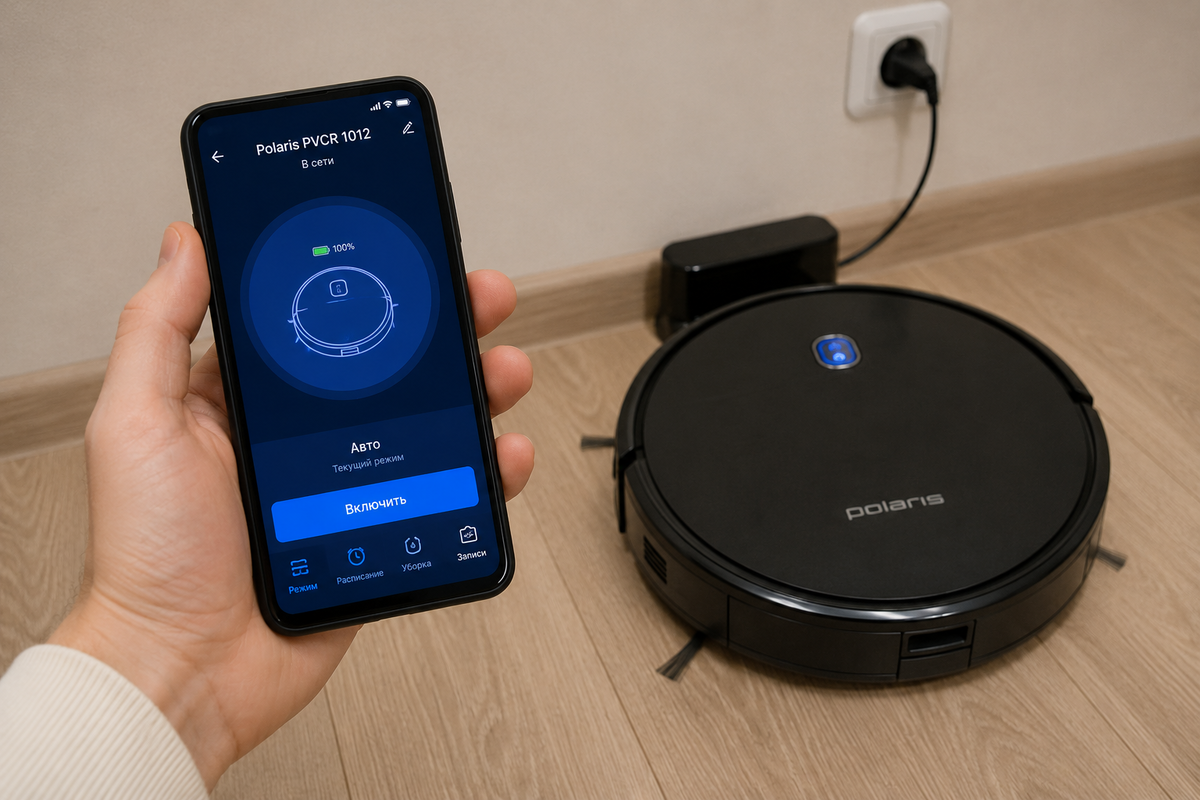
Для управления пылесосом Polaris с телефона понадобится приложение Polaris IQ Home. Оно доступно в Google Play и App Store, работает одинаково на Android и iOS.
Wi-Fi подключение поддерживают модели линейки PVCR: 3100, 3200, 3300, 3400, 3700, 3800, 3900, 4000 и все актуальные IQ Home-серии. Перед первым запуском нужно зарегистрировать аккаунт (email + пароль) — без этого приложение не даст добавить устройство.
Из одного аккаунта можно добавить несколько роботов. Если дома два Polaris — они оба окажутся в одном приложении.
2. Пошаговое подключение робота-пылесоса Polaris к телефону
Процесс занимает 5–7 минут. Важно знать один нюанс: первичное сопряжение идет через Bluetooth, и только потом робот переходит на Wi-Fi. Если Bluetooth на телефоне выключен — пылесос просто не появится в списке устройств.
Шаг 1: Установите Polaris IQ Home и создайте аккаунт
Скачайте приложение Polaris IQ Home из Google Play или App Store. Запустите его и зарегистрируйтесь: введите email и придумайте пароль.
После входа в аккаунт нажмите «+» или «Добавить устройство» в главном меню.
Шаг 2: Включите Bluetooth и подготовьте пылесос
Включите Bluetooth на телефоне. Поставьте пылесос на зарядную станцию и удержите кнопку включения до звукового сигнала — это активирует режим сопряжения.
Держите телефон рядом с роботом: при первичном подключении расстояние имеет значение. Оптимально — не дальше 1–2 метров.
Шаг 3: Добавьте устройство и подключите Wi-Fi
Приложение найдет пылесос через Bluetooth и предложит выбрать Wi-Fi сеть. Выбирайте только сеть на частоте 2,4 ГГц — 5 ГГц не поддерживается.
Введите пароль от Wi-Fi и дождитесь подтверждения. Робот перейдет на Wi-Fi-соединение, и Bluetooth для дальнейшей работы уже не понадобится.
3. Почему пылесос Polaris не подключается: частые причины и решения
90% проблем с подключением решаются переключением роутера на частоту 2,4 ГГц. Если это не помогло — проверьте остальные причины:
- Bluetooth выключен на телефоне — пылесос не появится в приложении. Включите и повторите.
- Пароль Wi-Fi содержит русские буквы или спецсимволы — пылесос не принимает такой пароль. Смените пароль роутера на латиницу.
- MAC-фильтр на роутере — роутер блокирует новые устройства. Зайдите в настройки роутера и добавьте MAC-адрес пылесоса в список разрешенных.
- Подключаетесь к гостевой сети — гостевая Wi-Fi сеть не подходит. Нужна основная домашняя.
- Телефон далеко от пылесоса — при первичном сопряжении держите их рядом.
Если ничего не помогло — перезапустите приложение и перезагрузите роутер. Обычно этого достаточно.
4. Переподключение к новому роутеру и сброс настроек
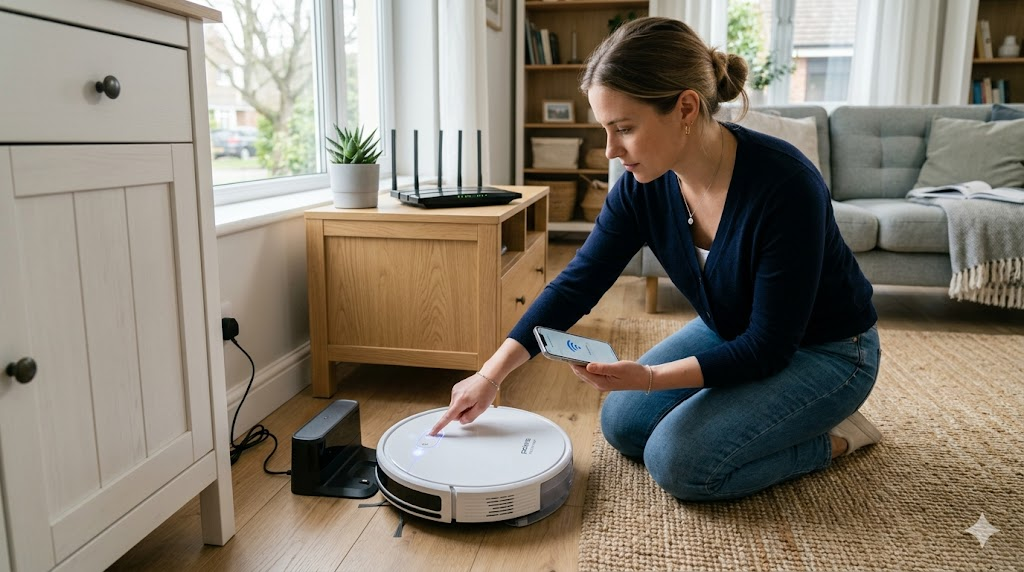
При смене роутера или Wi-Fi сети нужно сбросить сетевые настройки пылесоса. Сделать это можно прямо в приложении Polaris IQ Home — в настройках устройства найдите пункт сброса сети.
Если сброс через приложение не помог, удержите кнопку reset на корпусе пылесоса 5–10 секунд до сигнала. После полного сброса добавьте устройство в приложение заново, как при первом подключении.
5. Что умеет приложение Polaris IQ Home: расписание и управление
После подключения в приложении доступны:
- Расписание уборки — задайте дни и время, робот запустится сам.
- Мониторинг заряда и состояния фильтра — приложение покажет, когда пора чистить.
- Режимы уборки: автоуборка, по краям, точечная, зональная.
- Кнопка «На базу» — отправляет робота на зарядную станцию.
- Карта помещения — отображается только у моделей с лидаром.
6. Как подключить робот-пылесос Polaris к Яндекс Алисе
Сначала подключите пылесос к приложению Polaris IQ Home. Без этого шага привязка к Алисе не заработает.
Затем откройте приложение Яндекс с Алисой, перейдите в раздел «Умный дом» и найдите навык POLARIS IQHome в каталоге. Войдите в тот же аккаунт Polaris IQ Home — пылесос появится в списке устройств Алисы.
Подписка Яндекс Плюс для этого не нужна — базовые голосовые команды работают бесплатно. Доступные команды:
- «Алиса, начни уборку»
- «Алиса, останови пылесос»
- «Алиса, на базу»
В разделе сценариев Алисы можно настроить автозапуск уборки при уходе из дома — например, когда геолокация фиксирует отдаление от квартиры.