🔑 Настройка WinSCP для аутентификации с парой ключей
WinSCP стала фактически стандартом для файловых операций на удалённых машинах благодаря двухпанельному интерфейсу и гибким настройкам. По умолчанию программа предлагает парольную аутентификацию. Но она может быть отключена на сервере из соображений безопасности.
Это второй эпизод мини-сериала. В первой серии: Настройка KeePass для SSH-аутентификации с парой ключей.
⚙️ Настройка аутентификации с ключом
1. Создайте ключ в формате ppk.
У WinSCP под капотом Putty, поэтому ключ в формате ssh-rsa надо конвертировать в ppk. В комплекте с WinSCP идёт утилита PuTTYgen - загружаете в неё приватный ключ, вводите парольную фразу и получаете ppk-файл.
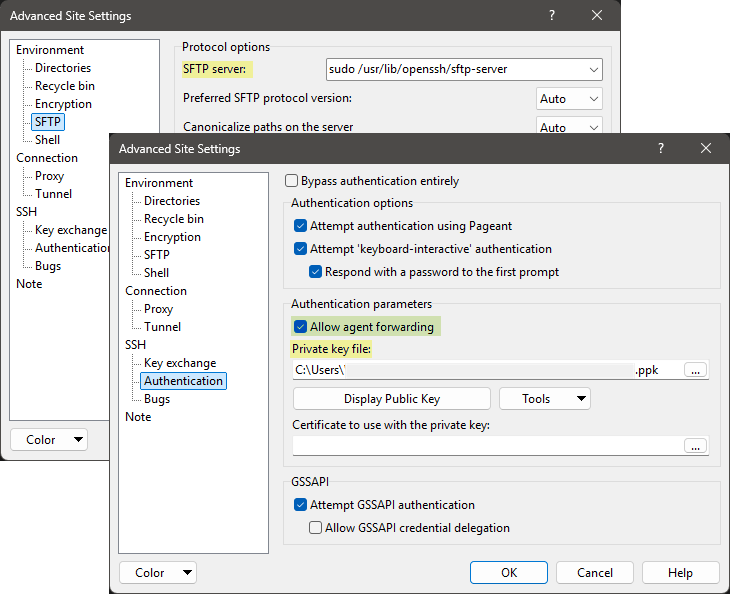
2. Укажите путь к ppk в параметрах подключения:
Изменить - Ещё - Ещё (ну и перевод :) - SSH - Аутентификация - Файл закрытого ключа.
Либо там же, продолжая пример с хранением ключей в KeePass, разрешите обращение к агенту SSH.
Это всё! Ну, почти :)
⬆️ Загрузка в защищённые расположения без рута
При консольном обмене файлами по протоколу SCP файл загружают в доступное расположение, а дальше командой перемещают в защищённую директорию с помощью sudo. И я не знаю обходных путей в WinSCP.
Но если на удалённой машине поднят SFTP-сервер, его можно запускать под sudo из WinSCP.
1. Определите путь к SFTP-серверу.
grep "sftp" /etc/ssh/sshd_config
2. Посредством sudo visudo пропишите в /etc/sudoers пользователя (в примере - user) и путь к SFTP-серверу.
user ALL=(ALL) NOPASSWD: /usr/lib/openssh/sftp-server
И перезапустите ssh:
sudo systemctl restart ssh
3. В параметрах подключения WinSCP пропишите команду запуска SFTP-сервера.
Изменить - Ещё - Ещё - SSH - SFTP-сервер:
sudo usr/lib/openssh/sftp-server
Теперь всё ✌️