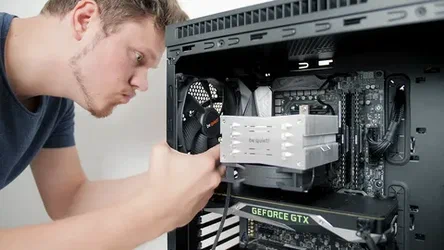
Знакомая ситуация: включили ПК, а он «думает» минуту перед открытием браузера? Не спешите нести его в сервис — чаще всего проблема решается за 15 минут своими силами.
Что проверять по порядку:
🔹 Шаг 1. Перезагрузите компьютер
Да, это банально, но 30% «тормозов» исчезают после простой перезагрузки — система сбрасывает временные ошибки.
🔹 Шаг 2. Проверьте автозагрузку
Нажмите Ctrl + Shift + Esc → вкладка «Автозагрузка». Отключите всё, что не нужно сразу после включения (торренты, мессенджеры, облака). Компьютер будет загружаться быстрее.
🔹 Шаг 3. Освободите место на диске C
Удалите файлы из «Корзины», папки «Загрузки» и временные файлы (нажмите Win + R, введите %temp%, удалите содержимое).
🔹 Шаг 4. Проверьте диск на ошибки
Откройте «Этот компьютер» → кликните правой кнопкой по диску C → «Свойства» → «Сервис» → «Проверить».
🔹 Шаг 5. Обновите драйверы видеокарты
Зайдите на сайт производителя (NVIDIA / AMD / Intel) → скачайте драйвер для вашей модели. Это бесплатно и безопасно.
🔹 Шаг 6. Отключите визуальные эффекты
Правой кнопкой по «Этот компьютер» → «Свойства» → «Дополнительные параметры системы» → «Быстродействие» → «Обеспечить наилучшее быстродействие».
🔹 Шаг 7. Проверьте на вирусы
Запустите бесплатную проверку через «Защитник Windows» или Malwarebytes.
Результат: После этих шагов компьютер обычно работает на 30–50% шустрее. Если не помогло — скорее всего, пора задуматься о замене жесткого диска на SSD (это тоже можно сделать самому, но об этом в отдельном посте).
💡 Совет: Делайте такую «чистку» раз в 2–3 месяца — и компьютер будет радовать вас дольше.
🔧 Напишите в комментариях, какой шаг помог вам больше всего. Подписывайтесь — в следующем выпуске разберём, как починить интернет, если он «пропал вдруг».