
Помните тот панический момент, когда нужно перенести сервер на новое железо или восстановить систему после сбоя, а вы точно не помните, какие пакеты там были установлены «руками», а какие подтянулись сами? Я столкнулся с этим, когда мой тестовый стенд решил отправиться в цифровое небытие. Часы кропотливого подбора софта могли кануть в лету. Именно тогда я собрал в единый мануал все способы инвентаризации пакетов в Ubuntu, который выручает меня до сих пор.
Давайте забудем на минуту про сложные метафоры и посмотрим на систему как на обычный склад. Наша задача — получить точную опись содержимого. Самый быстрый способ — сделать общую инвентаризацию.
Откройте терминал и выполните:
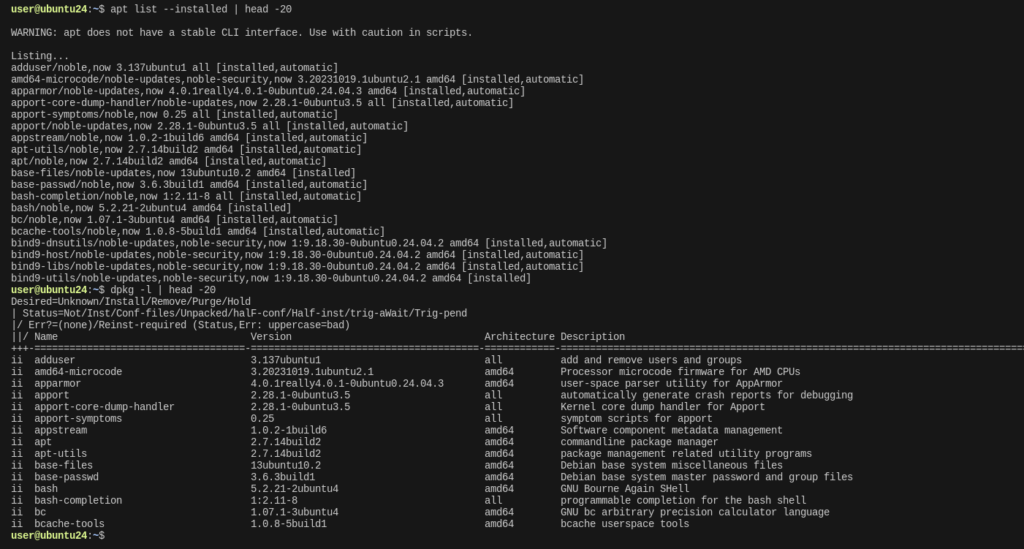
apt list --installed
Эта команда моментально покажет вам все установленные пакеты и их версии. Вывод получится объёмным, но для беглого ознакомления — идеально. Если же вам нужен более структурированный и «низкоуровневый» отчет, как из бухгалтерии, используйте старый добрый dpkg:
dpkg -l
Первые две буквы в каждой строке — это статус пакета.
- ii - это значит пакет установлен и настроен.
- rc - говорит о том, что программа удалена, но её конфиги ещё болтаются в системе, как забытые детали на старом заводе.
Но что делать, если вас интересует одна конкретная «деталь»? Не просматривать же весь список. Используйте фильтр grep. Например, чтобы проверить, установлен ли веб-сервер nginx:
apt list --installed | grep nginx
Или получить детальную информацию о нём:
dpkg -s nginx
Вторая команда расскажет всё: версию, описание, размер и даже список зависимостей.
Самое важное знание для миграции — отделить пакеты, которые вы сознательно установили, от тех, что система добавила автоматически как зависимости. Представьте, что вы купили станок (основной пакет), а к нему бесплатно привезли набор ключей и смазку (зависимости). При переезде на новый завод вам нужен станок, а ключи всегда можно найти на месте. Вот магическая команда, которая показывает только «станки»:
apt-mark showmanual
Сохраните её вывод в файл — это и есть ваш золотой список для восстановления. Автоматические зависимости (apt-mark showauto) можно смело опустить, они установятся сами, когда вы поставите главные пакеты.
Современный Ubuntu — это мультикультурная среда. Помимо классических .deb пакетов, есть изолированные Snap и Flatpak. Их нужно учитывать отдельно:
snap list
flatpak list --app
Чтобы понять, через какую систему установлено, например, приложение Firefox, можно последовательно прогнать его имя через grep в каждой из этих команд.
Итоговый лайфхак. Чтобы идеально подготовиться к переезду на новый сервер, выполните две команды:
- Сохраните список вручную установленных пакетов:
apt-mark showmanual > my_precious_packages.txt
2. На новой машине, после базовой установки Ubuntu, скормите этот файл менеджеру пакетов:
sudo apt update
xargs -a my_precious_packages.txt sudo apt install -y
Ваша среда будет восстановлена с удивительной точностью.
Вывод: Умение делать аудит установленного ПО — это базовый навык выживания в мире администрирования Linux. Он экономит часы нервной работы, страха что-то забыть и последующей отладки. Не доверяйте памяти, доверяйте командам терминала.
Надеюсь, этот гайд сделает вашу жизнь немного проще и предсказуемее. Если хотите больше таких шпаргалок, заглядывайте в нашу основную мастерскую.
→ Оригинал статьи и другие шпаргалки на roadit.ru
#Ubuntu #АдминистрированиеСерверов #LinuxДляНачинающих #Терминал #СистемноеАдминистрирование
⚙️ Паровой конденсатор знаний
Эта статья — лишь капля в нашем резервуаре.
Если хотите освоить системное администрирование до уровня старшего механика, загляните в ROADIT — там собраны полные шпаргалки, Roadmap’ы и обзоры софта без воды.
👉 Перейти в машинной отделение
📡 И подписывайтесь на наш Дзен, чтобы не пропустить новые инструкции.