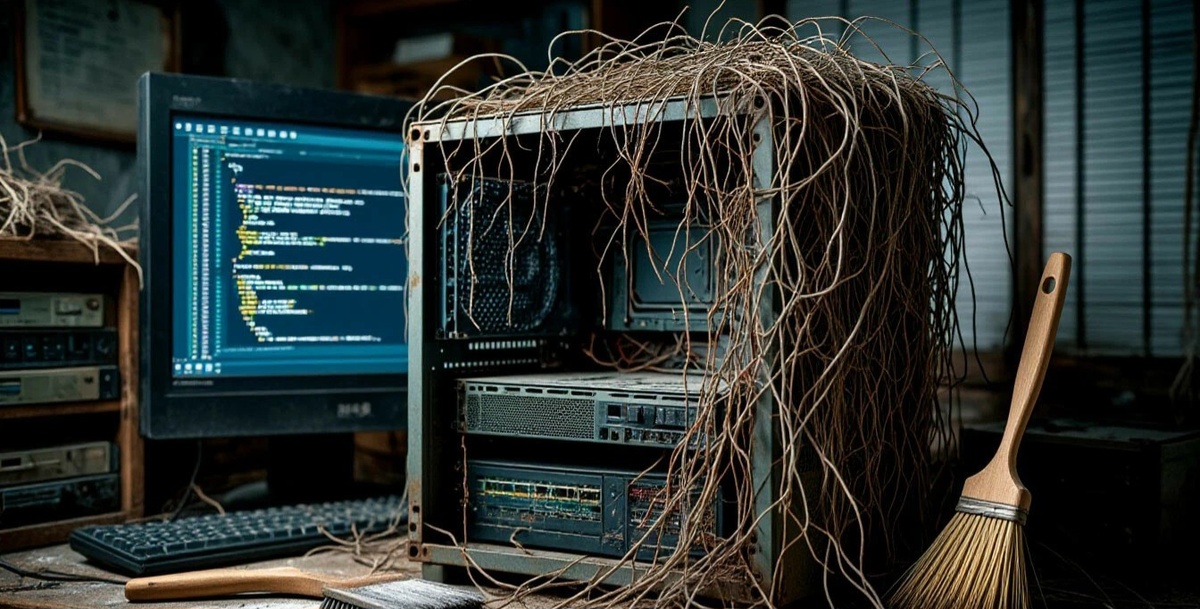
Думаете, после удаления программы через «Установку и удаление программ» она исчезает бесследно?
Как бы не так 🤐
В реестре Windows часто остаются записи о старых драйверах, путях к папкам и автозагрузке.
Со временем этот «мусор» может тормозить систему и вызывать ошибки при новых установках.
Рассказываю, как вручную почистить реестр от остатков.
Делаем всё аккуратно, по шагам 👇
✅️️ Открываем редактор реестра
Нажимаем Win + R → вводим regedit → жмем Enter. Если выскочит запрос UAC — соглашаемся.
✅️️ Обязательно создаем резервную копию (на всякий пожарный)
В редакторе: «Файл» → «Экспортировать» → выбираем «Весь реестр» и сохраняем .reg файл на рабочий стол.
Если что-то пойдет не так — просто запустите этот файл двойным щелчком.
✅️️ Ищем «мертвые» ключи программ
Основные тропы, где прячутся остатки:
HKEY_CURRENT_USER\Software
HKEY_LOCAL_MACHINE\SOFTWARE
👉 Осторожно перебирайте папки в этих разделах.
Видите имя давно удаленной программы (например, «Norton» или «ICQ»)? Кликаете правой кнопкой по папке → «Удалить».
✅️️ Чистим автозагрузку от призраков
👉 Заходим сюда:
HKEY_CURRENT_USER\Software\Microsoft\Windows\CurrentVersion\Run
HKEY_LOCAL_MACHINE\SOFTWARE\Microsoft\Windows\CurrentVersion\Run
👉 Удаляйте только те записи, где ссылка ведет в никуда (несуществующий файл .exe).
‼️Не трогайте системные строки типа SecurityHealth или Windows Defender.
✅️️ Убираем записи о расширениях файлов (uninstall-ключи)
👉 Путь:
HKEY_LOCAL_MACHINE\SOFTWARE\Microsoft\Windows\CurrentVersion\Uninstall
Здесь куча папок с именами вида {код-установки}.
Нажимайте на каждую и смотрите на параметр DisplayName.
👉 Если видите знакомую удаленную прогу — удаляйте всю папку-ключ.
⚠️ Важное предупреждение
🔹️ Не удаляйте то, в чем не уверены. Лучше сначала погуглите имя ключа.
🔹️ Если система работает стабильно — глобальная чистка реестра не обязательна.
Удаляйте только явные «хвосты» конкретных уже удаленных программ.
⚡️Готово! После чистки желательно перезагрузить ноутбук/ПК.
Аккуратная ручная чистка безопаснее, чем любой «твикер». Главное — помнить про бэкап.
❓ А вы чистите реестр вручную или доверяете утилитам? Делитесь опытом в комментариях 👇
🇷🇺 Мой канал в MAX 👈
#windows #реестр #чисткапк #оптимизация #компьютерныесоветы #regedit #руктивнаянастройка #ускорениеwindows