Выбор надежного компьютера важен для всех. В этом руководстве мы рассмотрим обзор huawei matebook d 14. Это поможет вам понять его функции.
Этот лэптоп очень популярен. Он сочетает в себе стиль и высокую произв одительность. Мы расскажем о его ключевых возможностях, которые делают его идеальным для работы и творчества.
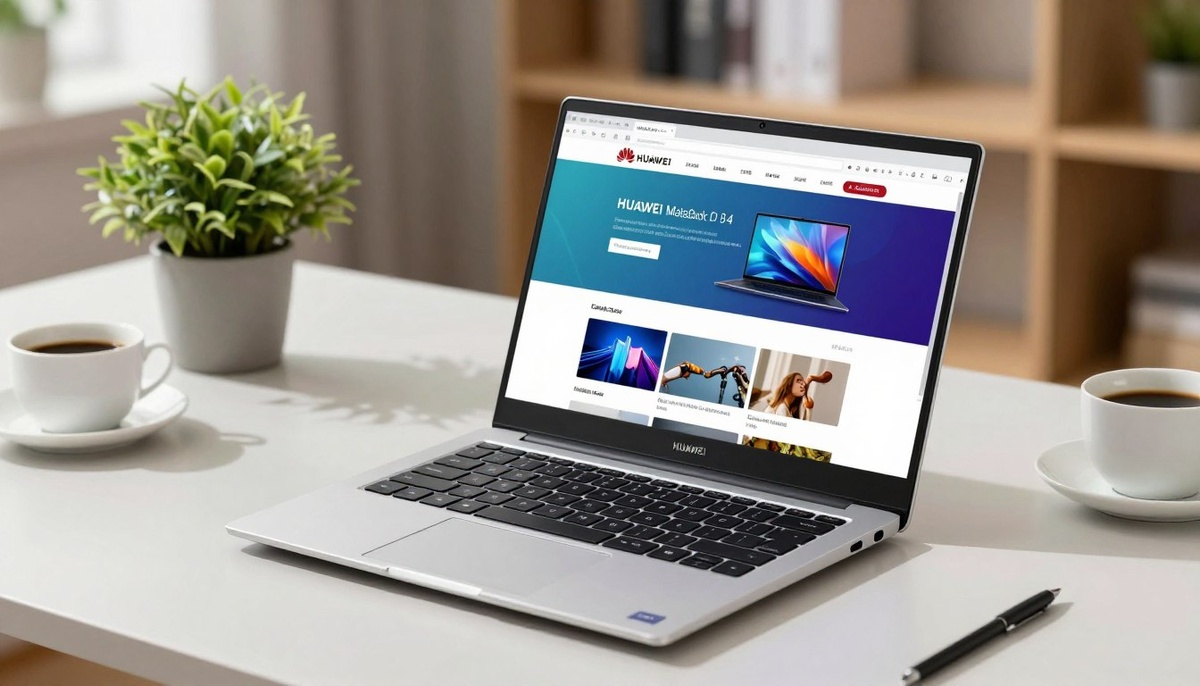
HUAWEI MateBook D 14
Вы узнаете, как эффективно использовать ваш новый компьютер. HUAWEI MateBook D 14 имеет простой интерфейс и хорошую автономность. Начните знакомство с новой техникой, которая делает работу и жизнь проще.
Основные выводы
- Устройство сочетает в себе элегантный дизайн и высокую мощность.
- Подробный разбор функций помогает быстрее освоить систему.
- Ноутбук отлично подходит для профессиональных задач и повседневного использования.
- Высокая автономность позволяет работать в любом удобном месте.
- Интуитивное управление делает процесс эксплуатации максимально простым.
Первое знакомство и распаковка ноутбука
Ваше первое знакомство с новым гаджетом начинается с извлечения из упаковки. Когда вы откроете коробку с ноутбуком huawei matebook d 14, важно быть спокойным. Так вы сможете насладиться процессом и убедиться, что все в порядке.
Проверка комплектации и внешнего вида
После извлечения, осмотрите корпус на повреждения. Качественная сборка показывает, насколько хорошо сделан продукт. Убедитесь, что все элементы, включая зарядное устройство, находятся на своих местах.
Проверьте кабель питания на отсутствие повреждений. Ваш ноутбук huawei matebook d 14 должен быть идеальным. Если вы найдете какие-то проблемы, лучше всего обратиться за помощью.
Подготовка к первому включению
Перед включением, подготовьте устройство. Разместите его на ровной поверхности. Это важно для правильной вентиляции и предотвращения перегрева.
Подключите зарядное устройство к сети. Это даст аккумулятору заряд до настройки. Мы рекомендуем зарядить ноутбук huawei matebook d 14 полностью. Это обеспечит стабильную работу с первых минут.
Настройка операционной системы и первичная конфигурация
Начните работу с HUAWEI MateBook D 14 с настройки Windows. Правильная конфигурация важна для быстрой работы. Уделяйте время этим шагам, чтобы получить доступ ко всем возможностям.
Шаги по активации Windows
После включения, система предложит инициализацию. Убедитесь, что вы подключены к Wi-Fi. Это нужно для автоматической активации лицензии Windows.
Следуйте подсказкам на экране. Выберите регион и раскладку клавиатуры. Если система требует обновления, согласитесь на установку. Это защитит ваш ноутбук.
Настройка учетной записи HUAWEI ID
Создание учетной записи HUAWEI ID важно. Это откроет доступ к облачным сервисам и приложениям. Без него взаимодействие с устройствами будет сложнее.
Регистрация займет пару минут. Нужно только подтвердить через почту или телефон. Используйте один профиль для управления всеми гаджетами.
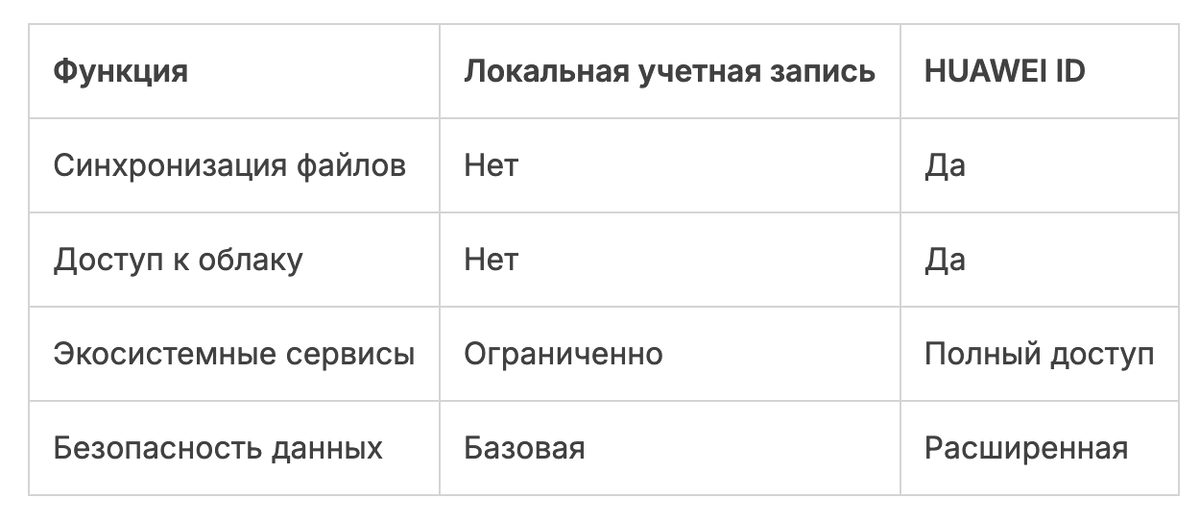
Оптимизация производительности HUAWEI MateBook D 14
Чтобы ваш девайс работал лучше, нужно настроить его правильно. Это поможет продлить время работы и сделать задачи быстрее. Ваш ноутбук способен на большее, если вы потратите время на настройку.
Управление режимами питания
Режимы питания важны для экономии энергии и мощности. Вы можете легко переключаться между ними. Это зависит от ваших задач, например, работы с документами или сложных вычислений.
Выбор правильного режима помогает сохранить заряд или повысить производительность. Вот таблица, чтобы выбрать режим.
Обновление драйверов через PC Manager
Система должна быть всегда в актуальном состоянии. PC Manager поможет найти и установить обновления драйверов.
«Регулярное обновление программного обеспечения — это не просто прихоть разработчиков, а фундамент безопасности и высокой производительности вашего устройства».
С помощью PC Manager все компоненты системы будут работать идеально. Проверяйте обновления хотя бы раз в месяц. Так ваш HUAWEI MateBook D 14 всегда будет в отличной форме.
Работа с дисплеем и настройка комфортного изображения
Правильная настройка экрана помогает меньше устать глаз при работе. Качественный дисплей HUAWEI MateBook D 14 требует внимания к деталям. Это обеспечивает комфорт при любом освещении.
Работа с дисплеем и настройка комфортного изображения
Регулировка яркости и защита зрения
В ноутбуке есть функция защиты зрения. Она снижает вредное синее излучение. Это помогает избежать дискомфорта при работе вечером.
Активировать этот режим можно через панель управления HUAWEI. Рекомендуется включать его при чтении или веб-серфинге. Это уменьшит нагрузку на глаза.
Настройка цветовой температуры
Настройка цветовой температуры делает изображение естественным и приятным. Вы можете регулировать баланс белого. Выбирайте между «теплыми» и «холодными» оттенками.
При работе с фотографиями лучше выбирать нейтральные настройки. Для повседневных задач многие предпочитают теплые тона. Они кажутся мягче для глаз.
Использование экосистемы HUAWEI Super Device
Экосистема HUAWEI Super Device объединяет ваш ноутбук и смартфон. Она создает цифровую среду, где информация передается быстро. Бесшовное взаимодействие делает вашу жизнь комфортнее.
Подключение смартфона к ноутбуку
Синхронизация устройств проста. Активируйте Super Device в настройках ноутбука. Система найдет ваш смартфон.
После подтверждения на устройствах, телефон появится на рабочем столе MateBook. Теперь вы можете открыть приложения и сообщения без взятия телефона.
Передача файлов и управление устройствами
Передача данных стала легче. Перетаскивание файлов позволяет быстро передавать фотографии и документы.
Основные преимущества:
- Мгновенная передача данных без кабелей или облачных сервисов.
- Запуск нескольких приложений на большом экране.
- Редактирование файлов на смартфоне с помощью клавиатуры и мыши.
- Быстрый доступ к буферу обмена.
Этот подход оптимизирует ваш рабочий процесс. Вы сможете сосредоточиться на задачах, не тратя время на технические вопросы. Управляйте цифровой средой с помощью HUAWEI.
Безопасность и защита данных
Защита личной информации важна при работе с ноутбуком. HUAWEI MateBook D 14 использует новейшие технологии. Они помогают защитить ваши файлы от чужих глаз.
Настройка сканера отпечатков пальцев
Биометрическая аутентификация делает защиту простой. В ноутбуке есть встроенный сканер отпечатков пальцев. Он находится в кнопке питания.
Чтобы включить эту функцию, сделайте следующее:
- Откройте «Параметры» Windows и найдите раздел «Учетные записи».
- Выберите «Варианты входа» и найдите «Распознавание отпечатков пальцев».
- Следуйте подсказкам на экране, прикладывая палец к кнопке питания несколько раз.
Этот метод упрощает вход в систему. Теперь вам не нужно запоминать сложные пароли. Достаточно одного касания, чтобы получить доступ.
Использование скрытой камеры для приватности
Сегодня конфиденциальность в сети важна. HUAWEI создал уникальный подход. Скрытая камера находится между клавишами F6 и F7.
Такое расположение обеспечивает полную физическую защиту. Когда камера не используется, она полностью скрыта и отключена.
Основные плюсы включают:
- Полная уверенность в том, что за вами никто не наблюдует.
- Отсутствие необходимости заклеивать объектив стикерами.
- Быстрая активация нажатием на кнопку для видеосвязи.
Использование этих инструментов делает вашу работу безопасной. Ваш ноутбук становится надежной защитой для ваших данных.
Обслуживание и уход за устройством
Чтобы ваш MateBook D 14 оставался как новый, важно следить за чистотой и правильным использованием. Регулярное очищение не только улучшит внешний вид. Оно также предотвратит накопление пыли, которая может навредить охлаждению.
Очистка корпуса и экрана
Для удаления отпечатков пальцев и пыли используйте мягкую ткань из микрофибры. Никогда не применяйте агрессивные химические средства, спирт или абразивные материалы. Они могут повредить покрытие.
Очистка экрана требует особой осторожности. Увлажните салфетку дистиллированной водой, если загрязнения сильные. Избегайте попадания влаги внутрь разъемов или под рамку дисплея. Трите поверхность плавными круговыми движениями без сильного нажатия.
Рекомендации по продлению срока службы аккумулятора
Современные батареи требуют бережного отношения. Не допускайте полной разрядки до нуля. Это создает излишнюю нагрузку на элементы питания.
Оптимальный режим заряда - от 20% до 80%. Если вы не будете использовать ноутбук долго, зарядите его до 50%. Избегайте перегрева устройства во время зарядки. Высокие температуры вредят аккумулятору.
Решение типичных проблем и техническая поддержка
Иногда даже самая надежная техника требует внимания. Ваш ноутбук не исключение. Многие мелкие проблемы можно решить сами, без помощи сервисных центров.
Правильный подход к диагностике поможет сэкономить время. И сохранить работоспособность вашего устройства на долгие годы.
Решение типичных проблем и техническая поддержка
Что делать, если ноутбук перегревается
Если ноутбук стал слишком горячим, а вентиляторы работают на пределе, сначала проверьте вентиляционные отверстия. Пыль может мешать отводу тепла. Убедитесь, что они не перекрыты.
Обратите внимание на запущенные программы. Откройте «Диспетчер задач» и найдите фоновые процессы, которые перегружают процессор. Закрытие ресурсоемких приложений поможет быстро снизить температуру.
Устранение неполадок с Wi-Fi соединением
Проблемы с интернетом могут быть программными или связаны с настройками сети. Самый простой способ — перезагрузка ноутбука или кратковременное отключение Wi-Fi через панель управления.
Если соединение все равно нестабильное, попробуйте обновить драйвера сетевого адаптера через PC Manager. Стабильное подключение важно для комфортной работы. Регулярно проверяйте обновления программного обеспечения.
Где выгодно приобрести HUAWEI MateBook D 14
Выбор места для покупки ноутбука huawei matebook d 14 важен. Это гарантирует качественный товар с официальной гарантией. Правильный выбор влияет на цену и уверенность в оригинальности.
Покупка на Яндекс Маркете:
Заказ через проверенные маркетплейсы удобен. Новый ноутбук huawei matebook d 14 доступен на Яндекс Маркете. Вы можете заказать с быстрой доставкой - тут.
Этот способ подходит для тех, кто ценит время. Вы получите официальное обслуживание и защиту прав потребителя.
Поиск дополнительных скидок в телеграм-канале:
Если вы ищете лучшую цену на huawei matebook d 14, посетите специализированные ресурсы. Подписка на телеграм-канал Top Market Sale даст доступ к акциям и промокодам.
Там часто появляются предложения для скидок. Следите за обновлениями, чтобы не пропустить хорошие цены на ноутбуки.
Сравнение характеристик и выбор конфигурации
Давайте узнаем, какие характеристики HUAWEI MateBook D 14 подойдут вам. Важно, для чего вы будете использовать ноутбук. Это может быть офисная работа, учеба или творческие проекты.
Сравнение HUAWEI MateBook D 14 показывает уникальные преимущества каждой версии. Не забывайте о своем бюджете и будущих целях.
Различия между процессорами Intel и AMD
Выбор между Intel и AMD - это классическая дилемма. Процессоры Intel хорошо работают с программами и быстро выполняют задачи.
Чипы AMD экономят энергию и имеют мощную графику. Это идеально подходит для тех, кто ценит мобильность и долгую автономность.
«Технологии должны работать на пользователя, а не наоборот, поэтому выбор процессора — это прежде всего вопрос ваших приоритетов в скорости и автономности».
Как выбрать объем оперативной памяти и SSD
Объем оперативной памяти влияет на работу HUAWEI MateBook D 14. Для офисных задач 8 ГБ достаточно. Но для работы с многочисленными вкладками лучше 16 ГБ.
Накопитель на 512 ГБ - это золотой середина. Для тех, кто много хранит медиафайлы, лучше 1 ТБ.
Сравнение HUAWEI MateBook D 14 показывает, что есть идеальный вариант для каждого. Узнайте характеристики HUAWEI MateBook D 14 перед покупкой. Ваш новый ноутбук будет радовать вас долгие годы.
Заключение
Выбор надежного помощника для повседневных задач важен. Модель HUAWEI MateBook D 14 сочетает производительность и стиль.
Много положительных отзывов подтверждают, что ноутбук долговечен. Качественная сборка корпуса делает его долгоживущим.
Мы рассказали о настройке и эксплуатации вашего нового гаджета. Изучение возможностей и правильный уход обеспечат удовольствие от работы.
Отзывы часто упоминают удобство клавиатуры и яркость экрана. Эти детали делают обучение и работу более приятными.
Поделитесь своим опытом в социальных сетях. Ваше мнение поможет другим выбрать лучшее устройство для дома и офиса.
FAQ
Каковы основные преимущества и возможности этой модели?
Ноутбук HUAWEI MateBook D 14 идеально подходит для работы, учебы и мультимедиа. Он имеет компактный металлический корпус и высокую автономность. Безрамочный экран делает его удобным для использования.
Много положительных отзывов подтверждают надежность и стабильность системы. Это делает его отличным выбором для повседневной эксплуатации.
На какие технические характеристики стоит обратить внимание перед покупкой?
Важные характеристики включают современные процессоры Intel или AMD. Также есть скоростные SSD-накопители и яркие IPS-матрицы с защитой зрения.
При выборе модели с оперативной памяти не менее 16 ГБ, вы получите комфортную работу в режиме многозадачности.
Какая сейчас актуальная цена на ноутбук и где его выгоднее всего заказать?
Цена ноутбука HUAWEI MateBook D 14 привлекательна в сегменте ультрабуков. Для покупки с официальной гарантией и удобной доставкой рекомендуем Яндекс Маркет.
Специализированные телеграм-каналы часто предлагают дополнительные скидки и выгодные предложения.
Как функция HUAWEI Super Device помогает в повседневной работе?
Экосистема HUAWEI Super Device создает единое рабочее пространство. Вы можете подключить смартфон к ноутбуку для мгновенного обмена файлами и запуска приложений.
Насколько безопасен HUAWEI MateBook D 14 для хранения личных данных?
Безопасность данных — приоритет для компании. Ноутбук оснащен высокоскоростным сканером отпечатков пальцев и уникальной скрытой камерой в клавиатуре.
Это обеспечивает мгновенный доступ и защиту данных, сохраняя вашу приватность.
Что делать, если во время работы ноутбук начал перегреваться или шуметь?
Убедитесь, что вентиляционные отверстия не заблокированы. Используйте приложение HUAWEI PC Manager для обновления драйверов и настройки энергопотребления.
Это поможет сохранить характеристики ноутбука и продлить жизнь аккумулятора.