Если Windows показывает синий экран, компьютер нужно «реанимировать». Рассказываем, почему возникает такая проблема и как с ней справиться
Что такое синий экран смерти (BSOD)
Синий экран смерти (BSOD, от английского blue screen of death) — это сообщение о серьезной ошибке, которое может возникнуть при загрузке или во время работы в Windows. Оно сигнализирует о том, что компьютеру срочно нужна помощь.
Синий экран смерти характерен для всех версий Windows, основанных на ядре NT, например Windows XP, Windows 10 или Windows 11. BSOD нет в старых версиях системы, построенных на другой архитектуре, — 95, 98, ME.
В Windows NT 4.0, 2000, XP, Vista и 7 синий экран смерти был темного оттенка, с белым текстом. Он показывал подробную информацию для технических специалистов, которую обычные пользователи не понимали.
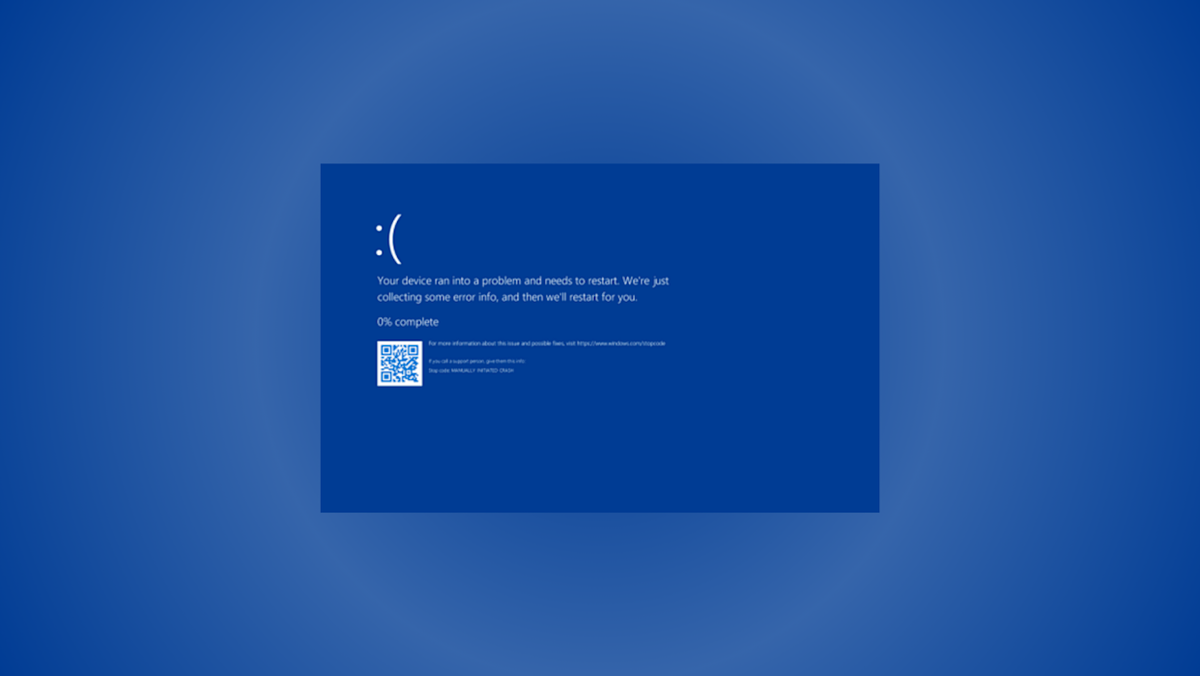
В Windows 8, 8.1, 10 и 11 BSOD стал светлее. Он содержит грустный смайлик, уведомление об ошибке, процент выполнения сбора данных и QR-код, а в версиях 10 и 11 — еще и код ошибки.
Чем опасно частое появление синего экрана:
потеря данных и повреждение файлов;
повреждение операционной системы;
ускоренный износ оборудования;
снижение производительности;
уязвимость для хакерских атак.
Синий экран смерти: причины возникновения
Обычно система сама определяет и показывает причину проблемы. Если этой информации нет на экране, можно перейти по QR-коду на сайт Microsoft и найти там инструкции .
1. Несовместимость установленного оборудования
Код ошибки: 0x0000001E, KMODE_EXCEPTION_NOT_HANDLED
Иногда программы конфликтуют: например, им не хватает оперативной памяти, чтобы работать одновременно, или антивирус не пропускает обновление видеоредактора. Если оборудование несовместимо или неисправно, в ядре может произойти сбой.
2. Некорректный разгон процессора
Код ошибки: 0x00000101, CLOCK_WATCHDOG_TIMEOUT
Бывает, что одно ядро процессора зависает и не отвечает остальным. Напряжения не хватает, чтобы стабильно работать на нужной частоте.
Код ошибки: 0x000000EF, CRITICAL_PROCESS_DIED
В системе внезапно прервался важный процесс. Это может произойти в разных ситуациях, например если Windows неудачно обновили или системные файлы повреждены.
3. Аппаратные неисправности
Код ошибки: 0xC000021A, STATUS_SYSTEM_PROCESS_TERMINATED
Это одна из самых важных категорий ошибок, она затрагивает базовые процессы системы. Причина — неисправность видеокарты, жесткого диска или оперативной памяти.
Как убрать синий экран смерти
Сначала запишите или сфотографируйте код ошибки, чтобы понимать суть проблемы. Потом следуйте инструкции. Если первый шаг не помогает, переходите ко второму, и так далее.
1. Перезагрузите компьютер. Это помогает при случайных и однократных сбоях.
2. Проверьте устройство на перегрев. Убедитесь, что все вентиляторы в корпусе компьютера исправны. Почистите вентиляционные решетки пылесосом или баллоном со сжатым воздухом.
3. Отключите все лишнее. Вытащите из разъемов кабели внешних устройств, кроме мыши и клавиатуры.
4. Проверьте ОС на вирусы. Для этого перезапустите компьютер в обычном или безопасном режиме. Возможно, вредоносная программа вмешивается в работу ядра.
5. Обновите или откатите драйверы. Зайдите в «Параметры», потом в «Центр обновления Windows» и проверьте наличие обновлений. Установите все, особенно если среди них есть накопительные пакеты или драйверы, связанные с безопасностью.