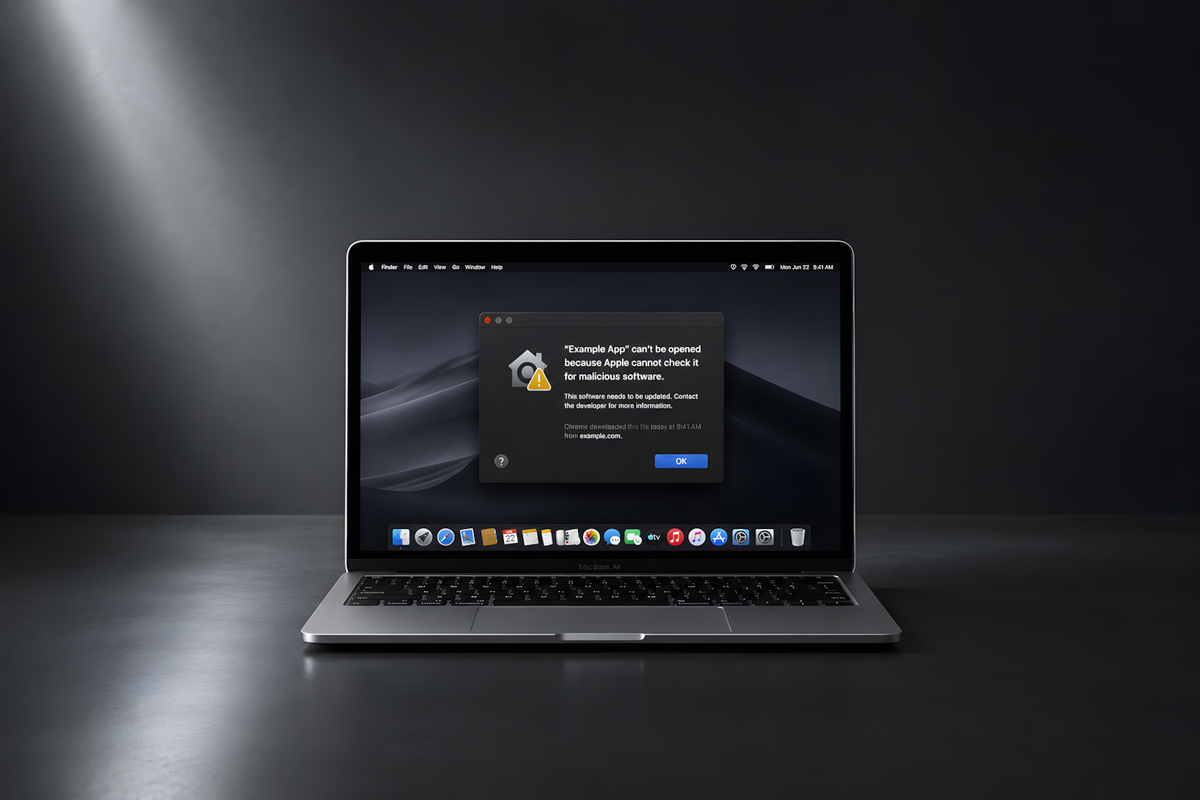
Как установить приложение на Mac, если macOS его блокирует
🔒 Почему macOS не даёт открыть приложение
В macOS встроена система защиты Gatekeeper, которая проверяет приложения перед запуском. Если программа загружена не из App Store или не имеет подтверждённой подписи разработчика, система может заблокировать её открытие.
Обычно появляется сообщение о том, что приложение невозможно проверить на наличие вредоносного ПО или что разработчик не подтверждён.
⚙️ Как открыть приложение вручную
Самый простой способ — разрешить запуск вручную через системные настройки.
Для этого:
- попробуйте открыть приложение обычным способом
- после появления предупреждения откройте «Системные настройки»
- перейдите в раздел «Конфиденциальность и безопасность»
- внизу появится кнопка «Открыть всё равно»
После подтверждения приложение запустится и в дальнейшем система больше не будет его блокировать.
🖱️ Альтернативный способ через Finder
Есть и более быстрый вариант:
- найдите приложение в Finder
- нажмите по нему правой кнопкой мыши
- выберите «Открыть»
После этого macOS покажет дополнительное окно подтверждения, где приложение уже можно будет запустить.
⚠️ Почему Apple вообще это ограничивает
Gatekeeper — одна из ключевых систем безопасности macOS. Она защищает пользователей от:
- вредоносных приложений
- поддельного ПО
- неизвестных установщиков
Поэтому полностью отключать защиту системы не рекомендуется.
📦 Когда это полезно
Чаще всего блокировки возникают при установке:
- старых программ
- утилит от независимых разработчиков
- приложений вне App Store
Многие полезные программы для macOS распространяются именно таким способом, поэтому подобное ограничение — обычная часть работы с системой.
📅 Актуальность
В последних версиях macOS Apple постепенно усиливает контроль над приложениями и безопасностью системы. Поэтому предупреждения Gatekeeper появляются всё чаще, особенно при установке стороннего ПО.
Читайте нас в Telegram, Дзен и Max