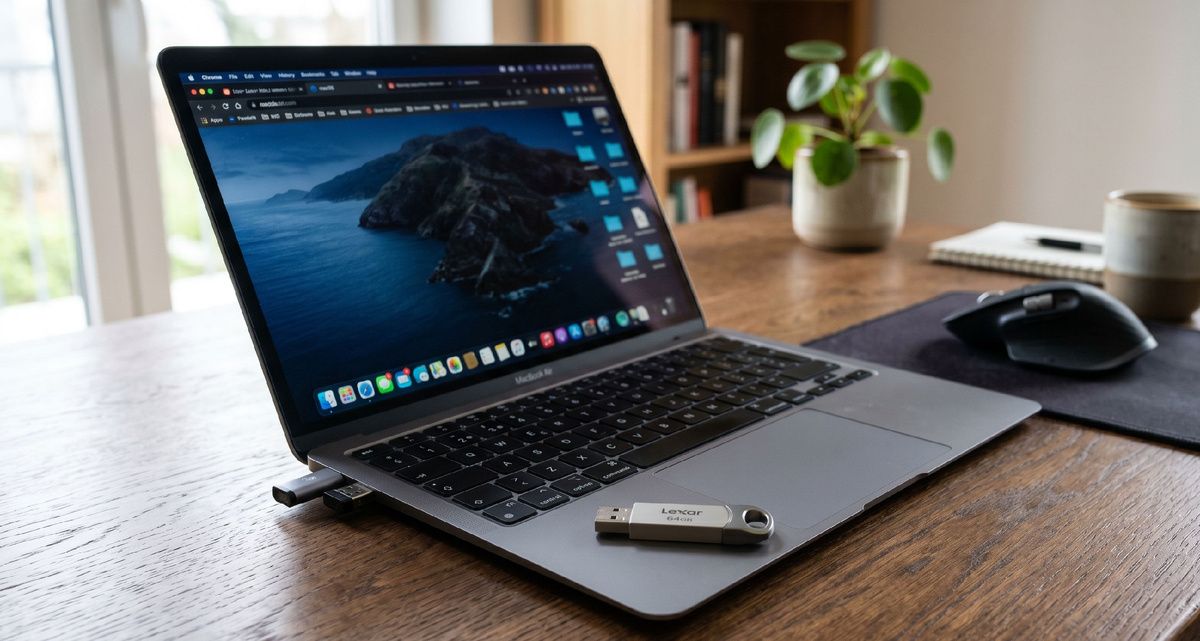
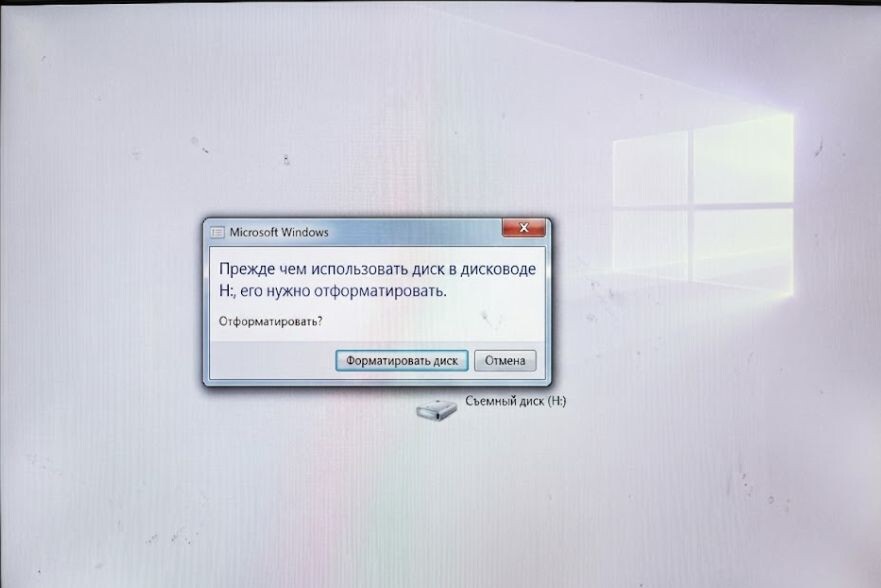
При подключении флешки к компьютеру может появиться сообщение «Чтобы использовать диск, сначала отформатируйте его». При этом доступ к файлам блокируется, а в свойствах накопителя вместо привычных файловых систем (NTFS, FAT32 или exFAT) отображается RAW. Это значит, что операционная система не может распознать содержимое флешки.
Во многих случаях восстановить данные в такой ситуации можно. Главное — не выполнять необдуманных действий, которые могут окончательно уничтожить файлы.
Что нельзя делать сразу после обнаружения ошибки
Чтобы не ухудшить ситуацию, нужно соблюдать несколько правил:
- Не соглашаться на форматирование. Даже быстрое форматирование перезаписывает служебную информацию, что сильно усложнит последующее восстановление файлов.
- Не записывать новые файлы на флешку. Любая новая информация займет место старых данных и безвозвратно сотрет их.
- Не запускать антивирусное сканирование. Процесс проверки создает лишнюю нагрузку на неисправную память. Антивирус также может принять поврежденные фрагменты файлов за угрозу и удалить их.
- Не запускать дефрагментацию. Перемещение блоков данных на проблемной флешке гарантированно уничтожит остатки файловой разметки.
Причины возникновения ошибки
Потеря доступа к данным на флеш-накопителе обычно связана с повреждением файловой системы или аппаратными сбоями. Среди наиболее распространенных причин:
- резкое извлечение флешки из USB-порта (без использования функции «Безопасное извлечение»);
- прерывание электропитания или скачок напряжения во время записи файлов;
- заражение вирусами;
- повреждение контроллера;
- физический износ памяти (превышение лимита циклов перезаписи);
- использование некачественных USB-накопителей.
Иногда проблема возникает после подключения накопителя к телевизору, автомобильной магнитоле или другому устройству, которое некорректно завершило работу с ним.
Быстрая проверка флешки
Прежде чем переходить к более сложным методам восстановления, стоит выполнить несколько простых действий:
- Проверить USB-порт. Флешку желательно подключить напрямую к USB-разъему на задней панели системного блока (на материнской плате), исключив USB-хабы и переходники.
- Проверить на другом устройстве. Иногда ошибка связана с конкретным компьютером. Проверка на другом ПК, ноутбуке или телевизоре помогает исключить проблемы системы.
- Осмотреть контакты: Пыль, грязь или окисление контактов могут нарушать соединение. USB-разъем можно аккуратно очистить спиртовой салфеткой или сухой ватной палочкой.
- Проверить через «Управление дисками». Нажать правой кнопкой мыши на меню «Пуск» и открыть раздел «Управление дисками». Если флешка отображается с правильным объемом памяти (например, 14,9 ГБ для накопителя на 16 ГБ), вероятность программного восстановления достаточно высокая.
Как восстановить файлы с флешки
Существует несколько способов восстановления данных. Выбор метода зависит от степени повреждения накопителя и ценности информации.
Перед любыми попытками восстановления желательно сделать один важный шаг — создать образ (точную копию) флешки в виде файла на жестком диске. Для создания образа можно использовать программы DMDE, R-Studio или HDD Raw Copy Tool. Работа напрямую с проблемным устройством может привести к его окончательной поломке. Создание образа позволит:
- сохранить текущее состояние данных;
- избежать дополнительной нагрузки на флеш-накопитель;
- выполнять восстановление уже с копии;
- многократно повторять попытки без риска.
После копирования физическую флешку лучше отключить и выполнять все действия только с файлом-образом.
Программное восстановление данных
Речь идет о программах, которые считывают данные напрямую с памяти USB-накопителя, игнорируя поврежденную файловую систему. Среди популярных вариантов:
- Recuva — самая простая бесплатная программа для несложных случаев;
- PhotoRec — мощная бесплатная утилита для глубокого сканирования;
- DMDE — эффективный инструмент для восстановления RAW-разделов;
- R-Studio — профессиональный инструмент для сложных повреждений.
Эти и другие программы для восстановления данных можно найти в статье: Лучшие программы для восстановления данных
Алгоритм действий будет в целом одинаков:
- Запустить программу и выбрать поврежденную флешку в списке устройств или файл образа.
- Выбрать тип сканирования (лучше — глубокое сканирование или Deep Scan).
- Дождаться завершения поиска и отметить нужные файлы для сохранения. Важно сохранять их только на жесткий диск компьютера или другой исправный накопитель. Запись восстановленных файлов обратно на тот же флеш-накопитель уничтожит еще не спасенные фрагменты файлов.
Встроенные средства Windows
Если проблема связана с логическими ошибками файловой системы, может помочь проверка флешки встроенной утилитой проверки диска Windows с помощью команды chkdsk. Но этом довольно «грубый» инструмент. Главное назначение утилиты chkdsk — исправление ошибок файловой системы, чтобы флеш-накопитель был снова «читаемым» для Windows. Для этого утилита может удалять поврежденные элементы, перезаписывать части данных, которые кажутся ей «неправильными». Особенно рискованно запускать chkdsk, когда флешка определяется как RAW-диск. Это может значительно снизить шансы на успешное восстановление данных даже в профессиональном сервисе.
Использовать chkdsk лучше в ситуациях, когда на флешке нет особо ценной информации или уже созданы ее резервные копии, то есть главная задача — вернуть ее в рабочее состояние.
С утилитой chkdsk также не получится использовать файл-образ. Она умеет работать только с реальными дисками или виртуальными разделами, которым присвоена буква (например, F:). Но это можно обойти.
Ниже два варианта использования утилиты.
Вариант 1 (работа с флешкой напрямую):
- Подключить флеш-накопитель и посмотреть, какая буква ему присвоена (например, F:).
- Нажать клавишу Win, ввести cmd, нажать правой кнопкой «Командная строка» — Запуск от имени администратора.
- Ввести команду: chkdsk F: /f (где F: — буква флешки).
- Нажать Enter и дождаться завершения процесса.
Вариант 2 (работа с файлом-образом):
- Смонтировать образ. В Windows 10/11 достаточно дважды кликнуть по файлу образа, чтобы он появился в системе как «виртуальный диск» с новой буквой. Если формат не поддерживается, можно использовать бесплатную программу OSFMount.
- Узнать новую букву. Например, образ открылся как диск G.
- Нажать клавишу Win, ввести cmd, нажать правой кнопкой «Командная строка» — Запуск от имени администратора.
- Запустить команду. Написать в командной строке chkdsk G: /f.
- Нажать Enter и дождаться завершения процесса.
Chkdsk просканирует файловую структуру и исправит ошибки. Если процесс завершится успешно, флешка сразу откроется.
Если появится ошибка «Chkdsk недопустим для дисков RAW», значит, файловая система повреждена слишком сильно, использование встроенной проверки Windows бесполезно.
Физическая поломка флешки
Программное восстановление не поможет при физических повреждениях устройства. Понять это можно, если флешка:
- сильно нагревается через несколько секунд после подключения;
- не отображается в «Управлении дисками»;
- определяется как «Неизвестное устройство»;
- имеет объем 0 байт;
- имеет механические повреждения USB-разъема.
В таких ситуациях придется обратиться в сервисный центр. Специалисты по восстановлению данных аккуратно выпаивают чипы памяти с платы устройства и считывают информацию напрямую через специальное оборудование. Но это дорогостоящая процедура, которая оправдана только для восстановления очень важной информации.
Как снизить риск потери данных
Чтобы в будущем снизить риск появления ошибок и потери важных данных, рекомендуется придерживаться следующих мер профилактики:
- использовать функцию «Безопасное извлечение устройства» и в панели задач перед тем, как вытянуть флешку из разъема;
- не хранить важные данные в единственном экземпляре только на флешке;
- регулярно копировать важные файлы на жесткий диск компьютера или в облачное хранилище;
- стараться не ронять устройство, оберегать от воздействия воды и влаги;
- регулярно обновлять флеш-накопители (срок службы бюджетного устройства при активном использовании составляет 2-3 года).
Запрос на форматирование флешки при подключении не всегда означает окончательную потерю данных. В большинстве случаев файлы остаются в памяти. Соблюдение осторожности и правильная последовательность действий значительно повышают шансы на успешное восстановление данных.
Случалось ли у вас, что флешка внезапно потребовала форматирования? Получилось восстановить данные или пришлось прощаться с ними? Делитесь историями в комментариях — ваш опыт может выручить кого-то ещё. Не забудьте подписаться и поддержать статью лайком 👍