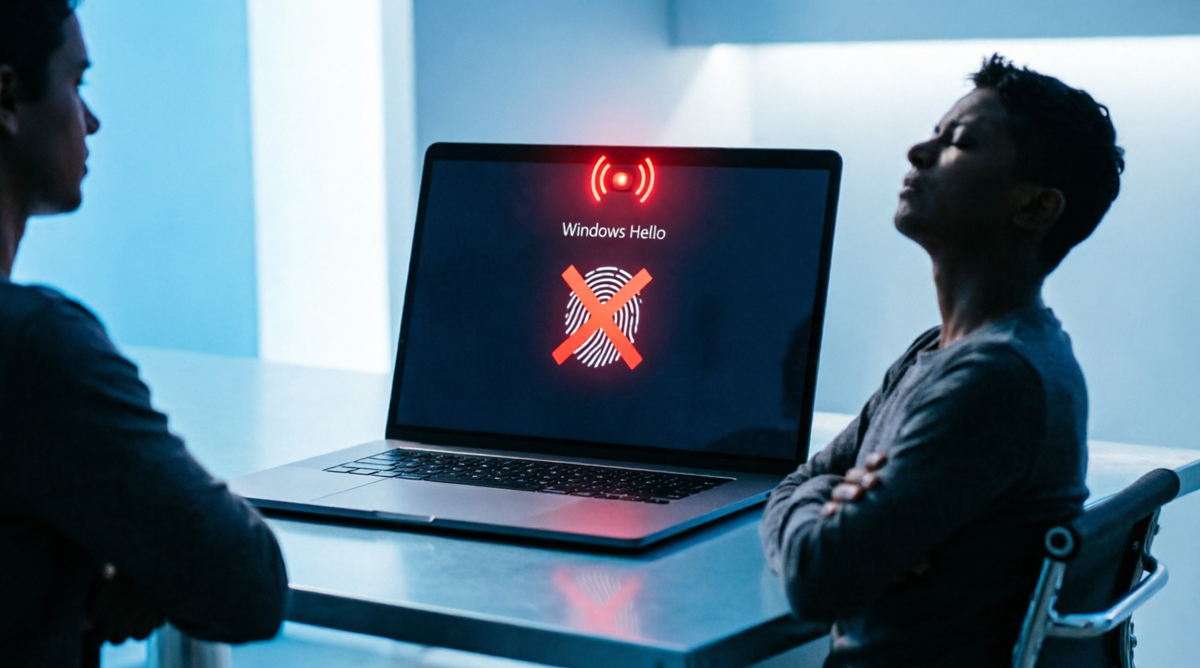
У меня на ноутбуке настроен вход по отпечатку пальца. Это удобно: поднёс палец — и система за секунду пускает в рабочий стол. Но после очередного обновления Windows всё сломалось. Я прикладываю палец к сканеру, а система пишет «Не удалось распознать» и просит ввести пароль. Пытаюсь снова — тот же результат. Вводить длинный пароль от учётной записи Microsoft каждый раз — это не то, ради чего я настраивал биометрию. Первая мысль — сканер сломался, пора нести в сервис. Но я решил проверить настройки и нашёл работающий способ. В этой статье я делюсь пошаговой инструкцией, которая вернула быстрый вход без сброса данных и переустановки системы.
Почему биометрия вдруг перестаёт работать
Windows Hello — это не просто сканер. Это цепочка: физический датчик → драйвер → служба биометрии → учётная запись. Если рвётся любое звено, вход блокируется.
Частые причины:
- Сбой службы Windows Biometric Service после обновления.
- Конфликт драйвера сканера с новой версией Windows.
- Повреждение шаблона отпечатка или данных лица.
- Блокировка со стороны антивируса или политик безопасности.
- Загрязнение сенсора (жир, пыль, влага).
Хорошая новость: в 90% случаев датчик исправен, и доступ можно восстановить встроенными средствами за 3–5 минут.
Шаг 1. Быстрая проверка физики — очистка сенсора
Прежде чем лезть в настройки, убедитесь, что дело не в грязи.
Я протёр сканер отпечатка мягкой салфеткой без ворса, слегка смоченной в воде (не спирте — он может повредить покрытие). Для камеры с распознаванием лица протёр объектив и убедился, что на него не падает прямой свет или блики.
Попробовал войти снова. Если система всё равно не распознаёт — двигаемся дальше.
Шаг 2. Перезапуск службы биометрии — самый быстрый способ
За работу Windows Hello отвечает служба Windows Biometric Service. Если она зависла, сканер перестаёт отвечать.
Я нажал Win + R, ввёл services.msc и нажал Enter.
В списке служб нашёл «Windows Biometric Service».
Кликнул правой кнопкой → «Перезапустить».
Если кнопка неактивна, сначала нажал «Остановить», подождал 5 секунд, затем «Запустить».
После этого я попробовал приложить палец — и вход сработал мгновенно.
Шаг 3. Удаление и пересоздание биометрических данных
Иногда шаблон отпечатка или лица повреждается, и система не может сопоставить текущий скан с сохранённым образом.
Я открыл «Параметры» (Win + I) → «Учётные записи» → «Варианты входа».
В разделе «Windows Hello» нашёл свой метод входа (отпечаток или лицо).
Нажал «Удалить» и подтвердил действие.
Затем снова нажал «Настроить» и прошёл процедуру регистрации заново: приложил палец несколько раз под разными углами или посмотрел в камеру с разным освещением.
После этого вход заработал стабильнее, потому что система создала новый, чистый шаблон.
Шаг 4. Обновление или откат драйвера сканера
Драйвер биометрического устройства может конфликтовать с обновлением Windows.
Я открыл Диспетчер устройств (Win + X → «Диспетчер устройств»).
Раскрыл раздел «Биометрические устройства» (или «Устройства обработки изображений» для камеры).
Нашёл свой сканер (обычно называется «Goodix Fingerprint Device», «Synaptics FP Sensor», «Windows Hello Face» или «IR Camera»).
Если рядом стоит жёлтый восклицательный знак — драйвер работает с ошибкой.
Я кликнул правой кнопкой → «Обновить драйвер» → «Автоматический поиск драйверов».
Если Windows не нашла нового, я зашёл на сайт производителя ноутбука (ASUS, Lenovo, HP, Dell), скачал драйвер Fingerprint или IR Camera для своей модели и установил его вручную.
Если проблема появилась после недавнего обновления драйвера, я использовал кнопку «Откатить драйвер» (в свойствах устройства → вкладка «Драйвер»), чтобы вернуться к предыдущей версии.
Шаг 5. Проверка политик безопасности и антивируса
Иногда Защитник Windows или сторонний антивирус блокирует доступ к биометрическим данным, считая их чувствительной информацией.
Я открыл «Безопасность Windows» → «Конфиденциальность приложения» → «Диагностика камеры» или «Безопасность устройства».
Проверил, нет ли записей о блокировке биометрического доступа.
Для сторонних антивирусов я нашёл раздел «Защита личности» или «Контроль устройств» и добавил биометрические службы в исключения.
После этого вход по отпечатку или лицу заработал без запроса пароля.
Шаг 6. Сброс хранилища биометрии через командную строку (для продвинутых)
Если предыдущие шаги не помогли, возможно, повреждено само хранилище биометрических шаблонов.
Я открыл командную строку от имени администратора и ввёл по очереди:
net stop wbiosrvc
del /q /f /s "%windir%\ServiceProfiles\LocalService\AppData\Local\Microsoft\Windows\WbioSvc\*"
net start wbiosrvc
Эти команды останавливают службу, удаляют временные файлы биометрии и перезапускают службу.
После этого я снова зашёл в Параметры → Учётные записи → Варианты входа и настроил Windows Hello заново.
Как я проверяю, что вход работает стабильно
После всех настроек я делаю простой тест:
- Выхожу из системы (Win + L) и пытаюсь войти по отпечатку/лицу.
- Пробую войти с разным положением пальца или при разном освещении (для лица).
- Проверяю, не запрашивает ли система пароль после 2-3 неудачных попыток (это нормально для безопасности).
Если вход проходит с первого-второго раза — настройка завершена.
Как я предотвращаю сбои в будущем
После нескольких случаев я выработал простые привычки:
- Протираю сканер раз в неделю мягкой салфеткой — жир с пальцев снижает точность распознавания.
- После крупных обновлений Windows сразу проверяю, работает ли вход, и при необходимости пересоздаю шаблон.
- Не устанавливаю сторонние программы для «улучшения» сканера — встроенные драйверы производителя работают стабильнее.
- Добавляю резервный метод входа (ПИН-код), чтобы не блокировать доступ к системе, если биометрия временно откажет.
Что я не стал делать и почему
Я не отключал Windows Hello полностью и не переходил на пароли. Биометрия удобнее и безопаснее, если её правильно настроить.
Я не правил реестр для принудительного сброса политик — это может нарушить работу других компонентов безопасности.
Я не использовал сторонние утилиты для «восстановления» биометрии — встроенные средства Windows надёжнее и не собирают лишние данные.
Итог: вход за секунду, без нервов
После настройки вход по отпечатку или лицу работает стабильно. Я не трачу время на ввод пароля, не ношу ноутбук в сервис и не боюсь, что биометрия откажет в важный момент.
Эти способы подходят для любого устройства с Windows Hello: ноутбуков с сканером отпечатка, камерой с инфракрасной подсветкой или внешними биометрическими ключами.
Начните с перезапуска службы биометрии и очистки сенсора — это решает проблему в 80% случаев. Затем пересоздайте шаблон, обновите драйвер и проверьте настройки безопасности.
Если ваш Windows Hello вдруг перестал распознавать вас, не паникуйте и не сбрасывайте систему. Попробуйте эти шаги. Скорее всего, вы вернёте быстрый вход за три минуты без потерь.
Сохраните эту статью в закладки — в следующий раз, когда сканер «заупрямится» перед важной встречей, вы будете знать, куда нажать, чтобы войти без пароля.