Покупка камеры — это только пол задачи! Вторая половина — понять, насколько хорошо она будет работать именно в вашей точке: в подъезде, офисе, магазине, на складе, у ворот или в квартире.
Ошибка многих — проверить камеру только по принципу «картинка есть, значит все нормально». Но после установки видеонаблюдения выясняется, что лица размыты, номера машин не читаются, ночью изображение засвечено, а звук либо глухой, либо записывает только шум.
Чтобы не переделывать монтаж, качество картинки и звука лучше проверить заранее.
1. Проверьте изображение не на столе, а в реальных условиях
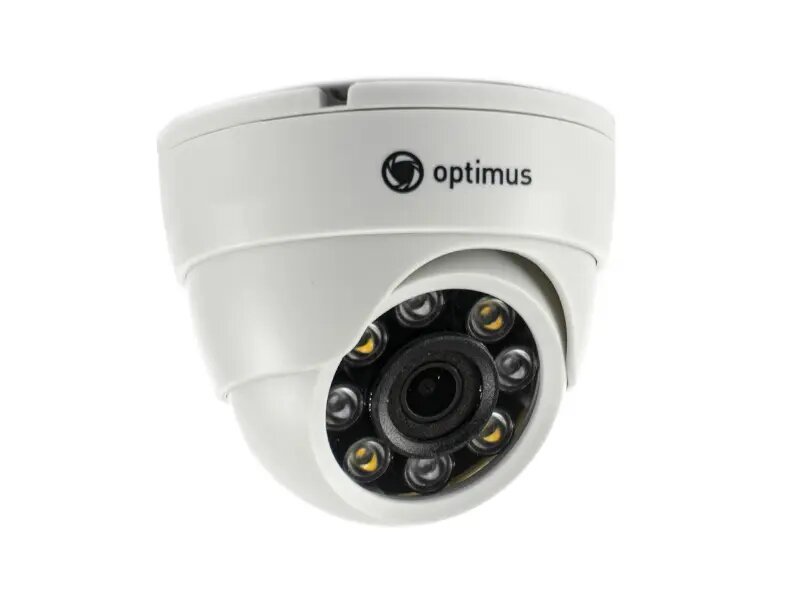
Камера может отлично показывать в комнате при дневном свете, но провалиться на объекте. Поэтому тестировать ее нужно там, где она будет стоять.
Важно проверить:
— как выглядит изображение днем;
— что происходит в сумерках;
— как камера снимает ночью;
— нет ли засветов от фонарей, фар, окон и ламп;
— видно ли лица людей на нужном расстоянии;
— читаются ли важные детали: номера, касса, входная дверь, проход, зона разгрузки.
Если камера нужна для контроля входа, главный критерий — не «красивая картинка», а возможность распознать человека. Если для парковки — читаемость номеров. Если видеонаблюдение для склада — обзор зоны и фиксация действий.
2. Оцените не разрешение, а детализацию
На коробке может быть написано 2 Мп, 4 Мп или 8 Мп, но это не гарантирует хорошую картинку. Разрешение — только один из параметров.
Проверьте, насколько четко камера передает детали:
— лицо человека на расстоянии 2–5 метров;
— мелкий текст на табличке;
— номер автомобиля;
— движение рук в рабочей зоне;
— контуры объектов при слабом освещении.
Если при увеличении изображение сразу превращается в «кашу», камера может быть слабой по оптике, матрице или сжатию видео.
Посмотреть как снимает видеокамера на 2,5,8Мп можно по ссылке.
3. Проверьте угол обзора
Слишком широкий угол — не всегда плюс. Да, камера захватывает больше пространства, но детали становятся мельче. В итоге видно весь двор, но невозможно понять, кто именно вошел.
Слишком узкий угол тоже проблема: можно упустить важные зоны.
Перед установкой посмотрите, попадает ли в кадр все нужное:
- входная группа
- проходы
- кассовая зона
- рабочее место
- парковочное место
- ворота или калитка.
Лучше сразу сделать тестовый кадр с будущей точки монтажа и понять, закрывает ли камера задачу.
4. Проверьте изображение в движении
Статичная картинка часто выглядит нормально. Проблемы начинаются, когда человек идет, машина проезжает, дверь открывается, сотрудник быстро двигается.
Попросите кого-то пройти перед камерой обычным шагом, затем быстрее. Посмотрите:
— не смазывается ли лицо;
— нет ли рывков;
— сохраняется ли детализация;
— не появляется ли сильная пикселизация;
— успевает ли камера перестраиваться при изменении света.
Для магазина, склада, офиса и входной зоны это критично. Камера должна фиксировать не только пустое помещение, но и реальные действия.
5. Обязательно проверьте ночной режим
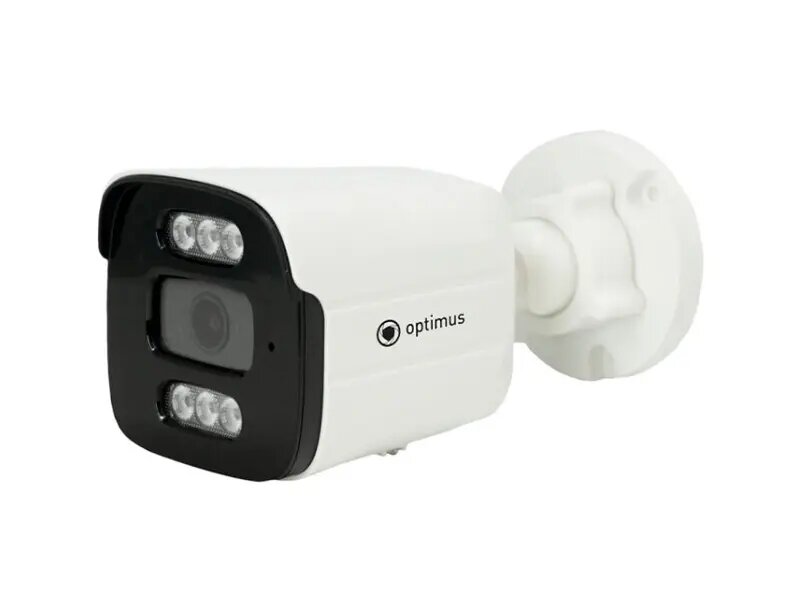
Ночной режим — один из главных тестов. Многие камеры днем показывают приемлемо, а ночью превращаются в бесполезный черно-белый шум.
Проверьте:
- насколько далеко работает ИК-подсветка;
- не засвечивает ли она лица вблизи;
- видно ли человека в темной зоне;
- нет ли бликов от стекла, металла, стен;
- не отражается ли подсветка от окна, если камера стоит за стеклом.
Отдельный момент: если камера будет стоять у окна, ИК-подсветка может отражаться в стекле и полностью портить изображение. Это лучше выяснить до установки.
6. Проверьте работу против света
Камера у входа часто смотрит на дверь, окно или улицу. В такой ситуации человек может выглядеть темным силуэтом на светлом фоне.
Поставьте камеру так, как она будет установлена, и откройте дверь или направьте ее в сторону яркого окна. Если лицо человека не видно, нужно менять угол, место установки или выбирать камеру с хорошей обработкой контрастного света.
Особенно важно для:
— подъездов;
— офисных входов;
— магазинов с витринами;
— КПП;
— ворот и парковок.
7. Проверьте звук отдельно
Если камера пишет звук, не ограничивайтесь фразой «микрофон работает». Нужно понять, насколько запись пригодна на практике.
Проверьте:
— слышно ли речь на нужном расстоянии;
— не глушит ли голос шум улицы, вентиляции или техники;
— нет ли эха;
— не трещит ли звук;
— различимы ли слова при обычной громкости разговора.
Для офиса или магазина важно, чтобы камера не просто записывала шум, а позволяла разобрать речь. Если звук нужен как доказательная база, качество микрофона имеет большое значение.
8. Проверьте задержку и стабильность
Если камера подключается по Wi-Fi, обязательно проверьте стабильность сигнала в точке установки. Камера может работать рядом с роутером, но терять связь через две стены.
Обратите внимание:
— есть ли задержка изображения;
— не пропадает ли трансляция;
— не зависает ли запись;
— стабильно ли работает приложение;
— сохраняется ли видео в архив.
Для систем видеонаблюдения лучше заранее проверить не только картинку, но и запись: откройте архив и убедитесь, что видео действительно сохраняется.
9. Сделайте тестовую запись
Онлайн-просмотр — это одно. Запись в архиве — другое. Иногда в реальном времени картинка выглядит нормально, а в архиве качество хуже из-за настроек сжатия.
Сделайте короткую тестовую запись и проверьте:
— качество при воспроизведении;
— звук в архиве;
— читаемость деталей;
— плавность движения;
— удобство поиска нужного момента.
Если в архиве невозможно разобрать лицо или событие, камеру или настройки нужно менять до монтажа.
10. Проверьте настройки до установки
Перед монтажом стоит настроить:
— разрешение;
— частоту кадров;
— качество записи;
— чувствительность микрофона;
— ночной режим;
— зоны детекции движения;
— уведомления;
— запись по расписанию или постоянно.
Часто проблема не в самой камере, а в заводских настройках. Камера может снимать хуже, чем способна, если выставлено сильное сжатие или низкое качество записи.
Итог
Хорошая камера — это не та, у которой красивая картинка в приложении. Хорошая камера решает конкретную задачу: показывает нужную зону, фиксирует детали, нормально работает ночью, не теряет связь и записывает звук так, чтобы его можно было разобрать.
Перед установкой стоит проверить камеру в реальных условиях: днем, ночью, в движении, с записью в архив и с тестом звука. Это занимает немного времени, но помогает избежать главной ошибки — установить камеру, которая вроде бы работает, но в нужный момент ничего полезного не показывает.